
Capítulo 15 · 15.6
Configurar um aplicativo Python
Com Setup Python App, configura uma aplicação Python, por exemplo com Django, Flask ou FastAPI. Cada aplicativo recebe a sua própria versão do Python e o seu próprio ambiente virtual (virtualenv), para que possa instalar pacotes por aplicativo.
Criar um aplicativo
- No DirectAdmin, em Recursos extras, clique em Setup Python App.
- Clique em CREATE APPLICATION.
- Em Python version (1), escolha a versão. Escolha uma versão 3 atual que a sua aplicação suporte. Por predefinição está indicada a versão 2.7, que está desatualizada.
- Em Application root (2), indique a pasta da sua aplicação, por exemplo apps/meuaplicativo.
- Em Application URL (3), escolha o domínio e, se necessário, um caminho.
- Em Application startup file (4), indique o ficheiro de arranque, normalmente passenger_wsgi.py.
- Em Application Entry point (5), indique o nome do objeto WSGI, normalmente application.
- Clique em CREATE.
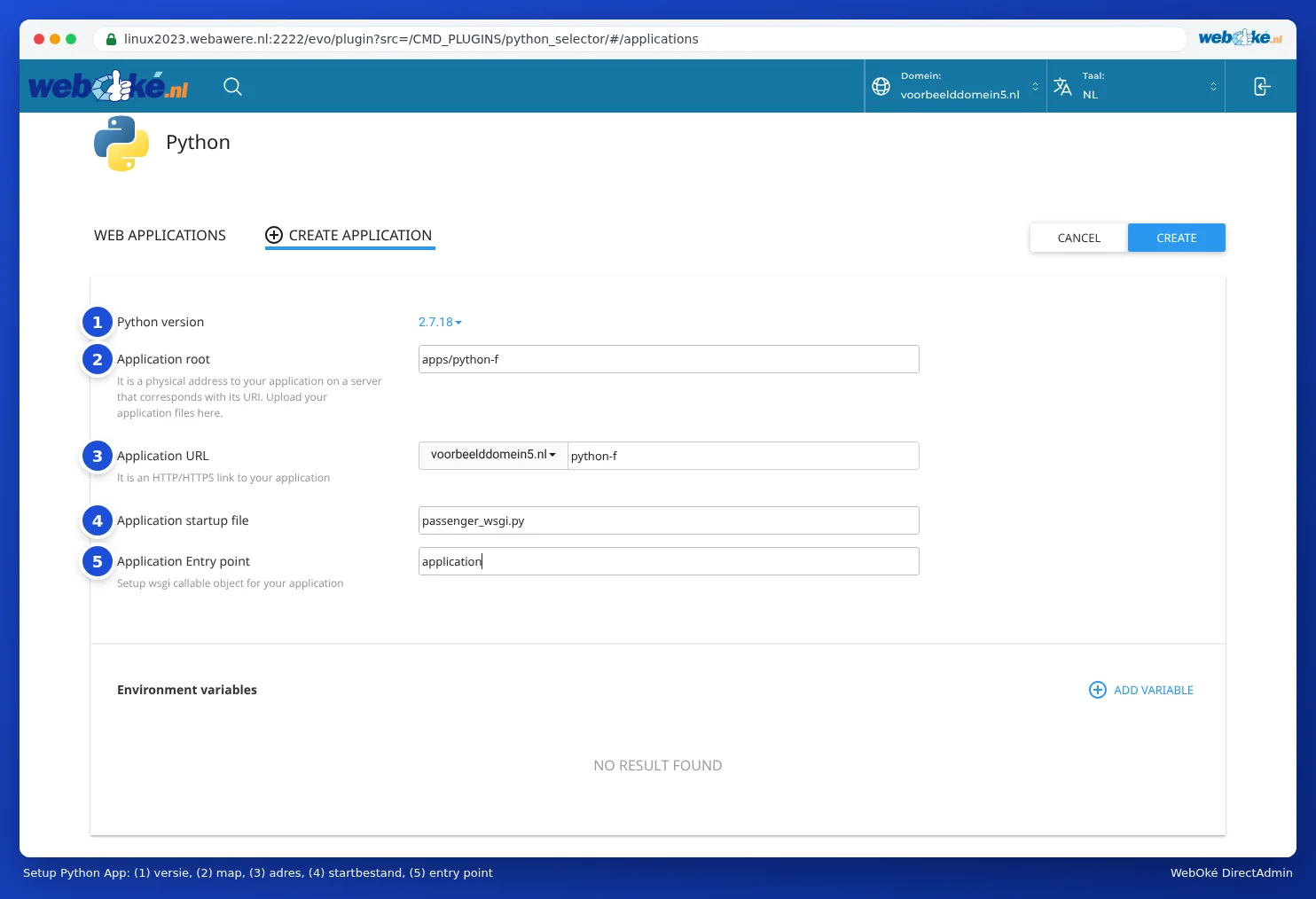
O DirectAdmin cria a pasta, o ambiente virtual e um ficheiro de arranque inicial. Abra o endereço da sua aplicação: verá uma página de teste a indicar que está a funcionar.
O seu próprio código e pacotes
- Carregue o seu código para a pasta da sua aplicação.
- Coloque os seus pacotes num ficheiro requirements.txt nessa pasta.
- Edite a aplicação em Setup Python App, indique requirements.txt nos ficheiros de configuração e clique em Run Pip Install.
- Clique em Restart.
Para o Flask, coloque no passenger_wsgi.py, por exemplo, from app import app as application. Para o Django, faça referência ao wsgi.py do seu projeto.
Trabalhar no ambiente virtual
No topo do ecrã da sua aplicação encontra um comando que começa com source. Copie-o e cole-o no Terminal de comando ou na sua sessão SSH (consulte Terminal de comando no seu browser). Depois disso, trabalha no ambiente virtual da sua aplicação, com a versão correta do Python, podendo utilizar, por exemplo, pip install ou python manage.py migrate.
Perguntas frequentes
Aparece "ModuleNotFoundError" ou "No module named ...".
O pacote foi instalado fora do ambiente virtual da sua aplicação. Ative primeiro o ambiente com o comando apresentado no ecrã e instale o pacote novamente, ou utilize Run Pip Install.
Alterei o meu código, mas continuo a ver a versão antiga.
Clique em Restart junto à sua aplicação.
A minha aplicação apresenta um erro 503 ou 500.
Consulte o registo de erros do seu domínio (ver Estatísticas e logs dos domínios: o log de erros e o log de acesso) e procure, na pasta da sua aplicação, um ficheiro de registo com a mensagem de erro. Normalmente, o ficheiro de arranque ou o entry point estão incorretos, ou falta algum pacote.