
Capítulo 15 · 15.2
Chaves do SSH e iniciar sessão com SSH
Com SSH trabalha através de uma linha de comandos no servidor: gerir ficheiros, utilizar o Composer ou o WP-CLI, importar uma base de dados grande. Na WebOké inicia sessão com uma chave do SSH, não com uma palavra-passe. Essa chave adiciona-a em DirectAdmin em Chaves do SSH.
Que pacotes têm SSH?
O SSH está incluído nos pacotes Power Webhost Three, Power Webhost Four, AI Wordpress Three e Power Reseller. Os outros pacotes, como o WebHost One, o WebHost Two, o AI Wordpress One, o AI Wordpress Two e os restantes pacotes de revendedor, não têm SSH. Se não vir Chaves do SSH e Terminal de comando no seu menu, é porque o SSH não está incluído no seu pacote (consulte Não encontro uma funcionalidade mencionada neste manual).
Os dados para ligar
| Dado | Valor |
|---|---|
| Servidor | O nome do servidor do seu pacote, por exemplo linux2023.webawere.nl (consulte Encontrar o nome do seu servidor e o nome de utilizador DA) |
| Porta | 1967 (não a porta padrão 22) |
| Nome de utilizador | O seu nome de utilizador do DA |
| Iniciar sessão | Apenas com uma chave do SSH |
Num Mac, Linux ou no Windows Terminal, liga-se assim: ssh -p 1967 nomedeutilizador@linux2023.webawere.nl
Passo 1: criar um par de chaves no seu próprio computador
Uma chave do SSH é composta por duas partes: uma chave privada que permanece no seu computador e que nunca deve partilhar, e uma chave pública que coloca no servidor. Se ainda não tiver uma chave, crie uma:
- Abra um terminal no seu computador (no Windows: Windows Terminal ou PowerShell).
- Digite ssh-keygen -t ed25519 -C "laptop" e prima Enter.
- Prima Enter para utilizar a localização predefinida. Quando for pedida uma palavra-passe (passphrase), escolha de preferência uma: assim, a chave torna-se inútil se alguém roubar o seu computador portátil.
- A sua chave pública fica agora no ficheiro id_ed25519.pub, na pasta .ssh da sua pasta de utilizador. Abra esse ficheiro e copie a linha inteira. Começa com ssh-ed25519.
Passo 2: adicionar a chave pública em DirectAdmin
- Clique em DirectAdmin, em Recursos Avançados, em Chaves do SSH.
- Clique em ADICIONAR CHAVE.
- Em Linha, cole a sua chave pública, como uma única linha.
- Clique em CRIAR.
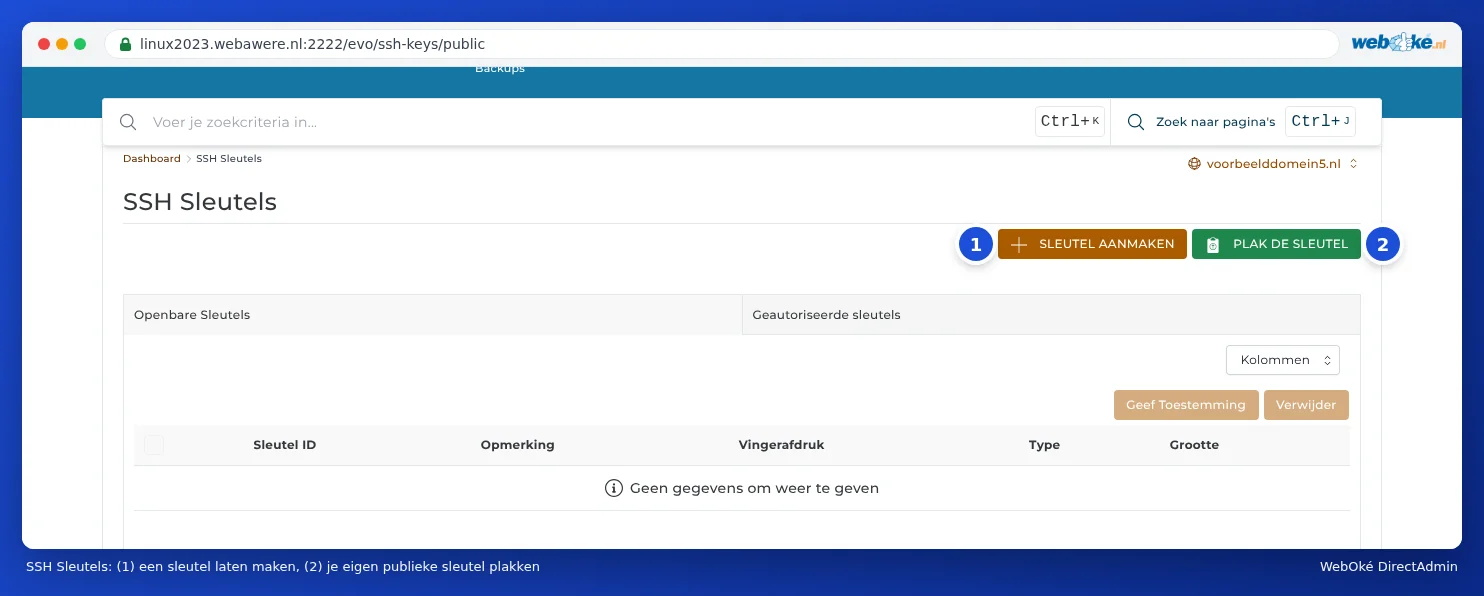
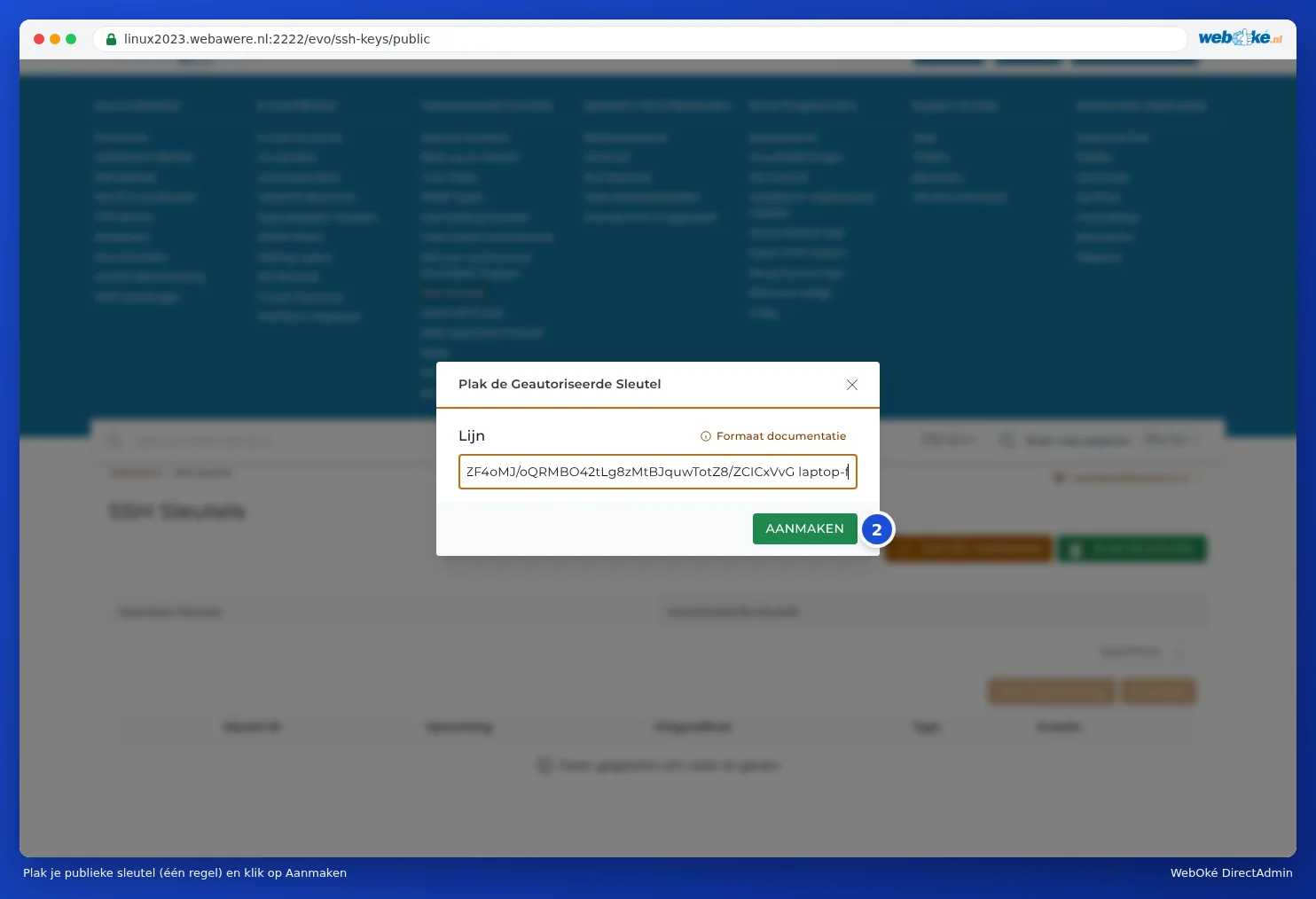
A chave fica então disponível no separador Chaves Autorizadas. Só as chaves dessa lista podem iniciar sessão.
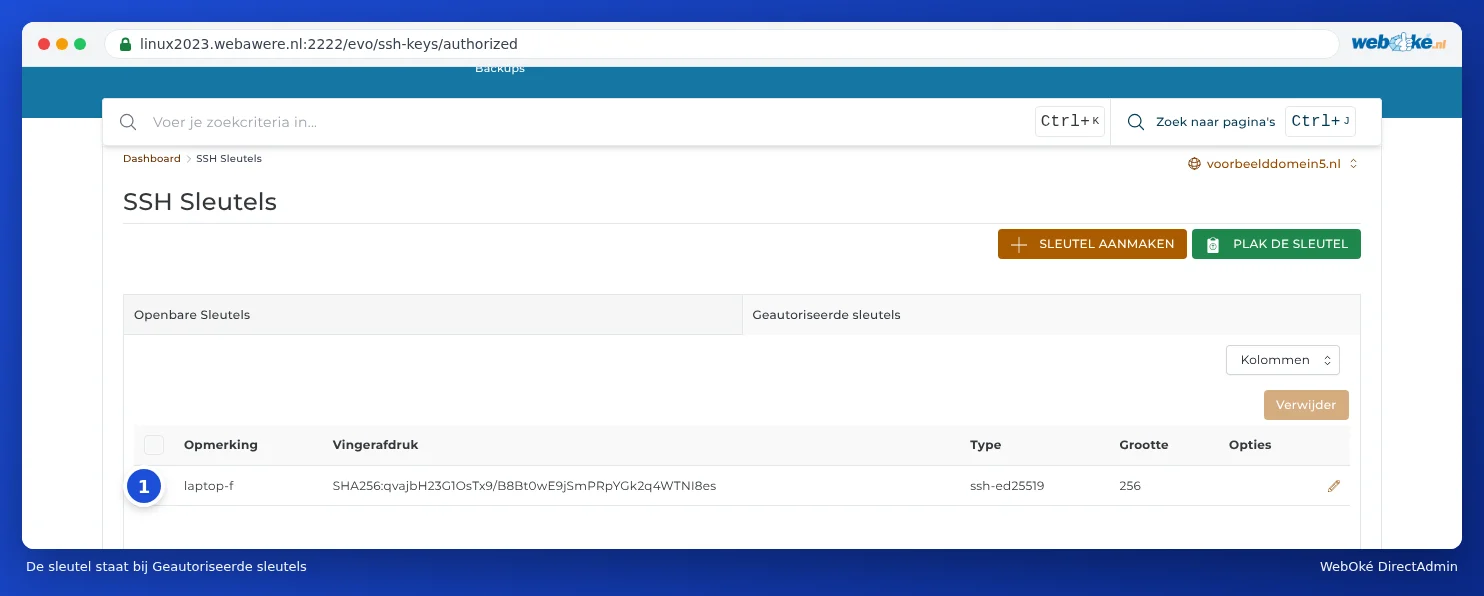
Passo 3: ligar
No seu terminal, digite ssh -p 1967 nomedeutilizador@nomedoservidor. Na primeira vez, o seu computador pergunta se confia no servidor: digite yes. Fica agora com sessão iniciada na sua própria pasta /home/nomedeutilizador. Se utilizar o PuTTY ou um programa como o FileZilla (SFTP), escolha também a porta 1967 e a sua chave privada.
Pedir ao DirectAdmin para criar uma chave
Com CRIAR CHAVE (1), o DirectAdmin cria um par de chaves no servidor. É possível, mas depois tem de transferir a chave privada em segurança para o seu próprio computador. Uma chave criada por si no seu computador é mais segura: a chave privada nunca sai do seu computador.
Revogar uma chave
Deixou de utilizar um computador, ou um criador de sites terminou o seu trabalho? Assinale a sua chave no separador Chaves Autorizadas e clique em Eliminar. Essa chave deixa de poder iniciar sessão de imediato.
Perguntas frequentes
A ligação é fechada de imediato ou recebo "Permission denied (publickey)".
Verifique se está a utilizar a porta 1967, se a chave pública correta consta em Chaves Autorizadas e se o seu programa está a utilizar a chave privada correspondente. Após algumas tentativas falhadas, o seu endereço IP pode ficar bloqueado; pode verificar isso em Mijn WebOké, em Estou bloqueado? (consulte Resolver problemas ao iniciar sessão).
O DirectAdmin diz que a minha chave é inválida.
Cole a chave pública (o ficheiro .pub) e não a chave privada, e certifique-se de que é uma única linha. Uma chave criada no PuTTYgen deve ser primeiro convertida para o formato OpenSSH (no PuTTYgen: a caixa "Public key for pasting into OpenSSH authorized_keys file").
Posso utilizar o Composer ou o WP-CLI sem SSH?
Com o Terminal de comando em DirectAdmin também trabalha na linha de comandos, sem necessidade de chave (consulte Terminal de comando no seu browser). O Composer e o WP-CLI estão aí disponíveis como composer e wp. O Terminal de comando também só está disponível em pacotes com SSH.