
Kapittel 15 · 15.1
Cron Jobs: la oppgaver kjøre automatisk
Se det i en kort film
En cron job (eller cronjob) er en kommando som serveren utfører for deg på faste tidspunkter. For eksempel et skript hver natt som rydder opp gamle data, en kobling til regnskapet ditt hver time, eller de planlagte oppgavene til WordPress eller Laravel. Du stiller dette inn under Cron Jobs, under Advanced Features.
Regler hos WebOké
En server deler du med andre nettsteder. Derfor gjelder det regler for cron jobs:
- La en oppgave starte maks én gang hvert 10. minutt. Det ber vi alle om. Serveren håndhever det ikke, men en oppgave som kjører oftere, gjør serveren tregere for deg og andre. Har du flere oppgaver, la dem ikke starte på samme tidspunkt.
- Hold en oppgave kort. Må mye gjøres, fordel arbeidet over flere runder.
Opprette en oppgave
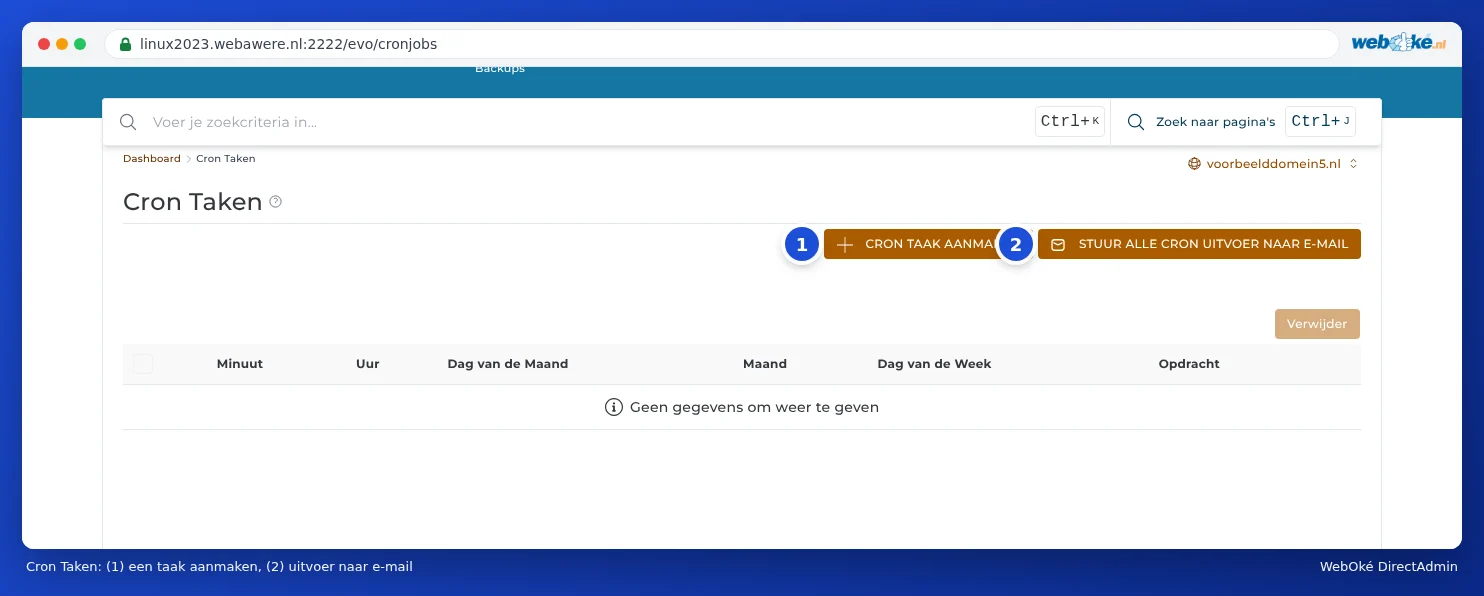
- Klikk i DirectAdmin under Advanced Features på Cron Jobs.
- Klikk på CREATE CRON JOB.
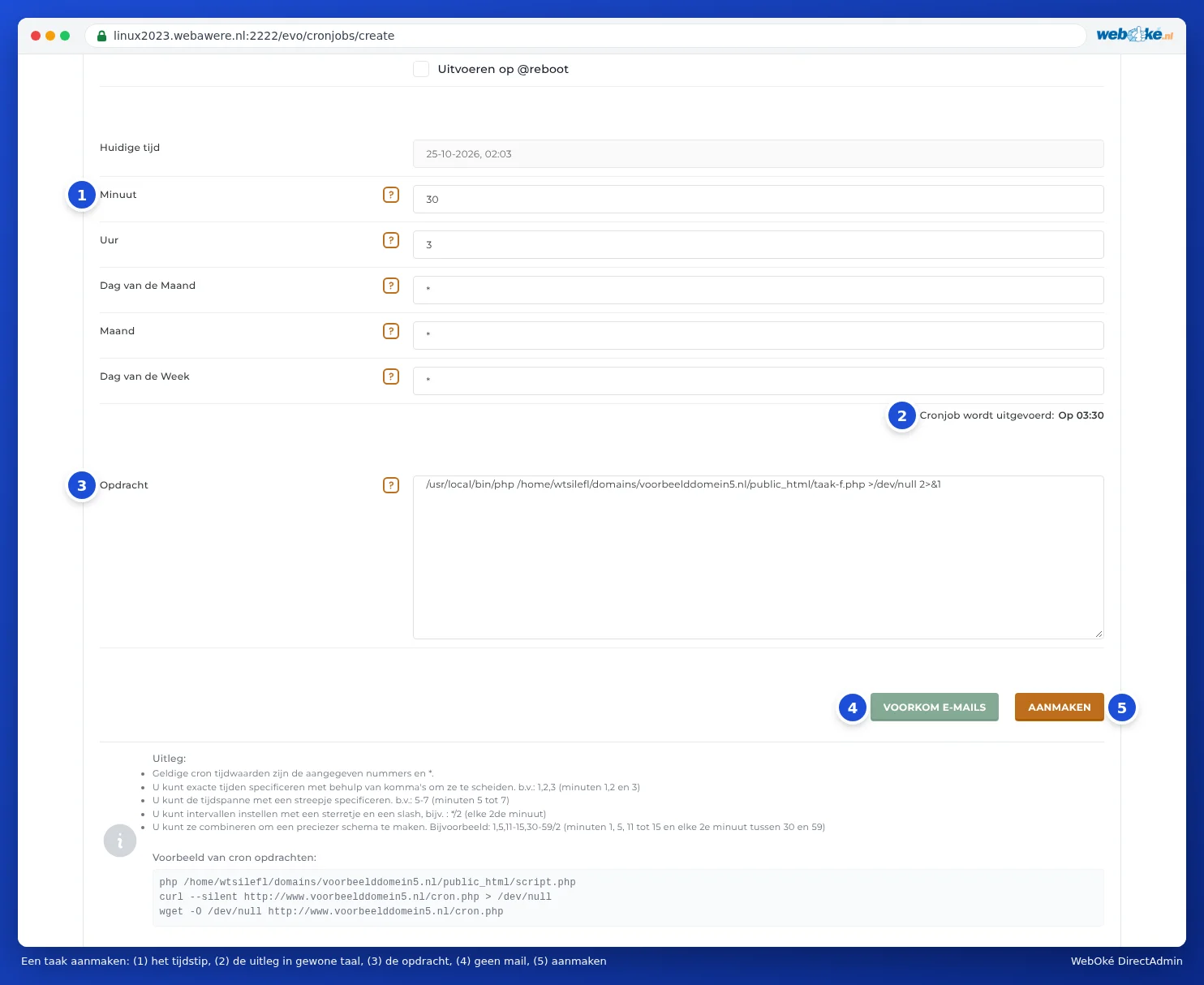
- Fyll inn under Minute, Hour, Day of Month, Month og Day of Week når oppgaven skal kjøre (1). En stjerne * betyr "hver".
- Under tidsfeltene ser du under Cron job will run: (2) i vanlig språk når oppgaven kjører. Kontroller det.
- Skriv under Opdracht (3) hva som skal skje, med fullstendige stier (se nedenfor).
- Vil du ikke ha e-post etter hver kjøring? Klikk på VOORKOM E-MAILS (4).
- Klikk på AANMAKEN (5).
Oppgaven står deretter i listen. Vil du slette den, kryss den av (1) og klikk på Slett.

Eksempler på tidspunkter
| Minute | Hour | Day of Month | Month | Day of Week | Betydning |
|---|---|---|---|---|---|
| 30 | 3 | * | * | * | Hver dag kl. 03:30 |
| */10 | * | * | * | * | Hvert 10. minutt |
| 0 | * | * | * | * | Hver hele time |
| 15 | 8 | * | * | 1-5 | På hverdager kl. 08:15 (1 er mandag, 0 eller 7 er søndag) |
| 0 | 2 | 1 | * | * | Den første dagen i hver måned kl. 02:00 |
Du kan skille verdier med komma (1,15,30), angi en rekke med en bindestrek (5-7) og et intervall med */ (*/2 er hver andre). Velg helst et rolig, tilfeldig tidspunkt, som 03:17 i stedet for nøyaktig midnatt.
Kommandoen: fullstendige stier
En cron job vet ikke i hvilken mappe den skal starte. Bruk derfor alltid fullstendige stier. Pakken din ligger på serveren i /home/ etterfulgt av ditt DA-brukernavn (se Finn servernavnet og DA-brukernavnet ditt).
Starte et PHP-skript:
/usr/local/bin/php /home/gebruikersnaam/domains/jouwdomein.nl/public_html/taak.php
Dette bruker samme PHP-versjon som nettstedet ditt, altså versjonen fra Select PHP version (se Velge PHP-versjon (Select PHP version)).
Kalle opp en nettadresse (for eksempel hvis programvaren din gir en cron-URL):
curl --silent https://www.jouwdomein.nl/cron.php > /dev/null
WordPress: WordPress starter sine planlagte oppgaver som standard når en besøkende kommer. Har du et travelt nettsted eller et nettsted med lite besøk, er det bedre å gjøre dette med en cron job. Legg da inn i wp-config.php define('DISABLE_WP_CRON', true); og lag en oppgave som hvert 15. minutt starter /usr/local/bin/php /home/gebruikersnaam/domains/jouwdomein.nl/public_html/wp-cron.php.
Laravel: /usr/local/bin/php /home/gebruikersnaam/domains/jouwdomein.nl/artisan schedule:run. Merk: schedule:run utfører bare oppgaver som faller nøyaktig på tidspunktet for cron. Kjører cron hvert 10. minutt, kjører en oppgave som er planlagt til kl. 08:05 aldri.
E-post etter hver oppgave
Gir en oppgave utdata (tekst eller en feilmelding), kan serveren sende det på e-post. Det skjer bare hvis du har satt opp en adresse. Du har tre muligheter:
- E-post til egen adresse: klikk på SEND ALL CRON OUTPUT TO E-MAIL, fyll inn en e-postadresse og klikk på LAGRE. Det gjelder for alle oppgavene dine. Lar du feltet stå tomt, kommer det ingen e-post.
- Ingen e-post for én oppgave: klikk ved opprettelse på VOORKOM E-MAILS. Da kommer det >/dev/null 2>&1 etter kommandoen din, og utdataene fra den oppgaven forsvinner, selv om du har satt opp en adresse.
- Utdata i en loggfil: sett etter kommandoen din >> /home/gebruikersnaam/cron-log.txt 2>&1. Da ser du senere i Bestandsbeheer hva oppgaven gjorde. Rydd i en slik fil av og til.

Tips: Still inn en adresse så lenge du tester en ny oppgave. Slik ser du umiddelbart om den fungerer. Slå den av etterpå, eller send utdataene til en loggfil. E-poster fra cron jobs teller med i sendegrensen for pakken din (se Sendegrenser og meldingen «message limit reached»).
Ofte stilte spørsmål
Oppgaven min gir "Could not open input file".
Stien til skriptet stemmer ikke. Kontroller den fullstendige stien i Bestandsbeheer: den begynner med /home/gebruikersnaam/domains/.
Skriptet mitt fungerer i nettleseren, men ikke som cron job.
Et skript som kjører via cron, vet ikke under hvilket nettsted det kjører: $_SERVER['SERVER_NAME'] og $_SERVER['DOCUMENT_ROOT'] er tomme, og relative stier i include fungerer annerledes. Bruk fullstendige stier i skriptet, eller kall opp skriptet via curl med nettadressen.
Kan jeg se når en oppgave har kjørt?
DirectAdmin holder ikke styr på det for deg. La derfor oppgaven skrive utdataene sine til en loggfil, med datoen i (for eksempel date >> /home/gebruikersnaam/cron-log.txt som første kommando, med ; mellom).
Hva gjør Run on @reboot?
Da kjører oppgaven bare når serveren starter på nytt, og ikke på faste tidspunkter. Det trenger du nesten aldri for et nettsted.