
Kapittel 3 · 3.3
Back-upkoder, og hva gjør du hvis du mister authenticatoren
Herstelkoder (back-upkoder) er reservekoder for når du ikke har authenticator-appen din for hånden, for eksempel fordi telefonen er ødelagt, borte eller uten strøm. Hver kode fungerer bare én gang. Lag dem så snart du har aktivert Two-Step Authentication (se Sette opp Twee-Staps Authenticatie).
Lage herstelkoder
- Gå til Profile og klikk på fanen Two-Step Authentication.
- Bla ned til Recovery Codes (1).
- Klikk på Add Codes (2).
- Oppbevar kodene umiddelbart på et trygt sted.
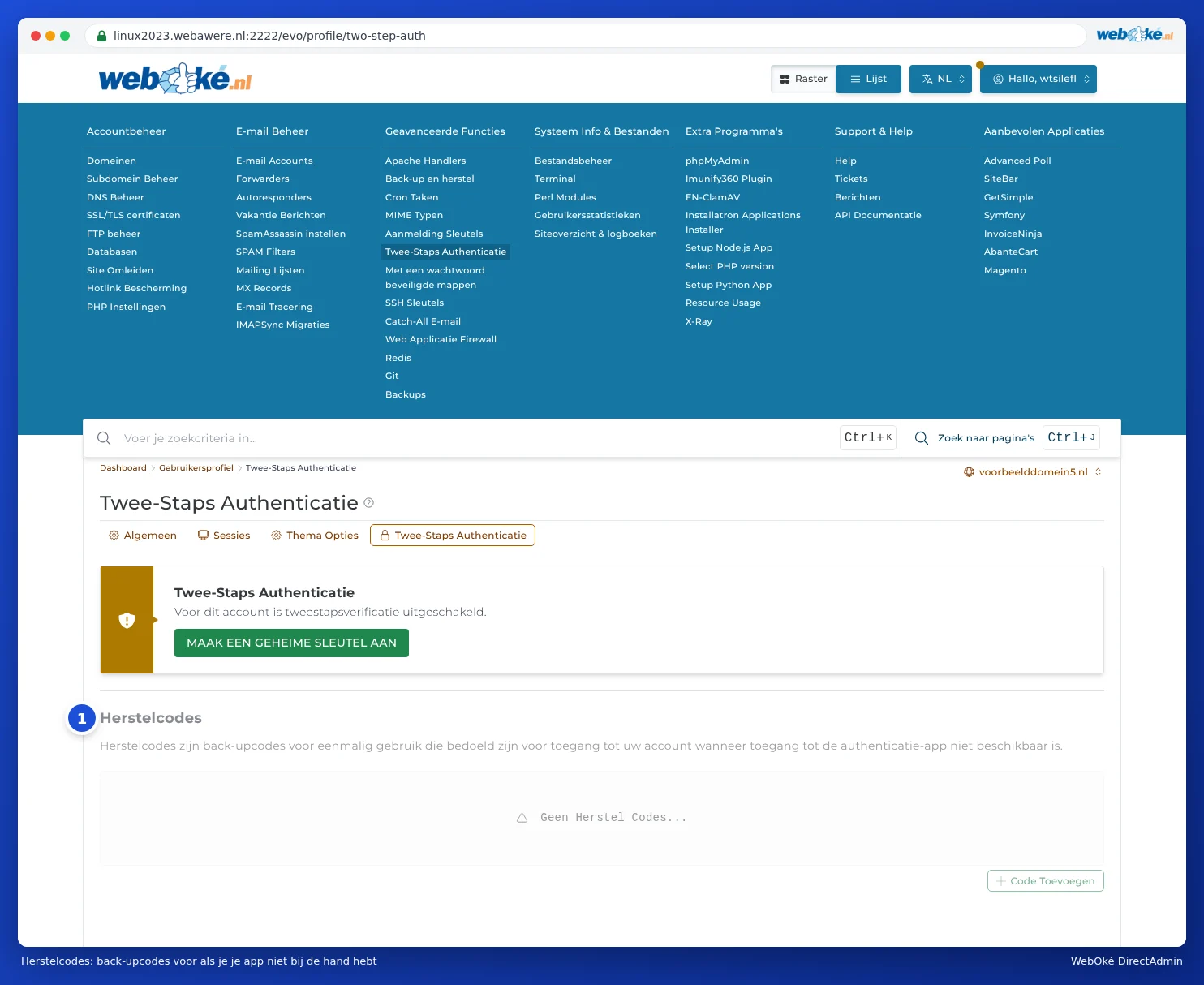
Så lenge Two-Step Authentication er avslått, er blokken grå, og du kan ikke lage koder ennå. Da står det No Recovery Codes....
Hvor oppbevarer du herstelkoder?
- I passordbehandleren din, ved oppføringen for DirectAdmin.
- På papir, på et sted der du også oppbevarer andre viktige papirer.
- Ikke bare på samme telefon som authenticator-appen din: mister du den, mister du også kodene.
Logge inn med en herstelkode
Hvis DirectAdmin spør om koden fra appen din ved innlogging, kan du skrive inn en av herstelkodene dine i stedet for koden fra appen. Stryk deretter over koden: den fungerer bare én gang. Still deretter inn Two-Step Authentication på nytt med den nye telefonen din så snart som mulig, og lag nye herstelkoder.
Mistet authenticatoren og ingen herstelkoder?
Ingen grunn til panikk. Prøv i denne rekkefølgen:
- Logg inn via Mijn WebOké. Gå til Mine produkter og klikk på DirectAdmin ved pakken din (se Logge inn via Mijn WebOké). Kommer du inn på denne måten, gå til Profile og fanen Two-Step Authentication, og still det inn på nytt med den nye telefonen din.
- Gjenopprett de gamle kontoene dine. Brukte du en app med back-up i skyen (som Microsoft Authenticator, Authy eller en passordbehandler)? Installer appen på den nye telefonen din og logg inn: kodene dine kommer da ofte tilbake automatisk.
- Opprett en supportsak. Går det ikke, opprett en supportsak i Mijn WebOké via Kundesenter og Opprett supportsak. Oppgi hvilken pakke det gjelder. Vi kan deaktivere Two-Step Authentication for deg, slik at du kan stille det inn på nytt etterpå. Siden supportsaken kommer fra din egen Mijn WebOké, vet vi at forespørselen virkelig kommer fra deg.
Merk: Be aldri om dette per vanlig e-post eller telefon uten at du er logget inn i Mijn WebOké. Slik unngår vi at noen andre utgir seg for å være deg.