
Kapittel 13 · 13.2
WordPress installere
Se det i en kort film
Du installerer WordPress med Installatron på et par minutter. Du velger hvor det skal ligge, administratorkontoen din og noen innstillinger; resten ordner Installatron, også databasen.
Før du begynner
- Peker domenet ditt allerede til WebOké? Det trenger ikke for å installere, men så lenge domenet ditt fortsatt peker til din gamle leverandør, ser du ikke den nye siden din i nettleseren. Hvordan du kan se den likevel, leser du i Teste nettstedet mitt før domenet er flyttet.
- Er mappen tom? Installerer du i hovedmappen til domenet ditt (public_html), fjern først gamle filer, som en gammel index.html. Ellers kan den få forrang over WordPress.
- Har du et SSL-sertifikat? Bestill det først (se Be om et gratis Let's Encrypt-sertifikat). Da kan du med en gang velge adressen med https.
Trinn 1: velg WordPress
- Åpne Installatron (se Åpne Installatron: hva kan du installere?).
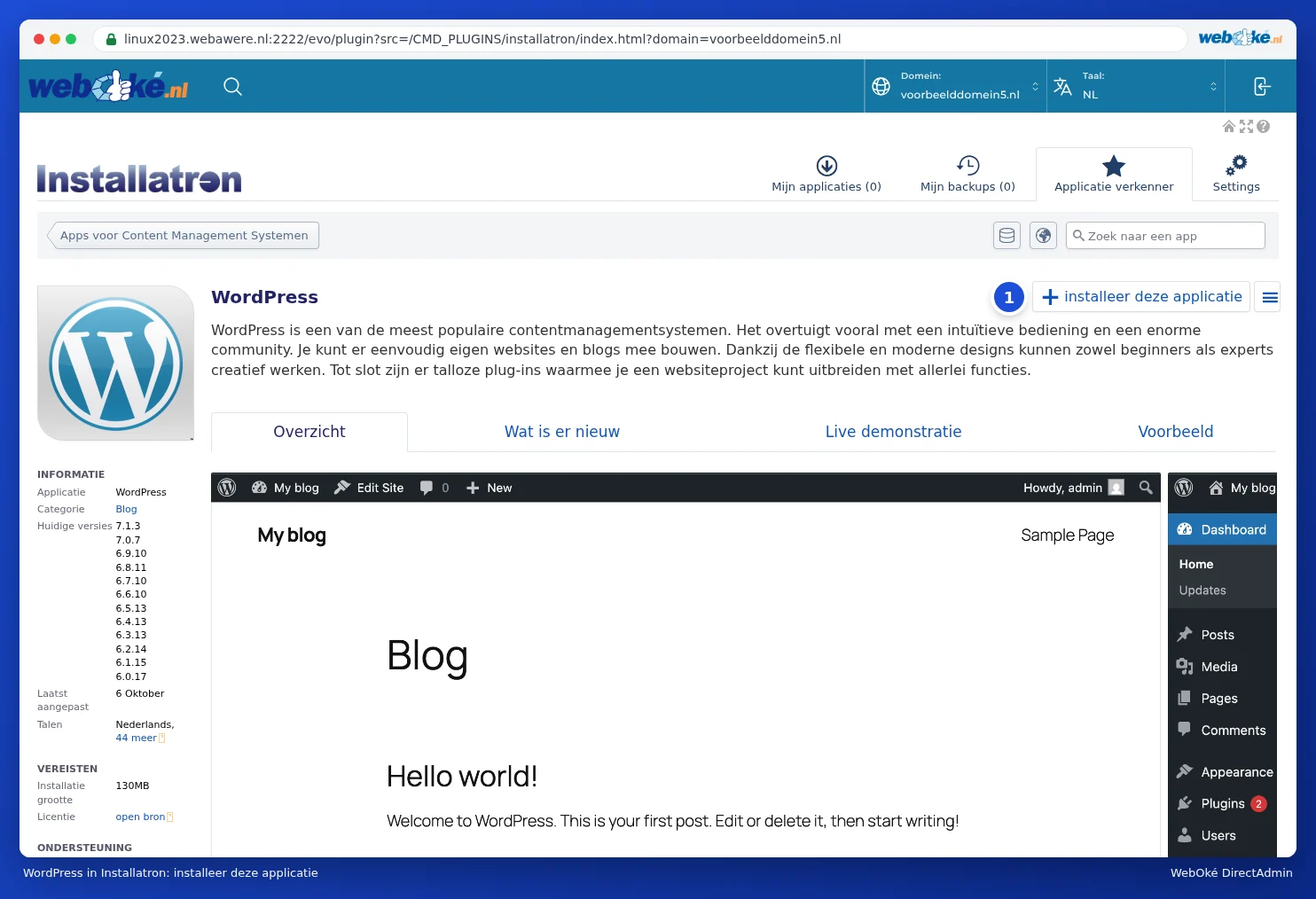
- Skriv "WordPress" i søkefeltet, eller klikk på WordPress i applikasjonsutforskeren.
- Klikk på +installer denne applikasjonen (1).
Trinn 2: plasseringen
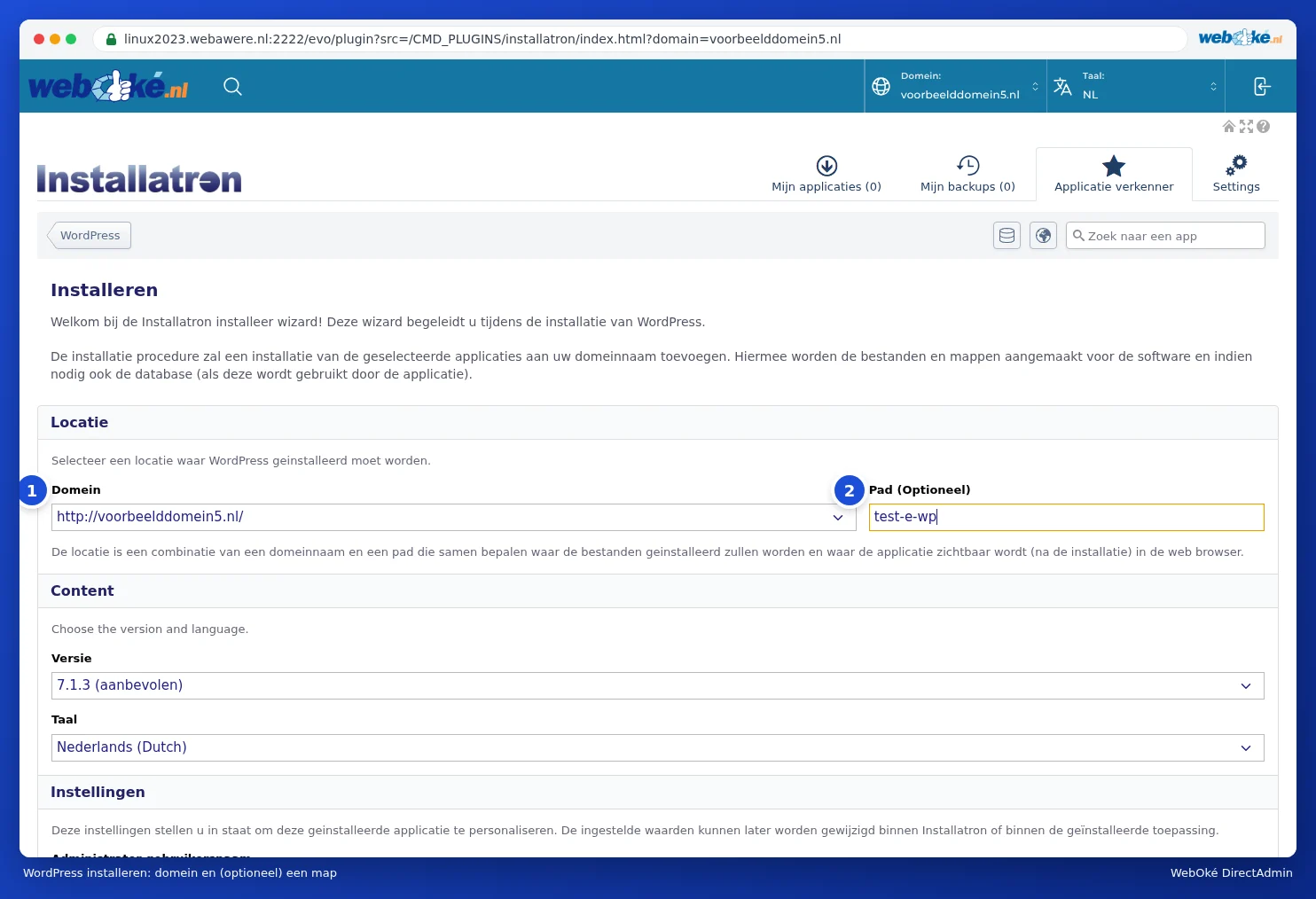
- Velg domenet ditt ved Domain (1). Velg https:// hvis du har et sertifikat, og velg med eller uten www, akkurat det du vil at besøkende skal se i adressefeltet. Ikke velg en adresse med ~ i, som https://linux2023.webawere.nl/~brukernavn: det er en midlertidig adresse på serveren. Vil du se nettsiden din før domenet peker til WebOké? Bruk da Test nettsiden din før flytting, med to måter å teste siden din på (se Teste nettstedet mitt før domenet er flyttet).
- La Path (Optioneel) (2) stå tomt for å sette WordPress på selve domenet ditt (dittdomene.no). Fyller du inn en mappe, som blogg, kommer WordPress på dittdomene.no/blogg (se Installere i en undermappe eller på et subdomene).
- Ved Versjon står den nyeste versjonen med (anbefalt) bak. La den stå. Velg under Language språket til nettsiden din.
Trinn 3: administratorkontoen og siden din
Under Innstillinger fyller du inn:
- Administrator gebruikersnaam: navnet du skal logge inn med i WordPress senere. Installatron fyller inn et tilfeldig navn. Velg gjerne noe annet, men helst ikke admin: det er det innbruddstyver prøver først.
- Administrator wachtwoord: Installatron fyller inn et sterkt passord. Klikk på Toon wachtwoord for å se det og lagre det med en gang, eller klikk på Generer for et nytt.
- Beheerder E-mail: din egen e-postadresse. Hit sender WordPress for eksempel en lenke hvis du har glemt passordet.
- Website Naam og Website Tag: navnet og den korte beskrivelsen av siden din. Dette kan du tilpasse senere i WordPress.

Trinn 4: avanserte innstillinger (kan hoppes over)
Ved Advanced kan du velge Geavanceerde instellingen automatisch beheren voor mij; da bruker Installatron gode standardinnstillinger. Velger du Laat mij deze instellingen te beheren, ser du:
- Databankbeheer: la Installatron automatisk opprette en ny database (anbefalt), eller velg en eksisterende.
- Automatische Update: om WordPress oppdaterer seg selv (se Oppdateringer og automatiske oppdateringer). Standard: kun mindre versjoner og sikkerhetsoppdateringer.
- WordPress Plugin Automatische Update og WordPress Thema Automatische Update: om også plugins og skin blir oppdatert automatisk. Standard på.
- Automatic Update Rollback: lager en midlertidig sikkerhetskopi for hver automatiske oppdatering og setter den tilbake hvis oppdateringen mislykkes. La denne stå på.
- Standaard Back-up Locatie og Automatische back-up: hvor sikkerhetskopier lagres og om Installatron lager sikkerhetskopier etter en tidsplan (se Sikkerhetskopier lage og gjenopprette i Installatron).
- Notificatie per e-mail: hvilke varsler du får, for eksempel etter en automatisk oppdatering.

Trinn 5: installere
Klikk nederst på +Installeren. Etter omtrent et halvt minutt er WordPress klar. Du ser deretter installasjonen under Mijn applicaties: med navnet på siden din, adressen, versjonen av WordPress, hvor mye plass filene og databasen opptar, PHP-versjonen og antall sikkerhetskopier.

Per installasjon har du disse knappene:
- Rediger (1): innstillingene for installasjonen, som automatiske oppdateringer og sikkerhetskopier (se Oppdateringer og automatiske oppdateringer).
- Sikkerhetskopi (2): lage en sikkerhetskopi (se Sikkerhetskopier lage og gjenopprette i Installatron).
- Kopier (3) og Synch: klone nettsiden til et annet sted og synkronisere en kopi med originalen igjen (se Klone og lage et testmiljø (staging)).
- Knappen med de tre strekene ≡ (4): flere handlinger, som å slette (se En installasjon fjernes).
- Login (5): du er med en gang logget inn i administrasjonen av WordPress, uten passord. Du kan også bare gå til dittdomene.no/wp-admin og logge inn med brukernavnet og passordet fra trinn 3.
Klikker du på verdien ved Files eller Databank, åpner du mappen i File Manager eller databasen i phpMyAdmin. Ved PHP ser du hvilken PHP-versjon siden kjører med; hvordan du endrer den, leser du i Velge PHP-versjon (Select PHP version).
Ofte stilte spørsmål
Jeg har installert WordPress, men jeg ser fortsatt reservasjonssiden til WebOké.
Da peker domenet ditt sannsynligvis ennå ikke til hostingpakken din, eller det ligger fortsatt en gammel index.html i public_html. Kontroller DNS (se Åpne DNS Administration og lese postene og Domenet mitt fungerer ikke ennå etter en flytting eller endring) og sjekk i File Manager om det ligger en gammel startside der (se Åpne Bestandsbeheer: mappene i pakken din). Oppdater siden også uten buffer (Ctrl+F5).
Jeg har mistet passordet til WordPress.
Klikk på innloggingssiden til WordPress på Glemt passordet?. Eller still inn et nytt passord via Website Manager i Mijn WebOké (se Kan dette også gjøres i Mijn WebOké? Website Manager).
Kan jeg også logge inn i WordPress uten passord?
Ja. Klikk i Installatron under Mijn applicaties på Login, eller i Website Manager i Mijn WebOké på Login. Da er du med en gang logget inn i administrasjonen av WordPress.