
Kapittel 3 · 3.5
Innloggingsnøkler: innlogging for skript og programmer
Med Login Keys (Login Keys) oppretter du ekstra passord for DirectAdmin-kontoen din. Forskjellen fra ditt vanlige passord: en nøkkel kan utløpe automatisk, kan begrenses til bestemte handlinger og kan eventuelt bare fungere fra bestemte IP-adresser. I tillegg kan du opprette en innloggingslenke som logger noen rett inn i DirectAdmin uten passord.
Hva bruker du dette til?
- Et skript eller program som skal gjøre noe i pakken din via API-et til DirectAdmin, for eksempel oppdatere en DNS-post. Gi skriptet en nøkkel som bare kan gjøre akkurat det, i stedet for ditt virkelige passord.
- Midlertidig tilgang for webutvikleren din, med en utløpsdato, slik at tilgangen stopper automatisk etter at jobben er gjort.
Tips: Trenger webutvikleren din bare tilgang til filene på nettsiden din? Gi ham da en egen FTP-konto for den ene mappen (se FTP-kontoer opprettes og administreres). Det er sikrere og enklere enn tilgang til hele DirectAdmin.
Åpne Aanmelding Sleutels
- Klikk øverst til høyre på Hallo, etterfulgt av brukernavnet ditt, og velg Login Keys. Du finner det også i menyen under Geavanceerde Functies.
- Du ser to faner: Login Keys og Login URLs (3). Øverst finner du knappene SLEUTEL AANMAKEN (1) og URL AANMAKEN (2).

I tabellen ser du for hver nøkkel navnet, hvilke kommandoer som er tillatt og avvist, fra hvilke nettverk den fungerer, når den utløper og når og av hvem den ble opprettet.
Opprette en nøkkel
Du trenger ditt nåværende DA-passord til dette. Logger du alltid inn via Mijn WebOké og vet du det ikke? Still det da inn først (se Stille inn eller endre DA-passordet ditt).
- Klikk på SLEUTEL AANMAKEN.
- Fyll inn et gjenkjennelig navn under Key Name (1), bare bokstaver og tall, for eksempel webutvikler eller dnsskript. Dette er en etikett for deg selv, ikke brukernavnet du logger inn med.
- Under Sleutel waarde (2) kommer selve nøkkelen, altså det ekstra passordet. Bruk en lang, tilfeldig verdi.
- Kryss av for Has expiry date under Expires On (3) og velg en dato. Uten kryss utløper nøkkelen aldri. Med Wis Sleutel slettes nøkkelen automatisk når den utløper.
- HTM toestaan (4): kryss av dette hvis nøkkelen også skal kunne logge inn på nettsiden til DirectAdmin. Uten kryss fungerer nøkkelen bare for API-et, altså for skript.
- Under Opdrachten (5) velger du for hver kommando om den er tillatt eller avvist. Velger du ingenting, er alle kommandoer tillatt.

- Nederst kan du under Toegestaan IP adressen (1) bruke Netwerk Toevoegen for å angi fra hvilke IP-adresser nøkkelen fungerer. Legger du ikke til noe, fungerer den fra alle IP-adresser.
- Fyll inn DA-passordet ditt under Huidige Wachtwoord (2) og klikk på AANMAKEN (3).

Merk: Skriv ned nøkkelverdien med én gang. Nøkler lagres kryptert akkurat som passord: du kan ikke hente dem opp igjen senere. Mister du den, slett nøkkelen og lag en ny.
Logge inn med en nøkkel
Med en nøkkel logger du inn med ditt vanlige DA-brukernavn, og nøkkelverdien som passord. Et skript bruker samme kombinasjon for API-et til DirectAdmin (se API Documentation under Support & Help).
Hvilke kommandoer bør du utelukke?
Gi en nøkkel så lite rettigheter som mulig. Velg for et skript bare de kommandoene det faktisk bruker. Vær spesielt forsiktig med disse tre:
- ALL_USER: alle kommandoer for kontoen din, altså like mye som ditt vanlige passord;
- CMD_LOGIN_KEYS og CMD_API_LOGIN_KEYS: med disse kan nøkkelen selv opprette nye nøkler, med flere rettigheter.
Utelukk også CMD_PASSWD og CMD_API_PASSWD, slik at nøkkelen ikke kan endre passordet ditt.
Lage en innloggingslenke
Med URL AANMAKEN lager du en lenke som logger noen direkte inn i DirectAdmin, uten passord.
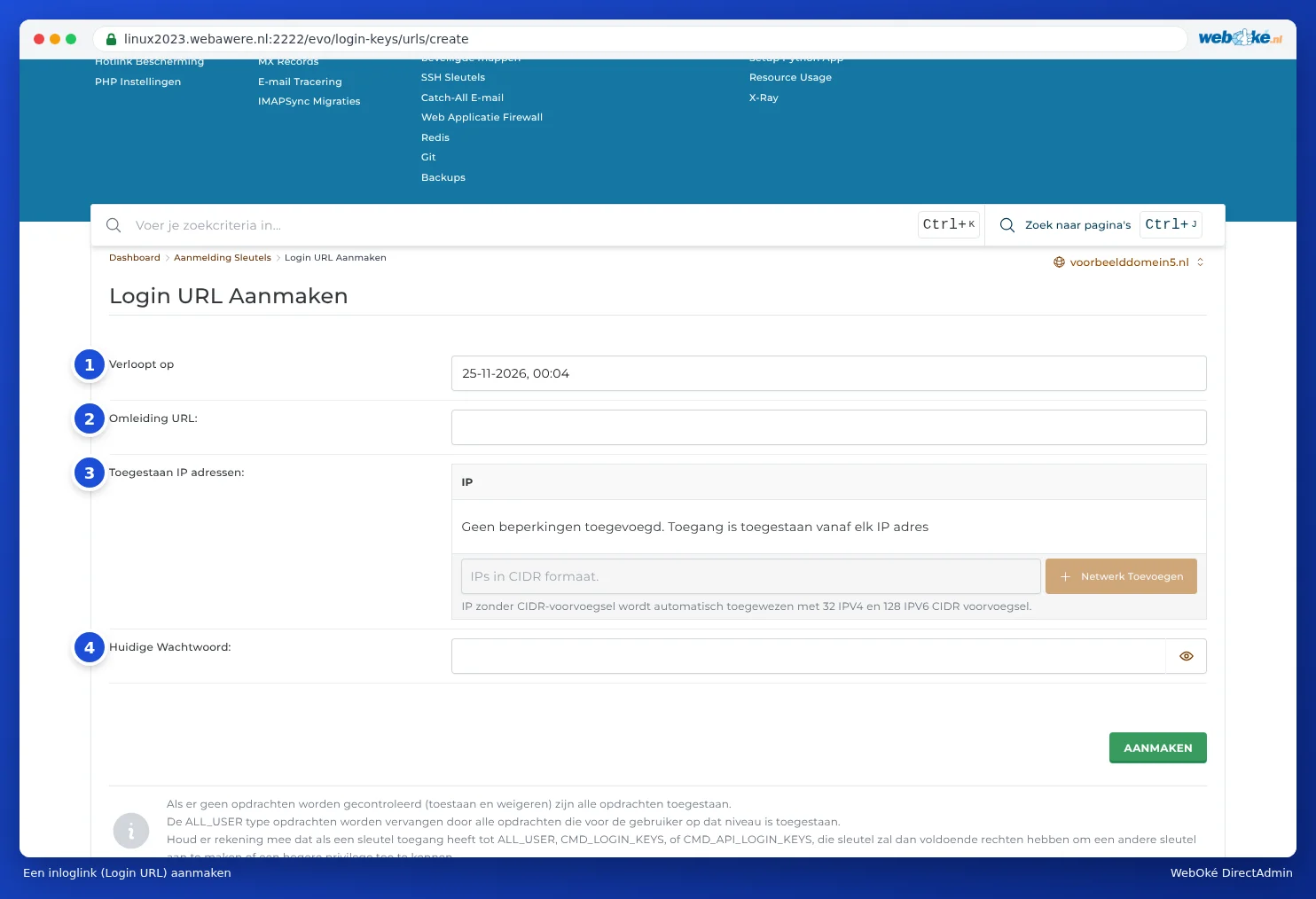
- Expires On (1): velg en kort gyldighet, for eksempel én dag.
- Redirect URL (2): siden lenken fører til. La den stå tom for å gå til dashbordet.
- Toegestaan IP adressen (3): begrens lenken til IP-adressen til den som bruker den.
- Fyll inn Huidige Wachtwoord (4) og klikk på AANMAKEN.
Knappen DirectAdmin i Mijn WebOké fungerer på samme måte: den oppretter hver gang en engangs innloggingslenke som er gyldig i 60 minutter. Derfor står det Inlog Sleutel ved øktene dine når du er logget inn via Mijn WebOké (se Logge ut og avslutte sikkert).
Slette en nøkkel
Slett en nøkkel så snart den ikke lenger trengs, for eksempel når webutvikleren din er ferdig. Dette gjør du i tabellen på siden Aanmelding Sleutels, ved selve nøkkelen. Sjekk også av og til om det står nøkler der du ikke kjenner igjen.