
Kapittel 9 · 9.3
E-mail Tracking: hvor ble det av e-posten min?
Sier en kunde at e-posten din ikke kom frem? Eller venter du på en e-post som bare ikke kommer inn? Med E-mail Tracking ser du hva e-postserveren vår har gjort med en melding: ble den levert, blir det forsøkt på nytt senere, eller mislyktes det?
Søke opp en melding
- Klikk i menyen under E-mail Manager på E-mail Tracking.
- Velg ved From og To (1) perioden. Som standard ser du de siste 24 timene.
- Fyll eventuelt ved Address (2) inn e-postadressen til avsenderen eller mottakeren.
- Velg eventuelt ved State (3) en status, for eksempel Fail, og ved Show retningen: Outbound eller Inbound.
- Klikk på ZOEKEN (4).
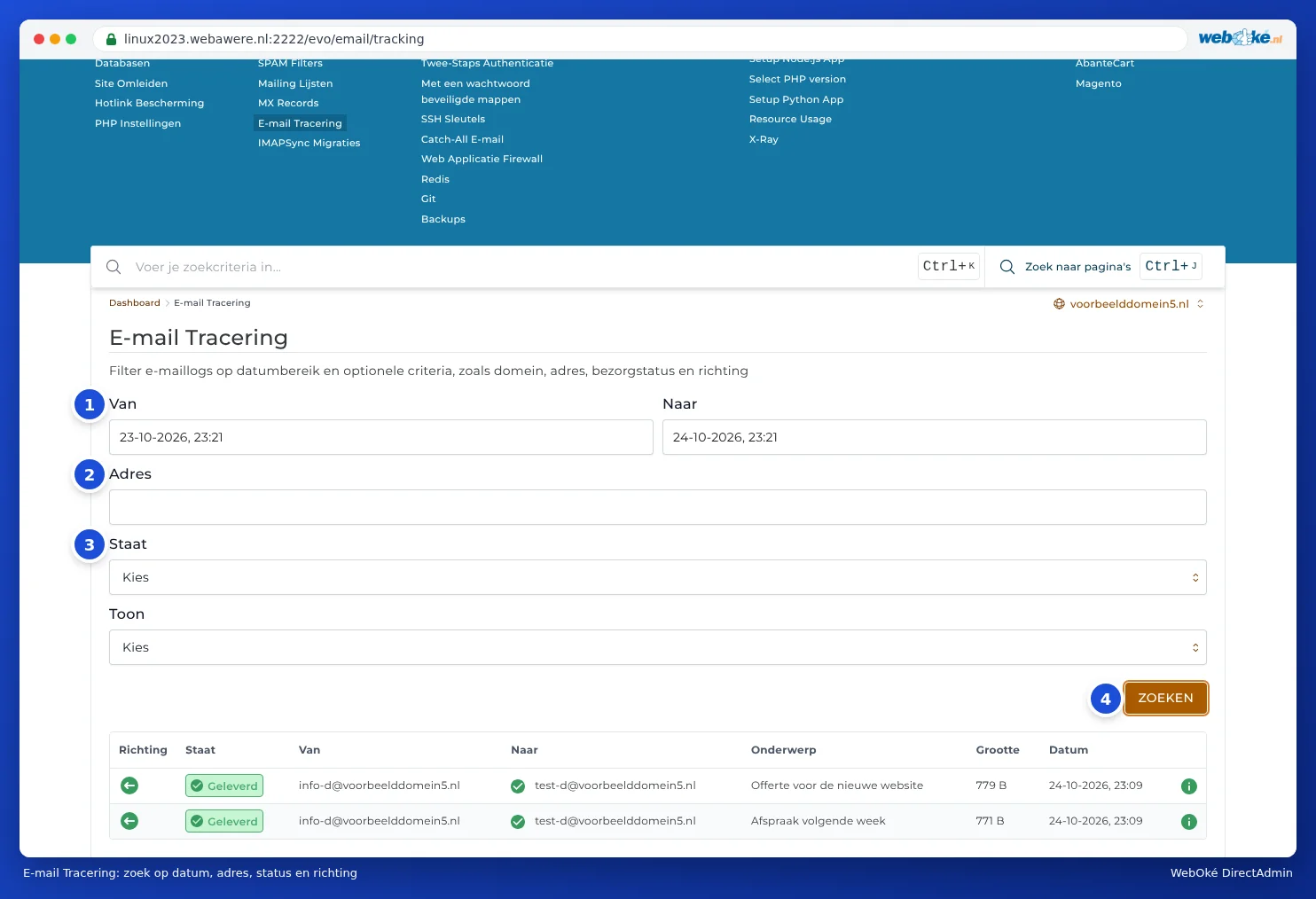
Du ser nå per melding Direction (en pil innover eller utover), State, avsenderen (From), mottakeren (To), Emne, Size og Dato.
Hva betyr statusen?
| State | Betydning | Hva gjør du? |
|---|---|---|
| Delivered | Mottakerens e-postserver har tatt imot meldingen. | Ingenting mer å gjøre fra vår side. Be mottakeren sjekke spammappen sin. |
| Deferred | Den andre serveren tok ennå ikke imot meldingen, for eksempel fordi den var opptatt. Serveren vår prøver automatisk på nytt. | Vent litt. Fortsetter den å være deferred, se i detaljene hvorfor. |
| Fail | Meldingen ble avvist og kommer ikke frem. Avsenderen får en feilmelding tilbake. | Se detaljene og les Sending avvist: svartelister og grenser. |
| Unknown | Serveren kan ikke fastslå utfallet. | Se i detaljene, eller be support om å se på saken. |
Detaljene for en melding
Klikk til høyre i raden på sirkelen med i. Du ser da alle opplysningene om meldingen, som tidspunktet, statusen (state), retningen (direction), emnet og serveren den kom fra (host).

Tips: Ber du support om hjelp med en melding som ikke kommer frem? Oppgi da id-en fra dette vinduet, sammen med tidspunktet og adressene. Da finner vi meldingen med en gang.
Greit å vite
- E-mail Tracking viser bare hva vår server gjorde med en melding. Står det Delivered og mottakeren likevel ikke har den, ligger problemet på hans side, som regel i spammappen (se E-posten min havner i spam hos mottakeren).
- Ser du ikke en forventet innkommende e-post i det hele tatt i listen, har den aldri nådd serveren vår. Kontroller da om avsenderen brukte riktig adresse og om MX-postene dine er riktig satt opp (se MX-records: hvor kommer e-posten din inn? og Jeg mottar ikke lenger e-post).
- Loggene lagres i omtrent en måned. Eldre meldinger finner du ikke lenger her.
- Du ser bare meldinger for domenene i din egen pakke.