
Kapittel 14 · 14.1
Velge PHP-versjon (Select PHP version)
Se det i en kort film
De fleste nettsider, som WordPress, Joomla og nettbutikker, kjører på PHP. PHP er programmeringsspråket som denne programvaren er skrevet i. Det kommer en ny PHP-versjon hvert år, og hver versjon får bare oppdateringer i noen år. Hos WebOké velger du selv hvilken PHP-versjon pakken din bruker. Det gjør du i DirectAdmin under Select PHP version.
Hvor finner du det?
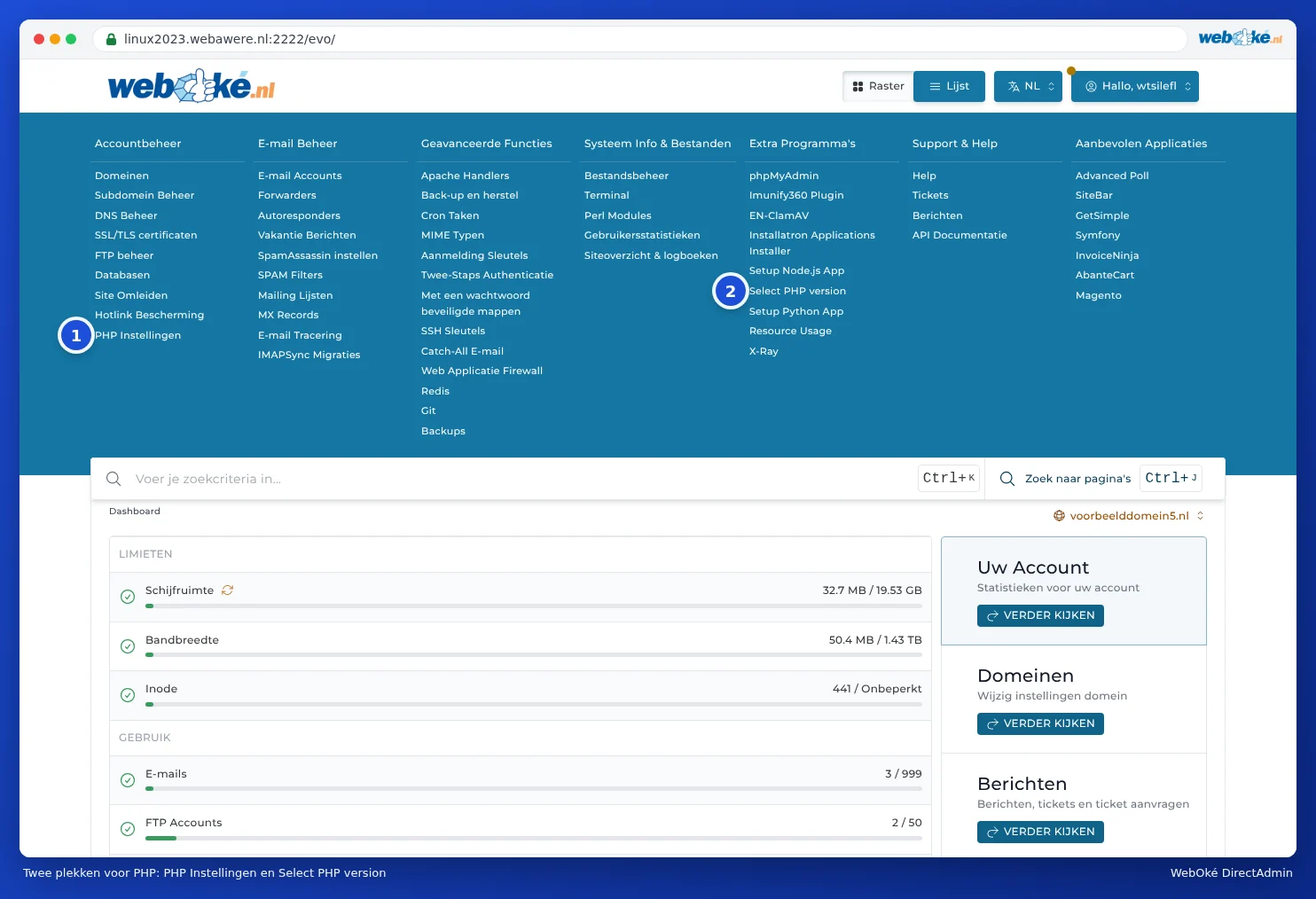
I DirectAdmin finnes det to funksjoner med PHP i navnet. Det skaper ofte forvirring:
- Select PHP version (2), under Extra Features. Her velger du PHP-versjonen, utvidelsene og de viktigste innstillingene. Dette er funksjonen du nesten alltid trenger.
- PHP Instellingen (1), under Account Manager. Med denne overstyrer du enkeltinnstillinger for ett domene. Forskjellen kan du lese om i PHP Instellinger i DirectAdmin eller Select PHP version: hva er forskjellen?.
Endre PHP-versjonen
- Logg inn på DirectAdmin (se Logge inn via Mijn WebOké).
- Klikk på Select PHP version under Extra Features. Du kan også trykke Ctrl+J og skrive "PHP" (se Rask søking med Ctrl+K og Ctrl+J).
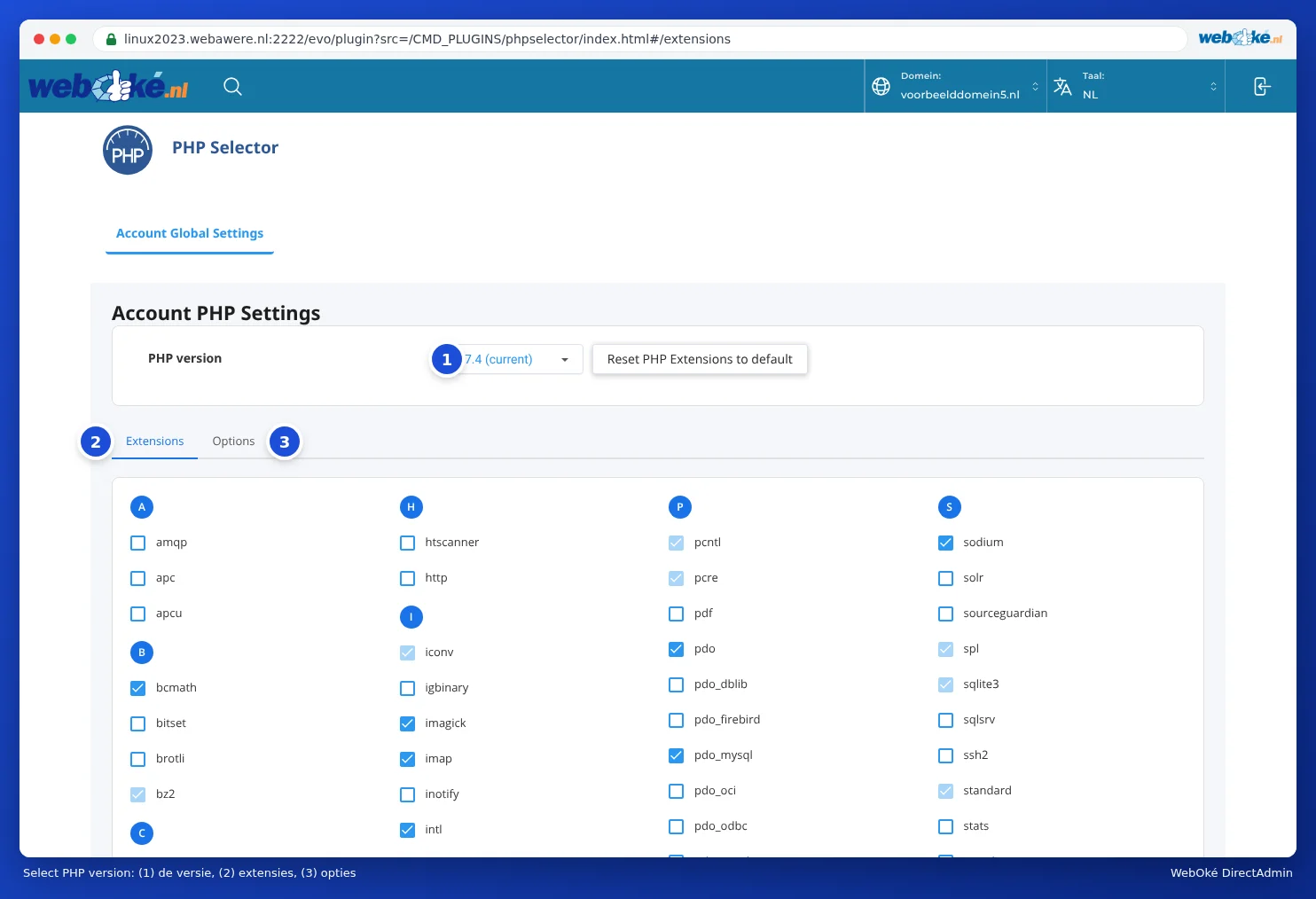
- Skjermbildet PHP Selector åpnes. Ved PHP version (1) står versjonen du bruker nå, med (current) bak.
- Klikk på versjonen og velg versjonen du vil ha, i listen.
- Ved siden av versjonen vises knappen Apply. Klikk på den. Først da blir den nye versjonen faktisk aktivert. Velger du bare en versjon i listen og går videre, skjer det ingen endring.


Den nye versjonen er aktiv med en gang, for alle nettsider i pakken din. Åpne nettsiden din med en gang etterpå og klikk deg gjennom noen sider, også administrasjonen (for eksempel wp-admin). Fungerer noe ikke, sett tilbake den gamle versjonen og les Fouten na een PHP-upgrade en het foutlog vinden.
Hvilken versjon bør du velge?
På serverne våre kan du velge mellom PHP 5.2 til og med 8.5. At de gamle versjonene fortsatt finnes der, betyr ikke at de er lurt å bruke. Vårt råd:
- Velg den nyeste versjonen nettsiden din støtter. For en oppdatert WordPress-side er dette som regel PHP 8.3 eller 8.4. Sjekk hos utvikleren av programvaren eller temaet ditt hvis du er usikker.
- En nyere versjon er raskere og sikrere. Gamle versjoner får ikke lenger sikkerhetsoppdateringer fra utviklerne av PHP.
- Kjører nettsiden din fortsatt kun på en gammel versjon, som 5.6 eller 7.4? Da er den moden for oppdatering. La nettbyggeren din oppdatere den, eller la oss gjøre det: se nedenfor.
Merk: Versjonen gjelder for hele pakken din: alle domener og underdomener i den. Har du en gammel nettside som ikke kan oppgraderes, ved siden av en ny som kan det? Da kan du sette én mappe på en annen versjon med en linje i .htaccess (se PHP-innstillinger per mappe og via .htaccess), eller gi den gamle siden sin egen pakke.
Innstillinger hører til en versjon
Utvidelsene og innstillingene (se PHP-utvidelser av og på og PHP-innstillinger: upload_max_filesize, memory_limit og max_execution_time) setter du per PHP-versjon. Har du for eksempel økt memory_limit ved PHP 7.4 og bytter til PHP 8.3, gjelder innstillingene til PHP 8.3 der. Sjekk derfor fanene Extensions og Options etter et bytte.
Kan dette også gjøres i Mitt WebOké?
Ja. KI-assistenten i Mitt WebOké kan endre PHP-versjonen til pakken din for deg. Spør for eksempel: "Sett nettsiden min til PHP 8.3". Assistenten viser først hva som endres (pakke, nåværende versjon, ny versjon). Først når du klikker på Godkjenn og utfør, skjer endringen. Du kan alltid sette den tilbake, også via assistenten.
Går nettsiden din i stykker så snart du øker PHP-versjonen, og vil du helst slippe å finne ut av det selv? Da kan vi oppdatere den for deg med PHP-oppgraderingen: en fast pris, og lykkes det ikke, får du pengene tilbake.
Ofte stilte spørsmål
Jeg finner ikke php.ini noe sted. Hvor er den?
Du trenger ikke en egen php.ini. Alt du ville satt i php.ini, stiller du inn under Select PHP version på fanen Options (se PHP-innstillinger: upload_max_filesize, memory_limit og max_execution_time).
Hvordan ser jeg hvilken PHP-versjon nettsiden min bruker?
I Select PHP version står (current) bak gjeldende versjon. I WordPress ser du det også under Hulpmiddelen, Sitediagnose, fanen Info, under Server.
WordPress sier at PHP-versjonen min er utdatert.
Velg da en nyere versjon som beskrevet ovenfor. Ta først en sikkerhetskopi (se Backup and Restore: lag din egen sikkerhetskopi i DirectAdmin) og oppdater WordPress, temaet ditt og utvidelsene dine. Utdaterte utvidelser er den vanligste årsaken til at en nettside slutter å fungere med en ny versjon.