
Kapittel 7 · 7.8
Vakantie Berichter
Se det i en kort film
Er du borte en stund? Med en vakantiebericht får alle som sender deg e-post automatisk et svar tilbake, for eksempel at du er borte til og med 7. november og hvem de kan kontakte i mellomtiden. Du velger en start og sluttdato: etterpå stopper meldingen av seg selv. E-posten selv kommer vanlig inn i postboksen din.
Sette opp et vakantiebericht
- Gå i DirectAdmin til E-mail Manager og deretter Vacation Messages. Velg om nødvendig domenet oppe til høyre.
- Klikk på STEL VAKANTIE BERICHT IN.
- Velg under Vacation account (1) postboksen som skal sende meldingen.
- Velg under Van (2) og Naar (3) datoen og tidspunktet for når meldingen starter og stopper.
- Velg under Reply Frequency (4) hvor ofte samme avsender skal motta meldingen, for eksempel én gang per dag.
- Skriv inn teksten din under Vacation message og klikk på AANMAKEN.

Under Subject Prefix fyller du inn et ord som kommer foran emnet i svaret ditt, for eksempel Fraværende. Dette feltet er obligatorisk: lar du det stå tomt, får du meldingen Verplicht Veld. Svaret får da emnet Fraværende: etterfulgt av emnet til den opprinnelige e-posten. Dette feltet er obligatorisk: lar du det stå tomt, oppretter ikke DirectAdmin meldingen. La Content-Type stå på text/plain.
Oversikten
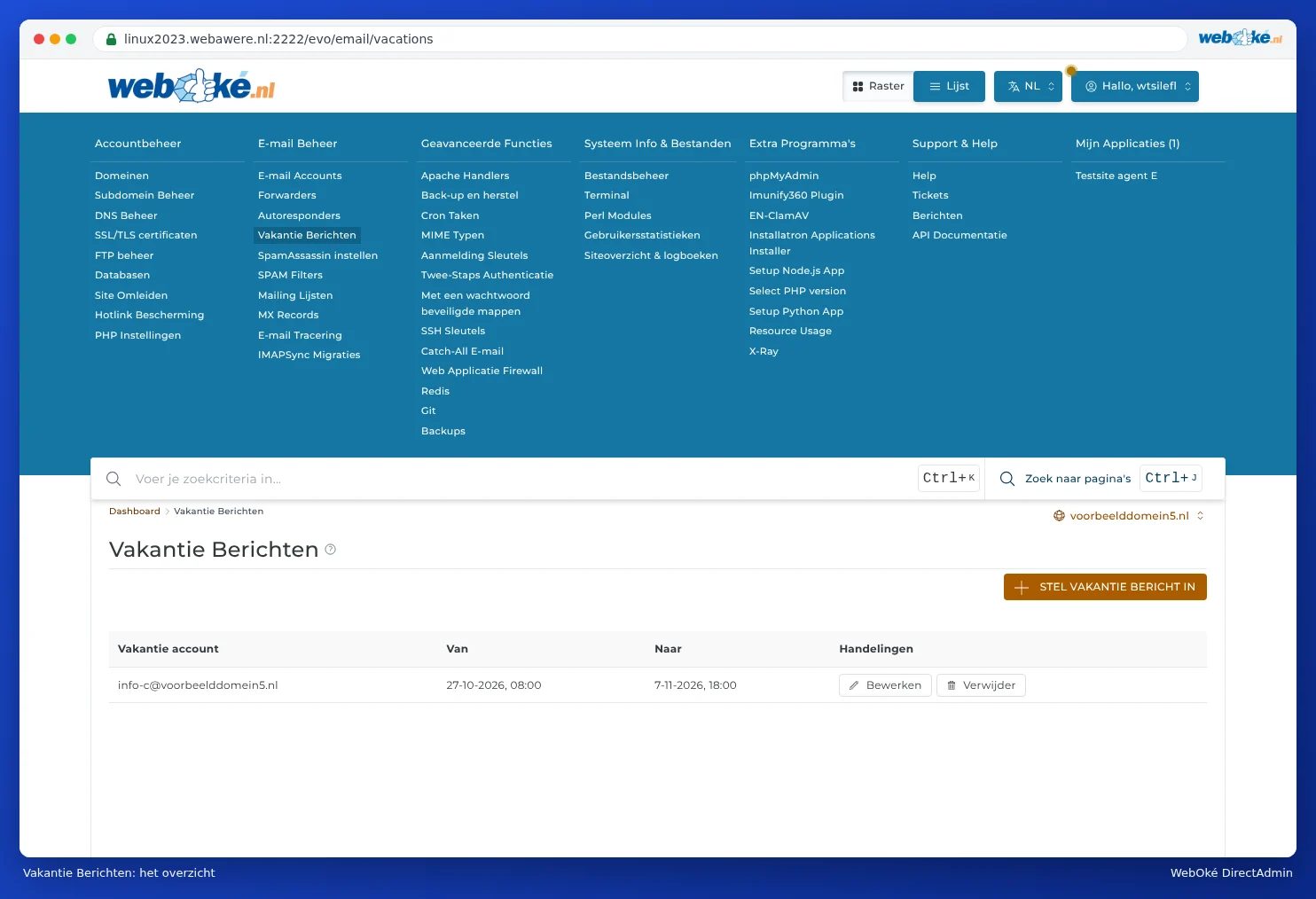
Under Vacation Messages ser du for hver postboks fra når til når det er aktivt et vakantiebericht. Der endrer du meldingen eller fjerner den, for eksempel hvis du er tilbake tidligere.
Et godt vakantiebericht
- Nevn dagen du er tilbake.
- Nevn en adresse eller et telefonnummer for hastesaker.
- Hold det kort og saklig. Ikke legg inn private opplysninger: også spammere mottar meldingen.
Tips: Har du ikke tilgang til DirectAdmin, for eksempel som ansatt? Da kan du også sette opp et automatisk svar direkte i webmailen, med et filter i innstillingene til webmailen. Se Webmail åpne.
Ofte stilte spørsmål
Jeg tester vakantiebericht mitt, men får det bare én gang.
Det skyldes svarfrekvensen: den som allerede har fått meldingen, får den ikke på nytt før etter den perioden. Test med en annen adresse, og ikke fra adressen selv.
Meldingen sendes ikke ut.
Kontroller datoene og tidspunktene under Van og Naar. Meldingen fungerer kun innenfor den perioden.