
Kapittel 4 · 4.9
Slette eller endre navn på et domene
På siden Domains kan du slette et domene fra pakken din, slå det midlertidig av (suspendere) eller gi det et annet navn. Gjør dette forsiktig: ved sletting går nettsiden, e-postadressene og e-posten til det domenet tapt.
Slette et domene
- Klikk i menyen under Account Manager på Domains.
- Kryss av domenet.
- Klikk på Slett (1) og bekreft.
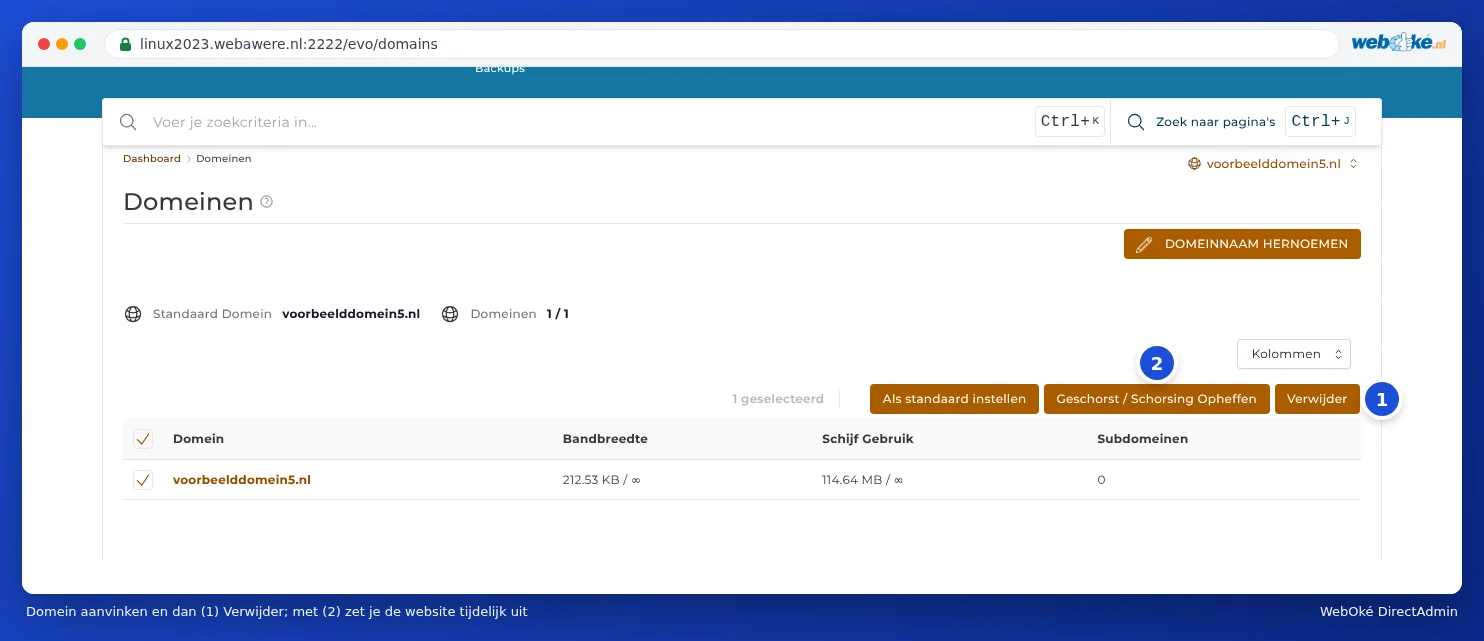
Merk: Alt som hører til domenet blir slettet: mappen med nettsiden, e-postadressene med all e-post, DNS-sonen, undermenene og pointerne. Ta først en sikkerhetskopi (se Backup and Restore: lag din egen sikkerhetskopi i DirectAdmin). Ikke slett hoveddomenet (standarddomenet) i pakken din selv: pakken din er knyttet til dette domenet. Ønsker du det likevel, ta først kontakt med oss.
Vil du flytte et domene til en annen pakke eller fjerne det helt fra pakken din? Bruk da heller Min WebOké (se Kan dette også gjøres i Mijn WebOké? Domener per pakke og Videresendinger). Da holder vi administrasjonen og DNS-en i orden.
Sette et domene midlertidig ut av drift
Med Suspend / Unsuspend (2) setter du et domene midlertidig ut av drift, uten å slette noe. Nettsiden er da ikke tilgjengelig. Klikk en gang til for å slå domenet på igjen.
Velge et annet standarddomene
Kryss av et domene og klikk på Set as default. Det domenet kommer da øverst i domenevelgeren. Verken nettsiden eller e-posten endres.
Endre navn på et domene
Går du videre under et nytt domenenavn, og vil du ta med deg alt? Da kan du endre navn på domenet.
- Klikk på siden Domains øverst til høyre på RENAME DOMAIN.
- Velg under Old Domain domenet som skal få et annet navn.
- Fyll inn det nye domenenavnet under New Domain.
- Klikk på SAVE.
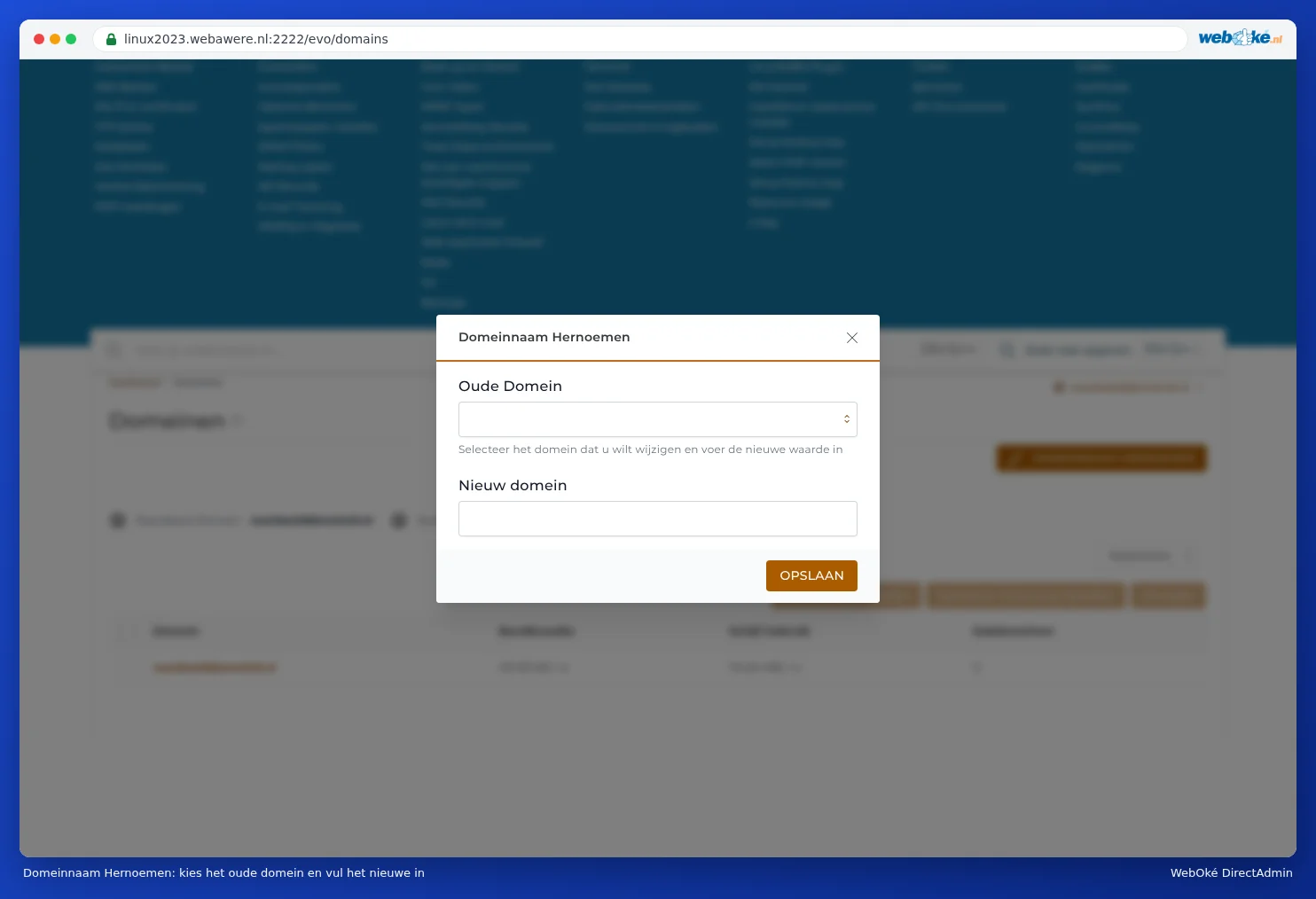
DirectAdmin flytter nettsiden, e-postadressene og DNS-en over til det nye navnet. Det gamle navnet fungerer ikke lenger etterpå.
Merk: Etter navneendringen må du selv oppdatere en del ting: innstillingene i e-postprogrammene dine (e-postadressen og brukernavnet endres med), nettsideadressen i WordPress, og et nytt SSL-sertifikat (se Be om et gratis Let's Encrypt-sertifikat). Gjelder det hoveddomenet ditt, avtal dette først med oss via en henvendelse. Da tilpasser vi også pakken din i Min WebOké.
Tips: Vil du at det gamle navnet skal fungere som en videresending til det nye? Ikke endre navn, men legg til det nye navnet og gjør det gamle om til en pointer eller omdirigering (se Domenepointere: et ekstra domenenavn for samme nettside og Site Omleiden: videresend et domene eller en side).