
Kapittel 4 · 4.5
Subdomener opprette og slette
Se det i en kort film
Et subdomene er en adresse foran domenenavnet ditt, som shop.dittdomene.no eller test.dittdomene.no. Du bruker det til en egen del av nettstedet ditt, en nettbutikk, en testversjon eller et ekstra WordPress. Du trenger ikke å kjøpe et nytt domenenavn for dette. I pakken din kan du opprette mange subdomener.
Opprette et subdomene
- Velg øverst til høyre i domenevelgeren hvilket domene subdomenet skal høre til.
- Klikk i menyen under Account Manager på Subdomain Management.
- Klikk på ADD SUBDOMAIN.
- Skriv under Subdomain (1) kun inn den første delen, for eksempel shop. Domenenavnet står allerede bak.
- Velg under Document Root (2) hvilken mappe filene skal plasseres i. La Default stå hvis du er i tvil (se nedenfor).
- Klikk på ADD SUBDOMAIN.

Subdomenet står nå i listen. I kolonnen Docroot ser du hvilken mappe filene til subdomenet kommer i.
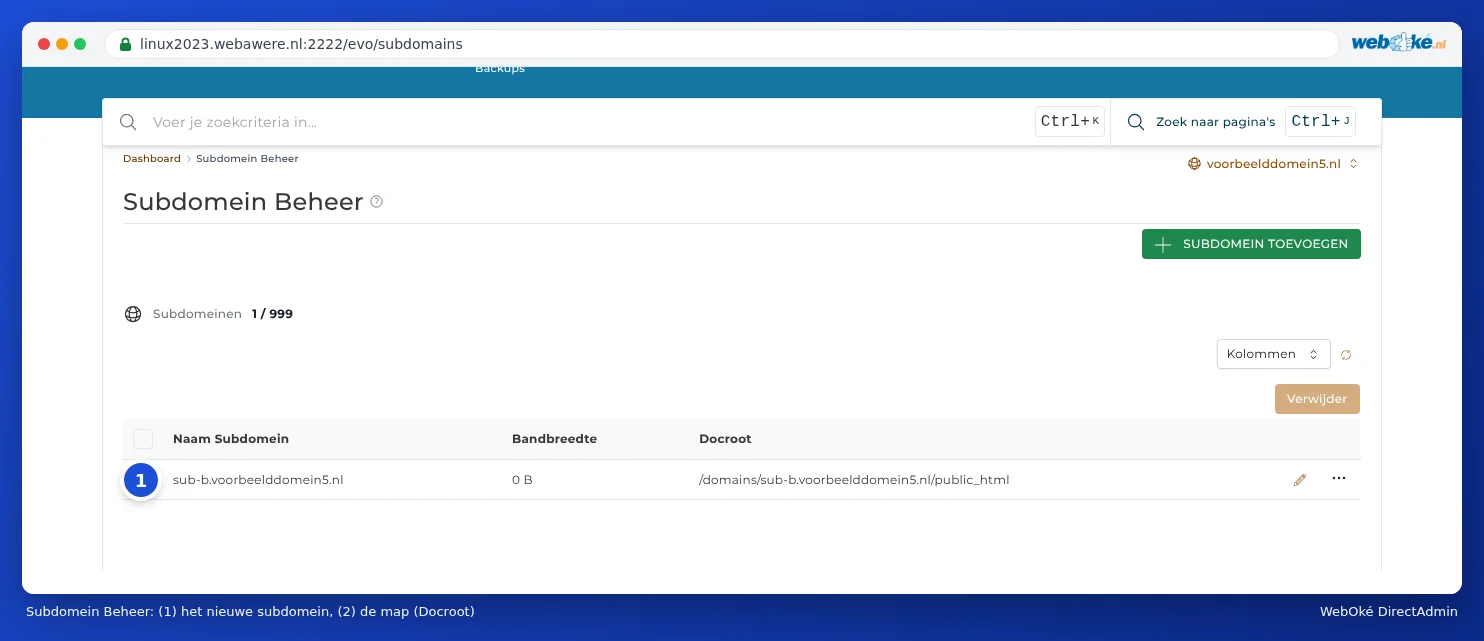
Hvor plasserer jeg filene?
Det avhenger av hva du velger under Document Root:
| Valg | Mappe for subdomenet | Når? |
|---|---|---|
| Default | domains/shop.dittdomene.no/public_html: en egen mappe ved siden av hoveddomenet ditt. | Nesten alltid. Subdomenet står da pent adskilt fra hovednettstedet ditt. |
| Legacy (a sub-folder inside main domain) | domains/dittdomene.no/public_html/shop: en mappe i nettstedet til hoveddomenet ditt. | Hvis du er vant til dette fra før. Merk: innholdet vises da også på dittdomene.no/shop. |
| Custom | En mappe du velger selv. | Se Een andere map voor je website (documentroot). |
Alt du legger i den mappen, vises på shop.dittdomene.no. Mappen ser du i listen i kolonnen Docroot.
WordPress eller en annen applikasjon på et subdomene installerer du med Installatron: velg der subdomenet ved domenet (se Installere i en undermappe eller på et subdomene).
Når fungerer subdomenet?
DirectAdmin legger subdomenet inn i DNS med en gang. Likevel kan det ta litt tid før det fungerer overalt, som regel fra noen minutter til en time. Åpne gjerne subdomenet først etter ti minutter. Har du prøvd det allerede før det eksisterte, husker datamaskinen din eller internettleverandøren din at det ikke fantes. Da tar det lengre tid, opptil noen timer. Mer om denne ventetiden finner du i Når gjelder en endring? Ventetid og TTL.
Merk: Bruker du nameservere fra en annen part, som Cloudflare? Da må du selv legge til subdomenet der som en A-post eller CNAME-post. DirectAdmin legger det kun inn i DNS-en til WebOké (se DNS i Mitt WebOké og hos eksterne navnetjenere som Cloudflare).
Https på subdomenet
Også et subdomene trenger et SSL-sertifikat. DirectAdmin bestiller dette automatisk så snart subdomenet peker til serveren. Går det ikke, se da i Sertifikat for www, subdomener og wildcard og Let's Encrypt fungerer ikke: årsaker og løsninger.
Slette et subdomene
- Gå til Subdomain Management.
- Kryss av for subdomenet.
- Klikk på Slett.
- Kryss av for Remove Directory Content kun hvis filene til subdomenet også skal fjernes.
- Klikk på CONFIRM.

Tips: Er du i tvil om du fortsatt trenger filene? La dem da stå. Du kan alltid slette mappen senere i File Manager.
Vanlige spørsmål
Kan jeg opprette flere subdomener med hvert sitt WordPress?
Ja. Lag en egen WordPress-installasjon per subdomene i Installatron, hver med sin egen database.
Kan jeg la et subdomene videresendes til et annet nettsted?
Ja. Ber en annen part (som en nettbutikkplattform) om å få subdomenet til å peke til deres server, ikke opprett da et subdomene i Subdomain Management, men kun en CNAME-post i DNS Administration (se CNAME-poster og punktumet på slutten). Vil du bare sende besøkende videre til en annen adresse, opprett da subdomenet, velg det i domenevelgeren og sett opp en omdirigering med Site Redirects (se Site Omleiden: videresend et domene eller en side).
Fungerer *.dittdomene.no (en wildcard)?
Et wildcard-subdomene kan du ikke opprette selv i Subdomain Management. A-posten med en stjerne står allerede som standard i DNS-en din. Vil du at alle ukjente subdomener på nettstedet ditt skal ende opp et bestemt sted, be da om dette via en henvendelse.