
Kapittel 12 · 12.5
En database importere, også store filer
Med en import setter du en eksport (en .sql- eller .sql.gz-fil) inn i en database. Det gjør du for eksempel når du flytter en nettside fra en annen leverandør til WebOké, eller når du setter tilbake en tidligere eksport.
Før du begynner
- Opprett først databasen (se En database opprette). Importen inneholder vanligvis bare innholdet, ikke selve databasen.
- Importerer du over en eksisterende database? Ta da først en eksport av det som står der nå (se En database eksportere). Tabeller med samme navn blir erstattet.
- Står det en linje med CREATE DATABASE eller USE med et annet databasenavn i filen? Da gir importen en feilmelding om rettigheter. Fjern disse linjene, eller eksporter på nytt hos den gamle leverandøren uten disse kommandoene.
Importere i DirectAdmin
- Gå til Databases og klikk på Manage ved databasen.
- Klikk på Import under Database Operations og velg .sql- eller .gz-filen på datamaskinen din.
- DirectAdmin spør: "Doorgaan met het importeren van bestand in database?". Vil du tømme databasen helt først, slå da på Clean database (1): alt nåværende innhold blir da slettet før importen. Det er praktisk hvis du vil erstatte en gammel versjon helt.
- Klikk på JA (2). Etter importen ser du antall tabeller under Overview.

Importere i phpMyAdmin
- Åpne phpMyAdmin (se phpMyAdmin åpne og bruke) og klikk til venstre på databasen du vil importere til.
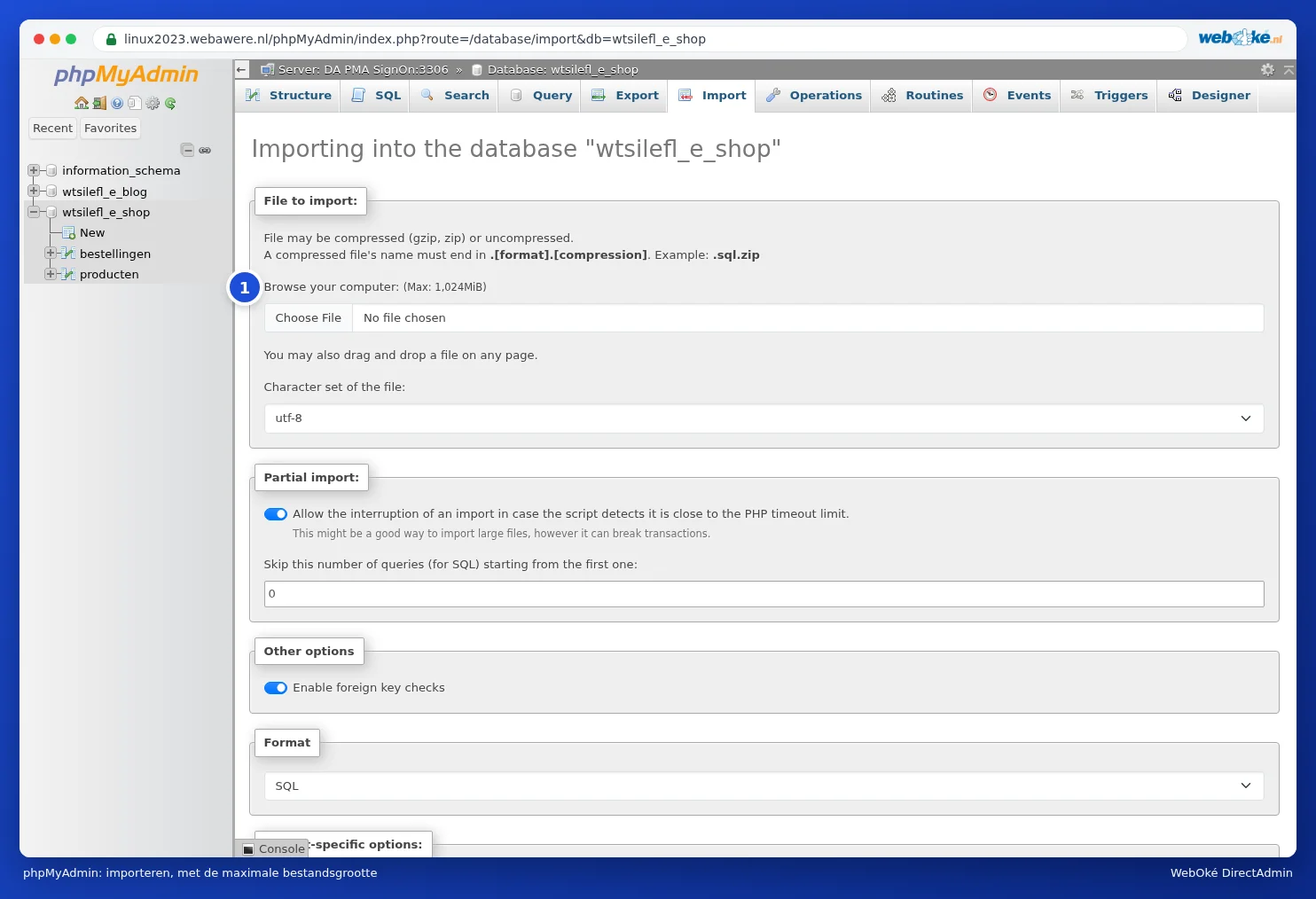
- Klikk øverst på fanen Import.
- Klikk på Browse ved File to import og velg filen din. Ved siden av knappen ser du den maksimale filstørrelsen (1). Hos oss er det 1024 MiB (1 GB).
- La resten stå og klikk nederst på Import.
Importere en stor databasefil
Er filen din større enn importen tillater, eller stopper importen midtveis med en tidsavbrudd (det kan skje med store filer selv under 1 GB)? Prøv da følgende, fra enkelt til vanskeligere:
- Pakk filen. En .sql-fil blir som .sql.gz ofte fem til ti ganger mindre, og både DirectAdmin og phpMyAdmin kan lese .gz direkte. På datamaskinen din lager du en .gz med for eksempel 7-Zip (Windows) eller med gzip fil.sql (Mac og Linux).
- Importer den i deler. Eksporter de store tabellene separat hos den gamle leverandøren din, eller del opp filen med et program som splitter SQL-filer. Importer deretter delene en etter en, i riktig rekkefølge.
- Bruk SSH. Har du en pakke med SSH (Power Webhost Three og Four, AI Wordpress Three og Power Reseller), last da opp filen med FTP til rotmappen av pakken din (ikke i public_html) og importer den i Terminal med mysql -u bruker -p databasenavn < fil.sql (se Terminal i nettleseren din). Der gjelder ingen maksimal størrelse.
- Spør oss. Lykkes det ikke, opprett da en sak. Legg filen i rotmappen av pakken din og oppgi filnavnet og databasen. Vi importerer den for deg.
Merk: Legg aldri en databasefil i public_html. Da kan alle som gjetter navnet laste den ned, med alle data fra nettsiden din og kundene dine. Slett filen fra rotmappen også når importen er ferdig.
Etter importen
- Stemmer databasenavnet, brukeren og passordet i konfigurasjonsfilen til nettsiden din (se Databasebrukere, rettigheter og passord)?
- Har adressen til nettsiden din endret seg, for eksempel fra en midlertidig adresse til ditt eget domene? Tilpass det da i databasen (se phpMyAdmin åpne og bruke) eller med en plugin for søk og erstatt.