
Capitolo 3 · 3.3
Usare un'app di autenticazione
Un'app di autenticazione genera sul Suo telefono ogni 30 secondi un nuovo codice di 6 cifre. Questo è più sicuro di un codice via e-mail: il codice non arriva tramite internet e funziona anche senza connessione. App conosciute sono Google Authenticator, Microsoft Authenticator e Authy. Non appena l'app è attiva, non riceverà più codici via e-mail.
Attivare l'app
- Installi un'app di autenticazione sul Suo telefono.
- In Mio WebOké, nel menu in basso a sinistra, vada su Dati di accesso.
- Nella scheda Autenticazione a due fattori, alla voce Ancora più sicuro con un'app di autenticazione, clicchi su Attiva. Veda l'immagine in Il codice di accesso via e-mail (verifica in due passaggi).
- Ora vedrà un codice QR (1). Apra l'app sul Suo telefono, scelga di aggiungere un nuovo account e scansioni il codice QR.
- Non riesce a scansionare? Digiti allora la Chiave manuale (2) nell'app. Scelga l'opzione per un codice basato sul tempo.
- L'app mostrerà ora un codice di 6 cifre per WebOké. Lo digiti nel campo Codice dalla sua app (3).
- Clicchi su Attiva. Vedrà il messaggio che conferma che l'app di autenticazione è ora attiva.
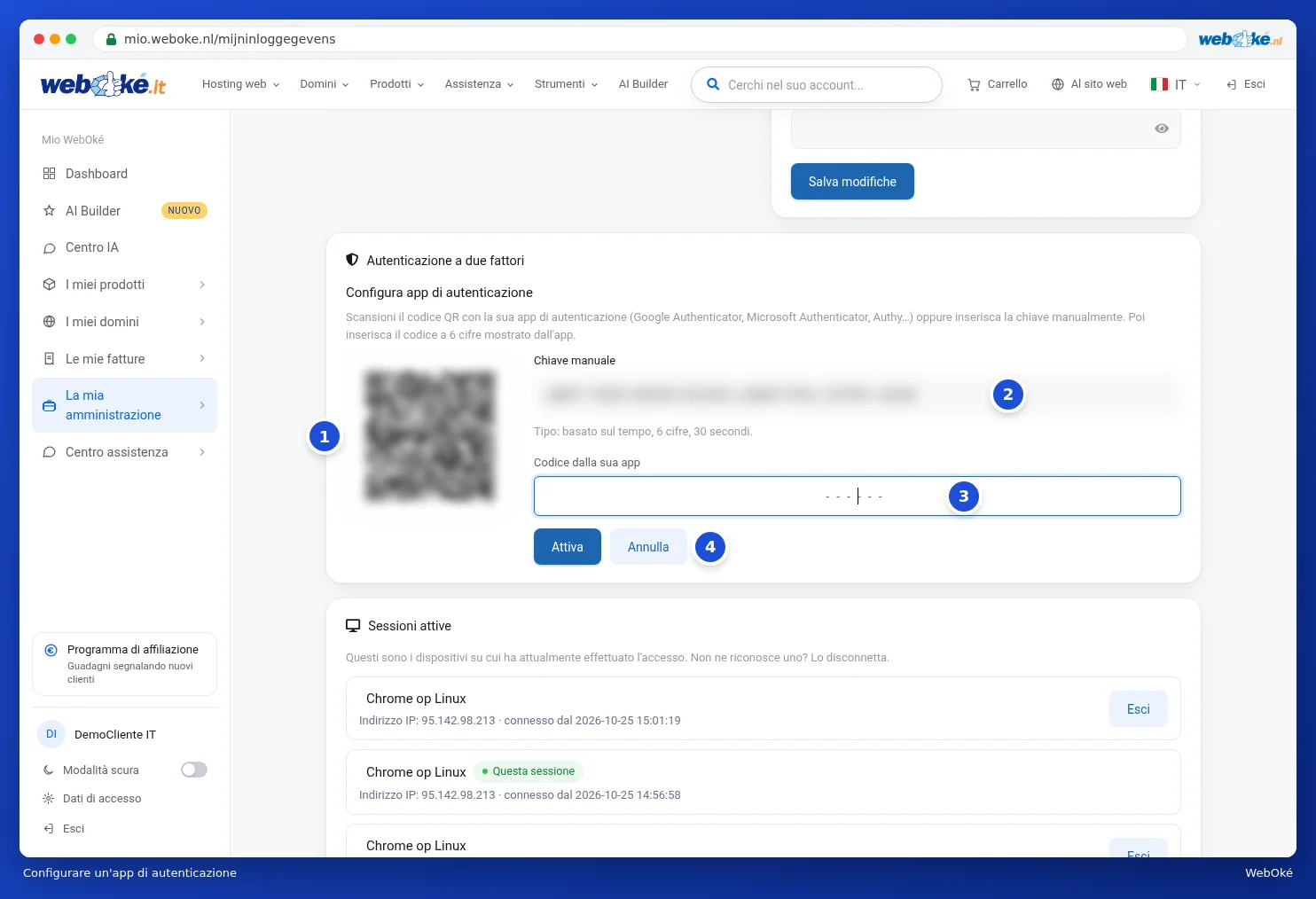
Ha cambiato idea? Clicchi su Annulla (4). In questo caso non cambierà nulla e continuerà a ricevere i codici via e-mail.
Attenzione: non condivida il codice QR e la chiave con nessuno. Chi li possiede può generare gli stessi codici del Suo telefono.
Accedere con l'app
Dopo aver inserito la password, vedrà d'ora in poi la schermata Inserisca il codice dell'app di autenticazione. Apra l'app, digiti il codice indicato per WebOké e clicchi su Verifica. Dopo cinque codici errati, l'accesso si interrompe per sicurezza e dovrà ricominciare inserendo la password.
Disattivare nuovamente l'app
- Vada su Dati di accesso. Nella scheda troverà ora Metodo: App di autenticazione con lo stato Attivo.
- Clicchi su Disattiva app di autenticazione.
- Inserisca un codice dall'app, oppure la Sua password, e clicchi su Disattiva.
Da quel momento riceverà nuovamente un codice via e-mail a ogni accesso.
Suggerimento: ha ricevuto un nuovo telefono? Disattivi prima l'app e la riattivi poi sul nuovo telefono, oppure trasferisca i Suoi account con la funzione che la Sua app offre a questo scopo. Ha smarrito l'app e non riesce più ad accedere? Contatti l'assistenza senza effettuare l'accesso, veda Contatto senza account (ticket come ospite).