
Capitolo 12 · 12.3
Server MCP: collegare la propria IA al proprio piano
Lavora già con uno strumento di IA, come Claude, ChatGPT, Mistral Vibe, Claude Code o Codex? Allora può collegarlo direttamente al suo piano hosting. Il suo strumento di IA potrà così lavorare nella cartella domains del suo piano: costruire siti, modificare file, individuare errori ed eseguire la manutenzione. Tutto questo avviene tramite MCP, uno standard che permette agli strumenti di IA di lavorare in modo sicuro con altri servizi.
Dove trova il server MCP?
Vada su La mia amministrazione e clicchi sulla scheda Server MCP per l'IA. In alto a destra trova Il suo endpoint MCP (1): l'indirizzo da inserire nel suo strumento di IA. Con Copia (2) lo copia negli appunti.

Sotto l'endpoint vede tre contatori: Collegamenti attivi (massimo 10), Ultima attività e Piani con accesso IA.
Collegamento rapido (consigliato)
Il modo più semplice è collegarsi dando l'autorizzazione tramite una schermata WebOké (OAuth). In questo caso non deve conservare alcun token.
- In Collegamento rapido scelga il suo strumento di IA (1).
- Per Claude, ChatGPT e Mistral Vibe clicchi su Apri impostazioni. Si apre la pagina delle impostazioni del suo strumento; lì incolli l'endpoint come nuovo connettore. Sotto Passaggi trova le indicazioni precise per ogni strumento.
- Per Claude Code e Codex copi il comando o la configurazione con Copia e lo inserisca nel suo terminale o file di configurazione.
- Il suo strumento di IA La reindirizzerà poi a WebOké. Effettui l'accesso e dia il consenso. Dopodiché il collegamento sarà attivo.

Attenzione: con ChatGPT è necessaria la Developer mode. L'uso completo è possibile con un abbonamento Business o Enterprise; con Pro e Plus l'IA può solo leggere.
Creare un token (solo per strumenti senza OAuth)
Se il suo strumento non supporta il collegamento tramite autorizzazione, crei un token. Il token funziona come una password: lo conservi nel suo strumento e in nessun altro posto.
- In Nuovo token inserisca un Nome (1), per esempio Claude Code sul mio portatile. Questo nome serve solo a Lei.
- In Quali piani? scelga tra Tutti i piani o Scegli i piani, e selezioni i permessi (2): Sola lettura o Lettura e modifica.
- In Validità scelga per quanto tempo il token sarà valido (3): 30, 90 o 365 giorni.
- Clicchi su Continua alla conferma (4).

| Permessi | Cosa può fare l'IA? |
|---|---|
| Sola lettura | Visualizzare i file, effettuare ricerche e consultare il registro degli errori. |
| Lettura e modifica | Anche creare, modificare, rinominare ed eliminare file, e modificare i record DNS. |
Attenzione: se la modifica è attiva per almeno un piano, l'IA può modificare il DNS di tutti i suoi domini presso WebOké. Scelga Sola lettura se desidera che l'IA possa solo consultare.
Conferma con password e codice
Per sicurezza Le chiediamo di accedere di nuovo prima di creare il token, anche se ha già effettuato l'accesso. In La sua richiesta rivede ciò che ha scelto. Inserisca la sua Password (1) e il Codice di sicurezza (2) che inviamo al suo indirizzo E-Mail di accesso. Se utilizza un'app di autenticazione, inserisca il codice generato dall'app. Clicchi su Crea token. Non ha ricevuto il codice? Clicchi su Invia di nuovo il codice.

Copiare il token
Ora vede Il token è stato creato. Il token (1) viene mostrato una sola volta: lo copi subito con Copia (2) e lo inserisca nel suo strumento di IA. Se chiude la pagina, il token non sarà più visibile e dovrà crearne uno nuovo. Riceverà anche un'E-Mail di conferma.
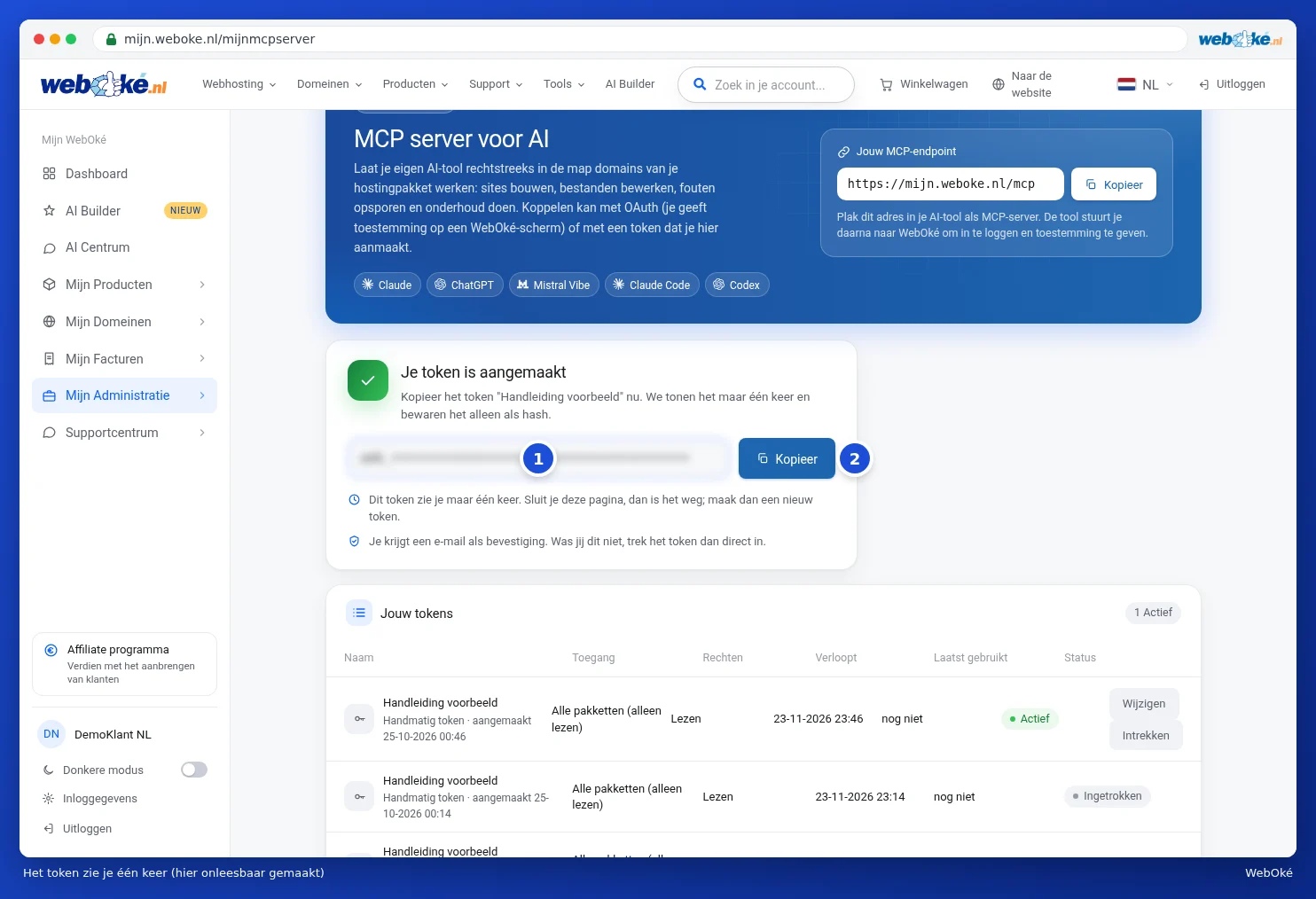
Come inserire il token nel suo strumento è spiegato in fondo alla pagina in Collegamento manuale con un token (avanzato). Lì sostituisca TOKEN negli esempi con il suo token personale.
Gestire i collegamenti e i token
In I suoi token trova tutti i suoi collegamenti e token, con l'accesso, i permessi, la data di scadenza, l'ultimo utilizzo e lo stato. Con Modifica adatta i piani o i permessi. Con Revoca (1) disattiva immediatamente un token o un collegamento: gli strumenti che lo utilizzano smettono di funzionare all'istante. In Attività recente vede, per ogni token, quando è stato utilizzato e quale azione ha eseguito.

Attenzione: ciò che richiede tramite il suo strumento di IA viene inviato a quello strumento e al suo fornitore. Noi non inoltriamo nulla. Tratti un token come una password e lo revochi subito se pensa che qualcun altro ne sia in possesso. Dopo un cambio di password i suoi token smetteranno di funzionare.