
Capitolo 8 · 8.1
AI Builder: far creare il suo sito web
Con AI Builder descrive in parole semplici che tipo di sito web desidera. L'IA scrive i testi, sceglie colori e caratteri, crea foto e mette tutto insieme in pochi minuti. In seguito potrà modificare tutto finché non sarà esattamente come desidera. Può provare gratuitamente, anche senza un pacchetto.
Dove trova AI Builder?
Faccia clic nel menu a sinistra su AI Builder. Verrà indirizzato a I miei site builder, la stessa pagina che trova anche sotto I miei prodotti. In alto trova due schede: AI Builder (1) e Drag-and-drop Builder (2). In AI Builder descrive il suo sito (3) e fa clic su Crea sito web (4). Preferisce costruire da sé trascinando gli elementi? Legga allora Il Drag-and-drop Builder.
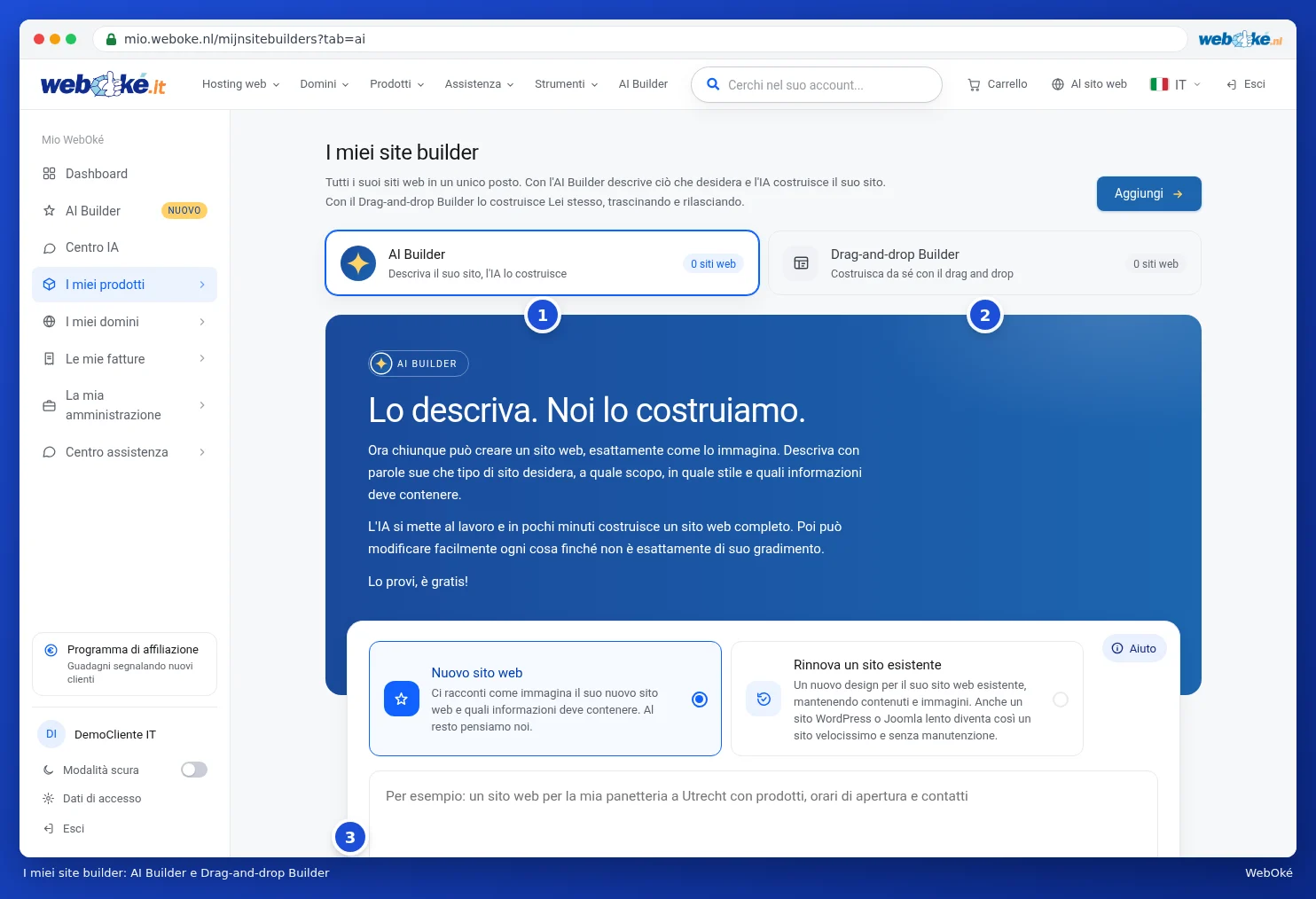
Descrivere un nuovo sito web
- Scelga Nuovo sito web (1).
- Descriva nel campo di testo (2) cosa fa, per chi e dove. Indichi anche quali informazioni devono comparire e quale atmosfera desidera. Per esempio: un sito web per la panetteria De Demo a Utrecht, con il nostro assortimento, gli orari di apertura, una storia sui panettieri e un modulo di contatto, uno stile caldo e artigianale. Più è concreto, migliore sarà la prima versione.
- Ha già del materiale? Faccia clic su Aggiungi file (3) oppure trascini i file nel riquadro. Un volantino, un listino prezzi, un logo o delle foto: l'IA legge tutto e utilizza il contenuto. Può allegare fino a 6 file, ciascuno di massimo 8 MB, come pdf, Word, testo e immagini.
- Non sa da dove iniziare? Faccia clic su un esempio (4), come Panetteria o Parrucchiere. L'esempio comparirà nel campo di testo e potrà adattarlo alla sua situazione.
- Faccia clic su Crea sito web (5).
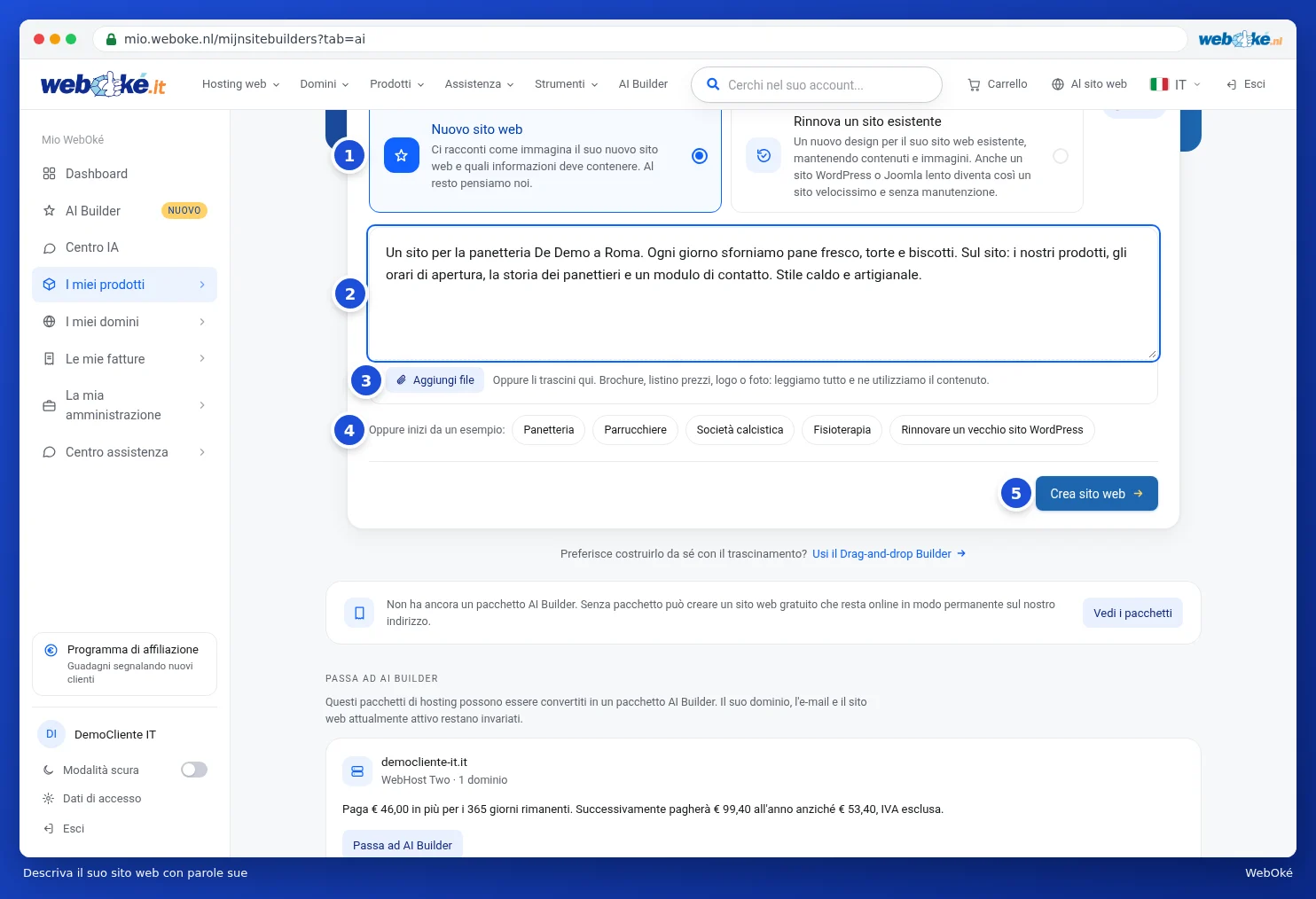
Suggerimento: la sua descrizione è molto breve, ad esempio solo fotografo? In questo caso l'IA pone prima un'ulteriore domanda: Dove si trova e cosa offre? La risposta comparirà sotto la sua descrizione. Con Salta può proseguire subito.
Scegliere dove andrà il suo sito web
Dopo Crea sito web si apre la finestra Dove andrà il suo sito web?
- Sito web gratuito (1): il suo sito verrà pubblicato su un indirizzo nostro, come nome.weboke.site. Ogni cliente può creare un sito web gratuito. Il sito resta online gratuitamente, con un piccolo badge WebOké, non è visibile nei motori di ricerca e il modulo di contatto non invia ancora nulla.
- Se dispone di un pacchetto con AI Builder, anche quel pacchetto sarà elencato. Se vede Disponibile o un numero di posti liberi, il suo sito può essere pubblicato lì.
- Sotto Immagini (2) scelga il tipo di immagini che l'IA crea: Automatico, Foto, Illustrazioni, Foto proprie (l'IA lascia gli spazi vuoti per le sue foto) oppure Nessuna immagine. Potrà modificare questa scelta in seguito in Stile.
- Faccia clic su Continua (3).
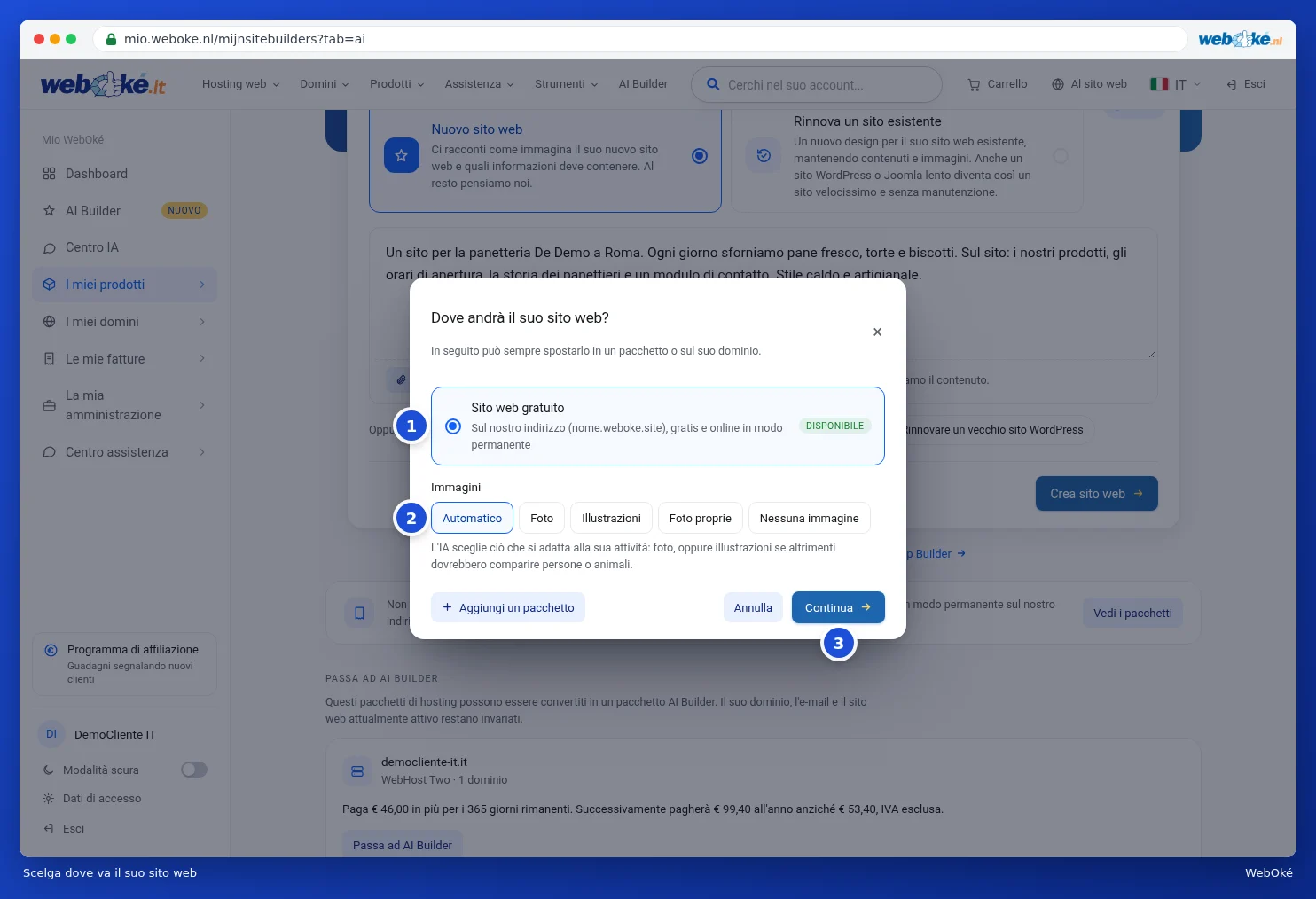
In seguito può sempre spostarlo in un pacchetto o sul suo dominio. Scopra come fare in AI Builder: modifica, versioni e pubblicazione.
L'IA costruisce il suo sito
Lo schermo di costruzione si apre immediatamente. A sinistra, nella chat, vede a che punto è l'IA: lettura della descrizione, scrittura di pagine e testi, creazione delle foto. A destra l'avanzamento procede in parallelo. Di solito richiede da due a quattro minuti.

Non appena la prima versione è pronta, la vedrà a destra così come la vedranno presto i visitatori. La prima volta parte una breve Visita guidata che La accompagna attraverso i pulsanti principali. Con Avanti prosegue, con la crocetta la chiude.

Prima l'atmosfera e l'e-mail del suo modulo
A sinistra trova la scheda Atmosfera del suo sito. Scelga uno Stile diverso, un Menu diverso, il Colore della barra del menu oppure altri Colori: lo vedrà subito a destra. In Nome nel menu modifica il nome e in Cosa compare nel menu? sceglie tra logo e nome. Se Le piace così com'è, faccia clic su Lascia così. Tutte le opzioni le ritroverà in seguito sotto Stile.
In seguito può impostare dove arrivano i messaggi del suo modulo di contatto e da quale indirizzo vengono inviati. Può farlo anche più avanti, in Impostazioni. Con Continua nella chat inizia a personalizzare il sito.
Far rinnovare un sito esistente
Ha già un sito web, ad esempio un vecchio sito WordPress o Joomla? Allora lo faccia ridisegnare, mantenendo i suoi testi e le sue foto.
- Scelga Rinnovare un sito esistente (1).
- In Indirizzo del suo sito web attuale inserisca l'indirizzo web (2).
- Faccia clic su Leggi il mio sito (3). L'IA legge le sue pagine, le foto e i dati.
- Successivamente vedrà quali pagine sono state trovate. Deselezioni quelle che non desidera includere. Se vuole mantenere i suoi colori e caratteri attuali, lasci l'opzione attiva. In Cosa desidera cambiare nel design? indichi cosa può essere diverso.
- In Cosa desidera fare con il suo sito attuale? l'opzione Nuovo design, contenuti mantenuti è attiva: riprendiamo i suoi testi, le sue foto e i suoi dati e costruiamo con questi un sito moderno.
- Faccia clic su Crea sito web e scelga dove pubblicare il sito, proprio come per un nuovo sito web.
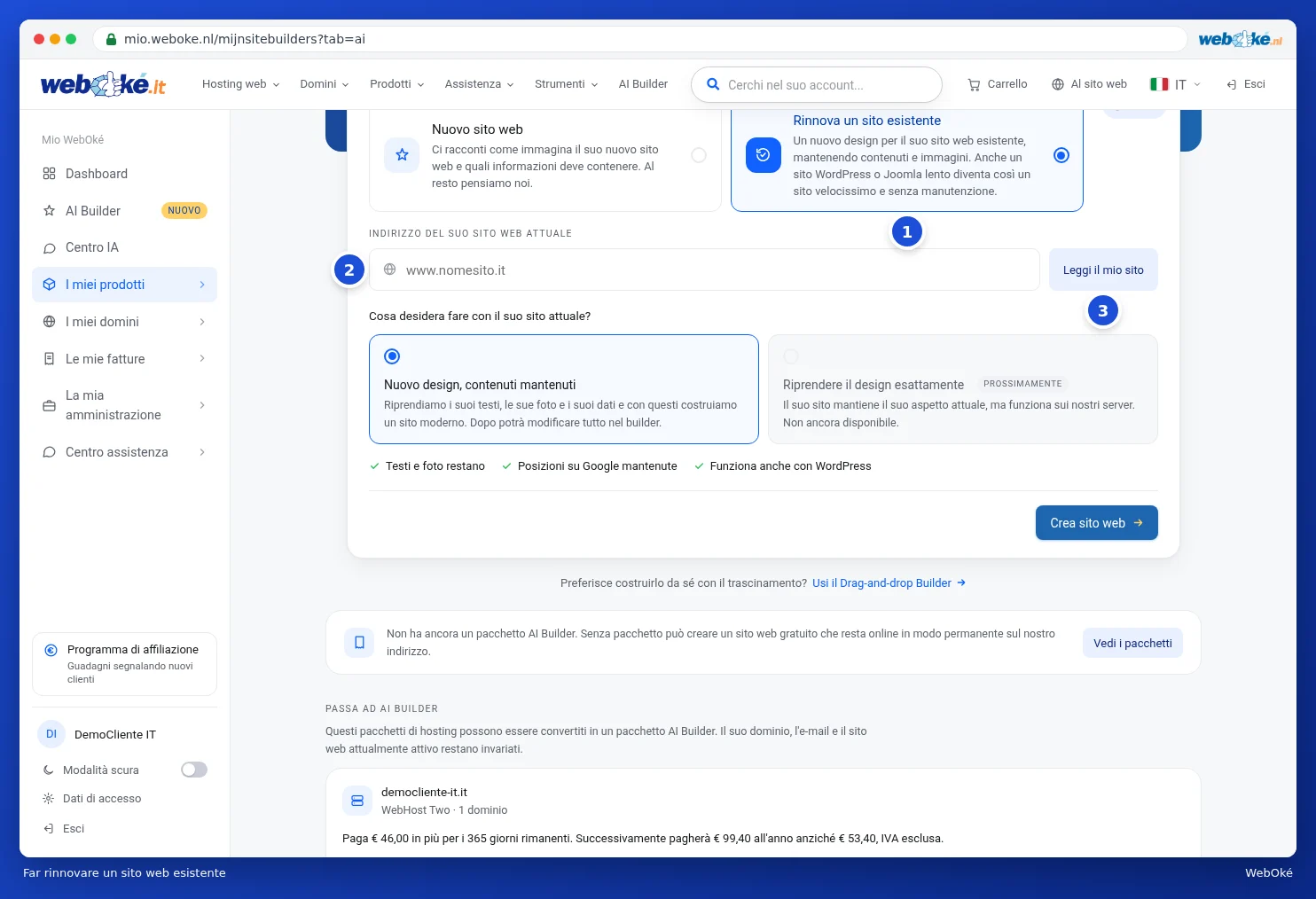
Ha già un pacchetto hosting? Passi ad AI Builder
Sotto la scheda iniziale, per un pacchetto hosting con un dominio, a volte compare il blocco Passa ad AI Builder. In questo modo il suo pacchetto hosting diventa un pacchetto AI Builder. Il suo dominio, la sua e-mail e il sito web attualmente attivo restano invariati. Vedrà in anticipo quanto costerà per il resto del suo periodo. Desidera un pacchetto diverso? Legga allora Modificare il pacchetto (upgrade o downgrade).