
Capitolo 5 · 5.11
Il Centro trasferimenti: trasferire domini a WebOké
Lo guardi in un breve filmato
Per trasferire un dominio a WebOké, lo ordini tramite il sito web, con il pulsante + Registra o trasferisci in alto a destra in I miei domini. Come procedere con l'ordine lo legge in Trasferire un dominio a WebOké (codice di autorizzazione o trasferimento successivo). In seguito può seguire il trasferimento nel Centro trasferimenti.
Vada su I miei domini e clicchi sulla scheda Centro trasferimenti.
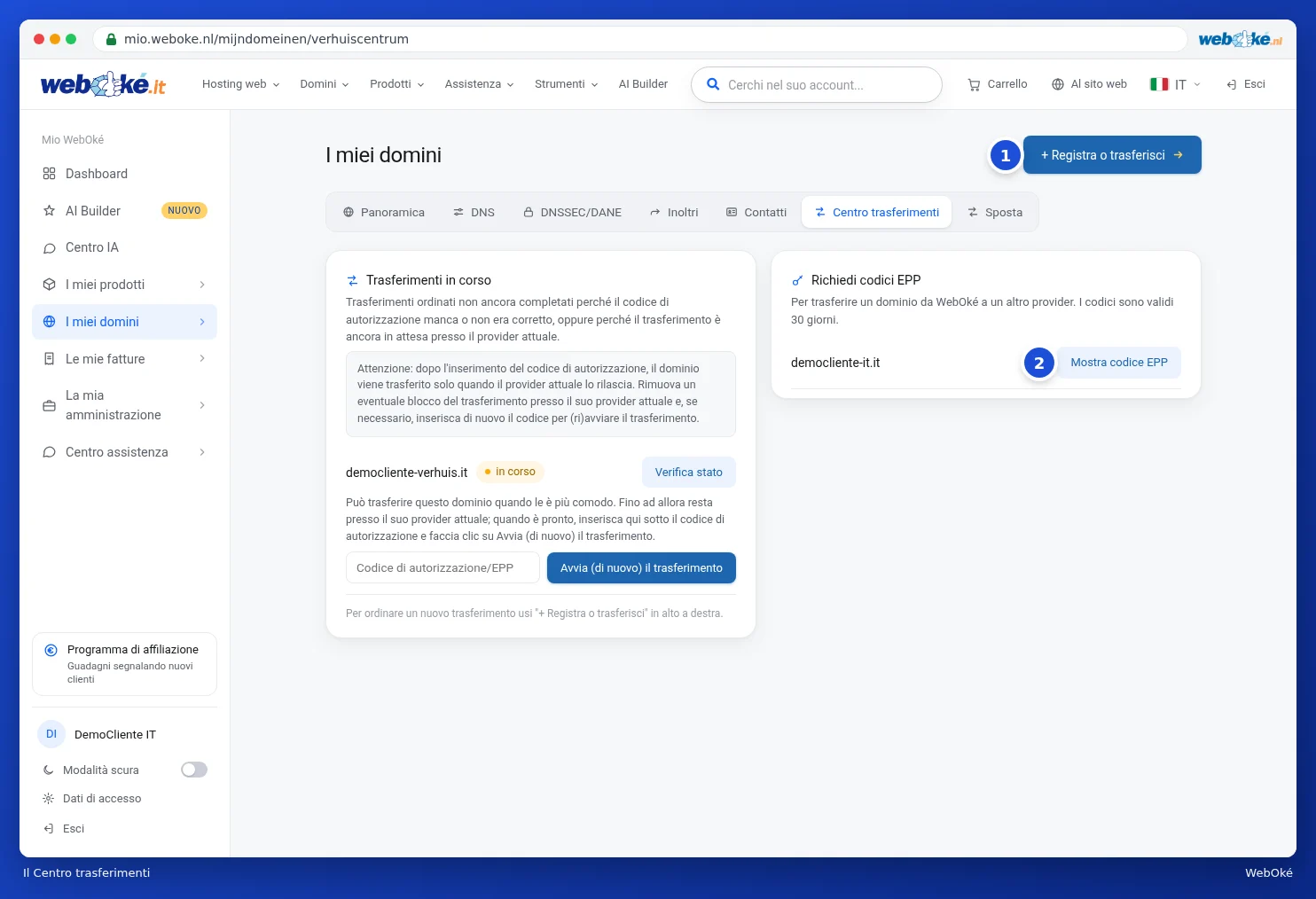
Trasferimenti in sospeso
A sinistra vede i trasferimenti che ha ordinato e che non sono ancora stati completati. Questo accade se il codice di autorizzazione manca o è errato, oppure se il trasferimento è ancora in attesa presso il suo provider attuale. Per ogni dominio vede:
- il codice di autorizzazione inserito;
- un campo Codice di autorizzazione/EPP per inserire (di nuovo) il codice;
- il pulsante Avvia (di nuovo) il trasferimento;
- il pulsante Verifica stato, che controlla presso il registro a che punto è il trasferimento.
Ha scelto di trasferire in un secondo momento al momento dell'ordine? In tal caso il dominio rimane presso il suo provider attuale finché non è pronto. Inserisca il codice di autorizzazione e clicchi su Avvia (di nuovo) il trasferimento quando Le fa comodo.
Nel video allegato a questo articolo vede come raggiungere il Centro trasferimenti dalla pagina del dominio e come inserire lì il codice di autorizzazione.
Avviare (di nuovo) un trasferimento
- Richieda il codice di autorizzazione (codice EPP o codice di autorizzazione) al suo provider attuale.
- Rimuova lì anche un eventuale blocco del trasferimento del dominio.
- Inserisca il codice nel Centro trasferimenti alla voce Codice di autorizzazione/EPP.
- Clicchi su Avvia (di nuovo) il trasferimento.
Attenzione: dopo l'inserimento del codice di autorizzazione, il dominio viene trasferito solo quando il suo provider attuale lo rilascia. Un trasferimento può quindi richiedere un certo tempo. Se fallisce, lo vede accanto al dominio. In tal caso verifichi il codice e il blocco del trasferimento e avvii nuovamente il trasferimento.
Se non c'è nulla in sospeso, vede Nessun trasferimento in sospeso.
Richiedere i codici EPP
A destra nel Centro trasferimenti trova i suoi domini con il pulsante Mostra codice EPP (2). Ne ha bisogno se desidera trasferire un dominio proprio via da WebOké. Lo legge in Trasferire un dominio: codice di trasferimento (EPP) e blocco al trasferimento.
Suggerimento: sta trasferendo anche il suo sito web e la sua e-mail? Consulti allora Migrazione e-mail verso WebOké (anche da Microsoft 365) per il trasferimento della sua e-mail, e dia un'occhiata agli strumenti utili in Testare il sito web prima di un trasferimento per sapere come testare il suo sito web prima di modificare il DNS.