
Capitolo 11 · 11.3
Invitare utenti e assegnare autorizzazioni
Lo guardi in un breve filmato
Desidera che un collega, il Suo commercialista o il Suo sviluppatore web possano accedere al Suo account, senza dover condividere la Sua password personale? Lo inviti come utente. Ogni utente accede con i propri dati e Lei decide cosa può fare. Può gestire questa funzione in La mia amministrazione, nella scheda Utenti (1).

In alto sono elencati gli utenti che attualmente hanno accesso, con il loro ruolo e la data dell'ultimo accesso. Il titolare dell'account dispone sempre di tutte le autorizzazioni. Solo il titolare può invitare utenti e modificare le autorizzazioni.
Invitare qualcuno
- In Invita un nuovo utente inserisca l'indirizzo e-mail (1).
- Scelga Tutte le autorizzazioni oppure Scelta delle autorizzazioni (2).
- Se sceglie quest'ultima opzione, selezioni cosa può fare l'utente (3). Accanto a ogni autorizzazione trova una breve spiegazione.
- Faccia clic su Invia invito (4).
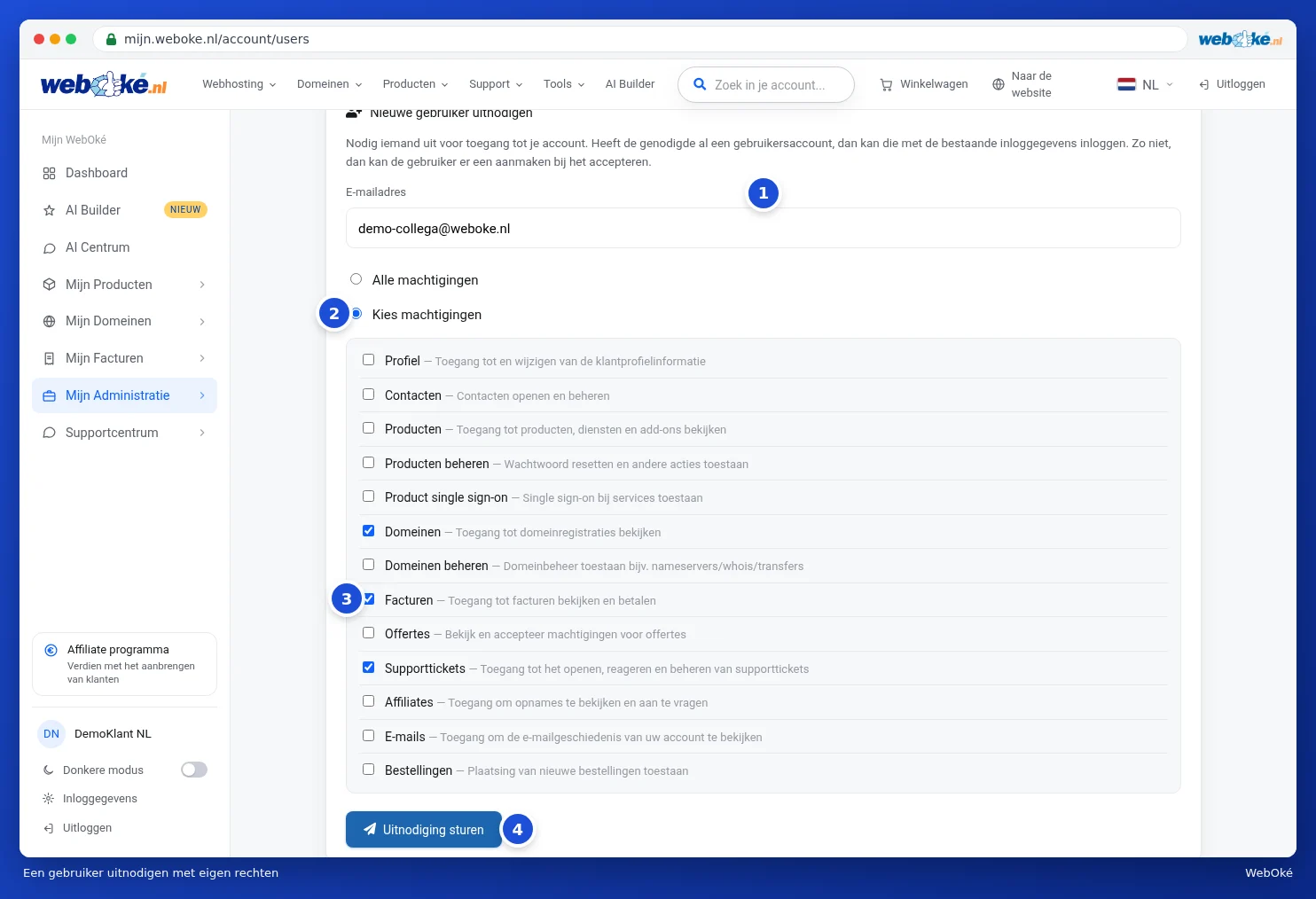
L'utente riceve un'e-mail con un link. Se possiede già un account utente presso WebOké, accede con i dati esistenti. In caso contrario, ne crea uno al momento dell'accettazione. Successivamente potrà passare dal proprio account al Suo, consulti Più account: passare da un account all'altro.
Le autorizzazioni
| Autorizzazione | Cosa può fare l'utente? |
|---|---|
| Profilo | Visualizzare e modificare i Suoi dati cliente. |
| Contatti | Aprire e gestire i contatti. |
| Prodotti | Visualizzare i Suoi prodotti e servizi. |
| Gestione prodotti | Eseguire operazioni sui prodotti, come reimpostare una password. |
| Single sign-on prodotti | Accedere a un servizio, come DirectAdmin, senza password separata. |
| Domini | Visualizzare i Suoi domini. |
| Gestione domini | Gestire i domini, ad esempio i nameserver, il WHOIS e i trasferimenti. |
| Fatture | Visualizzare e pagare le fatture. |
| Preventivi | Visualizzare e accettare i preventivi. |
| Ticket di assistenza | Aprire, rispondere e gestire i ticket. |
| Affiliati | Visualizzare la panoramica affiliati e richiedere i pagamenti. |
| Visualizzare le e-mail che abbiamo inviato al Suo account. | |
| Ordini | Effettuare nuovi ordini. |
Inviti in sospeso
Finché l'invito non viene accettato, rimane visibile in Inviti in sospeso, con la data in cui è stato inviato.
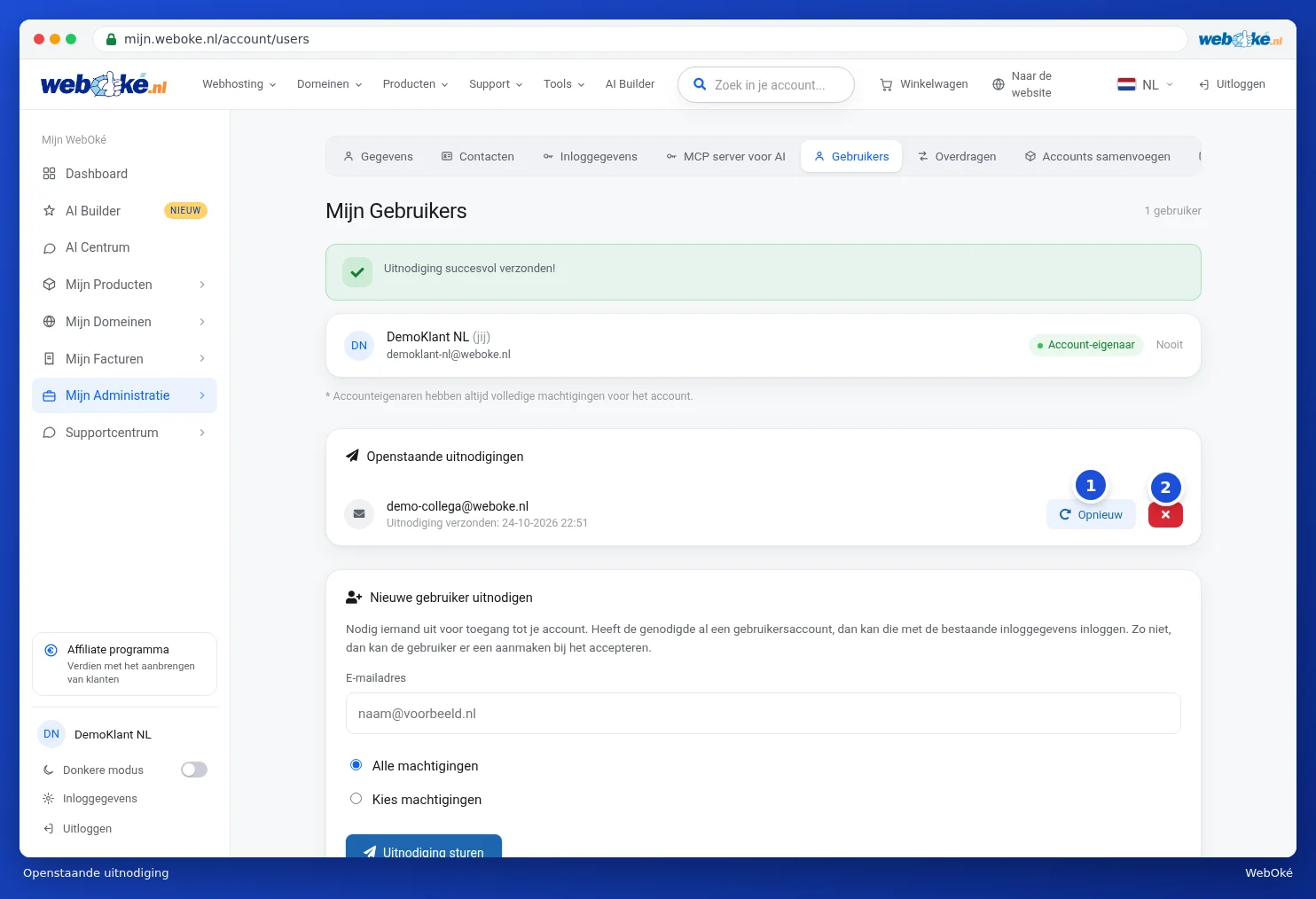
- Con Ripeti (1) invia nuovamente l'invito, ad esempio se è finito nella posta indesiderata.
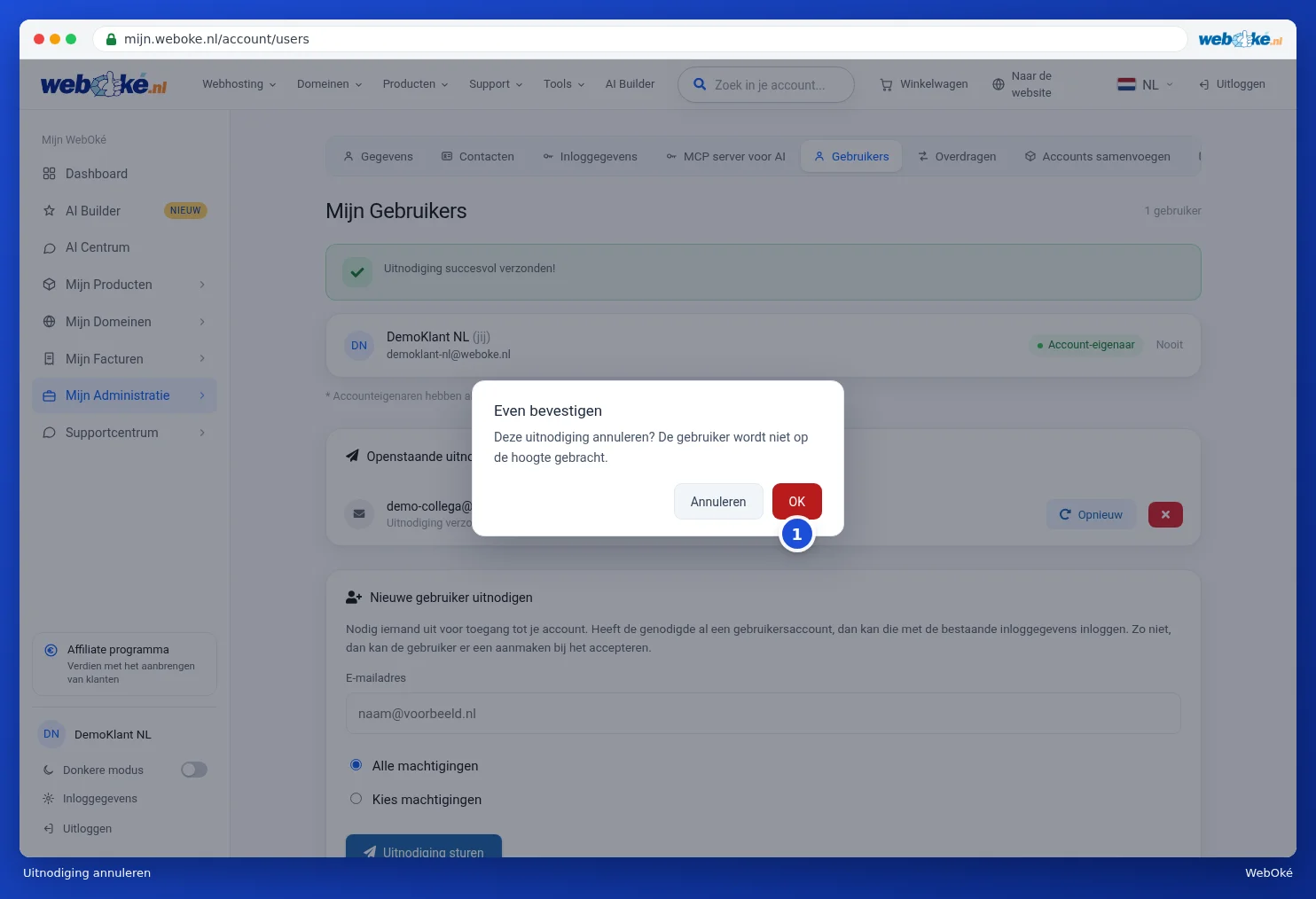
- Con il pulsante rosso con la crocetta (2) annulla l'invito. Le viene prima chiesta una conferma; faccia clic su OK (1) per annullare. L'utente non riceve alcuna notifica al riguardo.
Modificare le autorizzazioni o revocare l'accesso
Se un utente ha accettato l'invito, compare nell'elenco dei Suoi utenti con le relative autorizzazioni indicate sotto, ad esempio Domini e Fatture. Faccia clic, in corrispondenza di quell'utente, sul pulsante con l'omino (1) per visualizzare le sue autorizzazioni. Modifichi le caselle di spunta e faccia clic su Salva autorizzazioni (2). Con il pulsante rosso con il cestino (3) revoca l'accesso. Prima della revoca Le chiediamo una conferma. La revoca elimina solo l'accesso al Suo account; il suo account utente personale continua a esistere.

L'utente vedrà da quel momento il Suo account nel proprio elenco Cambia account. Per sapere come utilizzarlo, consulti Più account: passare da un account all'altro.
Suggerimento: assegni a una persona solo le autorizzazioni di cui ha effettivamente bisogno. Al Suo commercialista, ad esempio, è sufficiente l'autorizzazione Fatture.