
Capitolo 6 · 6.9
Gestore siti web: installare WordPress e altri software
Con il Gestore siti web installa in pochi clic WordPress o altri software sul Suo piano di hosting. Qui gestisce anche le Sue installazioni esistenti: accesso, aggiornamenti, aggiornamenti automatici, plugin, clonazione ed eliminazione. Lo trova in Mio WebOké, nella barra delle schede in alto.
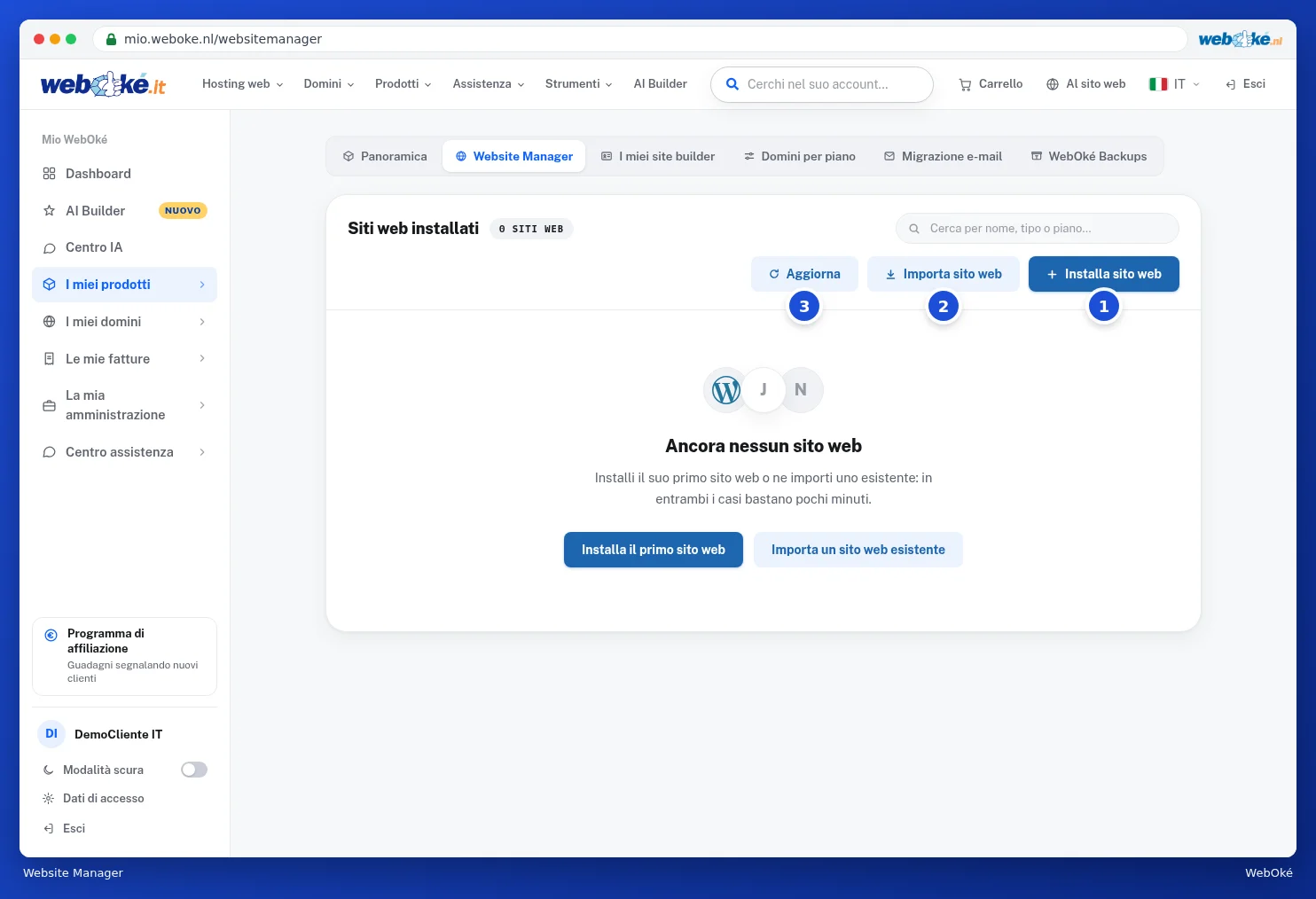
- Con Installa sito web (1) installa un nuovo software sul Suo piano.
- Con Importa sito web (2) aggiunge un sito web già esistente.
- Con Aggiorna (3) recupera nuovamente l'elenco, per esempio dopo aver installato qualcosa in DirectAdmin.
Installare un sito web
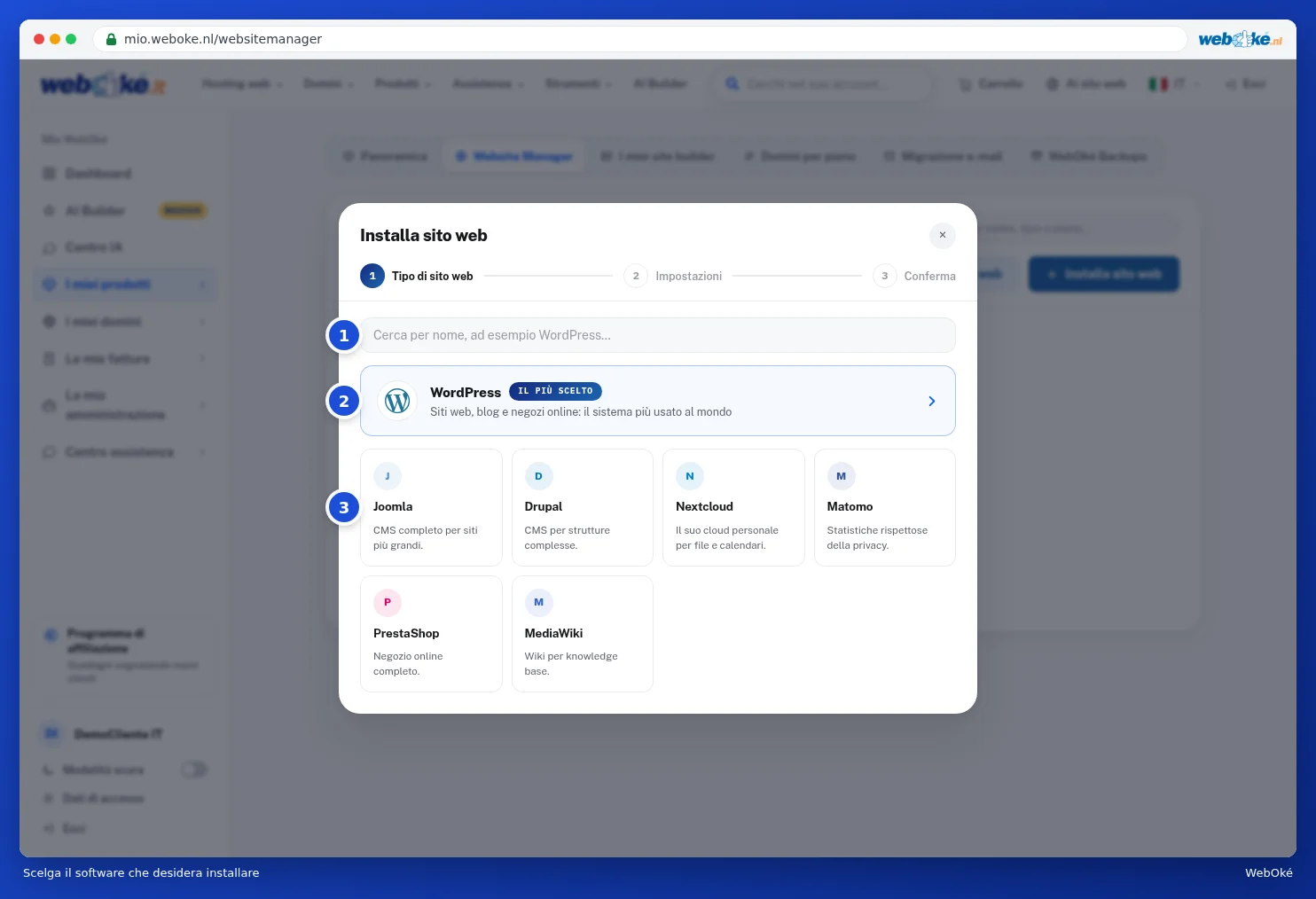
- Clicchi su Installa sito web. Vedrà il catalogo. Cerchi per nome (1), oppure scelga direttamente WordPress (2), il sistema più scelto. Sotto trova anche Joomla, Drupal, Nextcloud, Matomo, PrestaShop e MediaWiki (3).
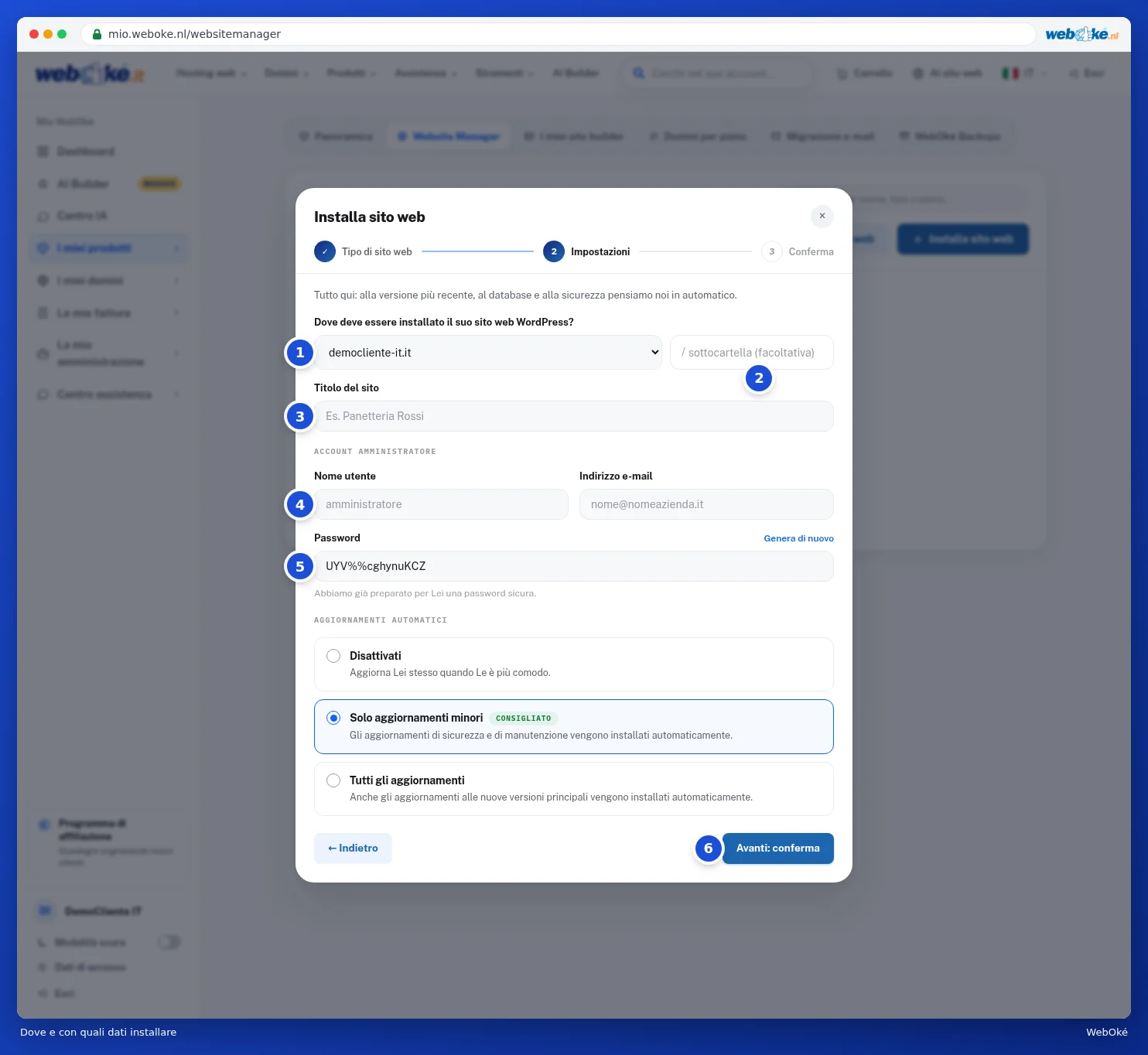
- Scelga dove collocare il sito web: il dominio (1) ed eventualmente una sottocartella (2). Lasci vuota la sottocartella se il sito web deve trovarsi direttamente sul Suo dominio.
- Inserisca un Titolo del sito (3). Potrà modificarlo in seguito direttamente nel software.
- In Account amministratore inserisca un nome utente (4) e il Suo indirizzo e-mail. È già presente una password sicura (5). Con Genera di nuovo ne crea una nuova. Conservi bene la password.
- In Aggiornamenti automatici scelga tra: Disattivato, Solo aggiornamenti minori (consigliato) o Tutti gli aggiornamenti.
- Clicchi su Avanti: conferma (6). Vedrà un riepilogo. Se tutto è corretto, avvii l'installazione. Nella maggior parte dei casi il Suo sito web è online entro un minuto.
Suggerimento: c'è già un sito web sul Suo dominio? In tal caso installi prima in una sottocartella per fare una prova, oppure esegua in anticipo un backup aggiuntivo, veda WebOké Backups: ripristinare i file.
Dopo l'installazione vedrà il sito web nell'elenco. Con Accedi va direttamente all'amministrazione del sito web. Con Amministrazione modifica i dati di accesso, imposta gli aggiornamenti automatici, gestisce plugin e temi, crea un clone o elimina il sito web. Se è disponibile un aggiornamento, vedrà il pulsante Aggiorna.
Importare un sito web esistente
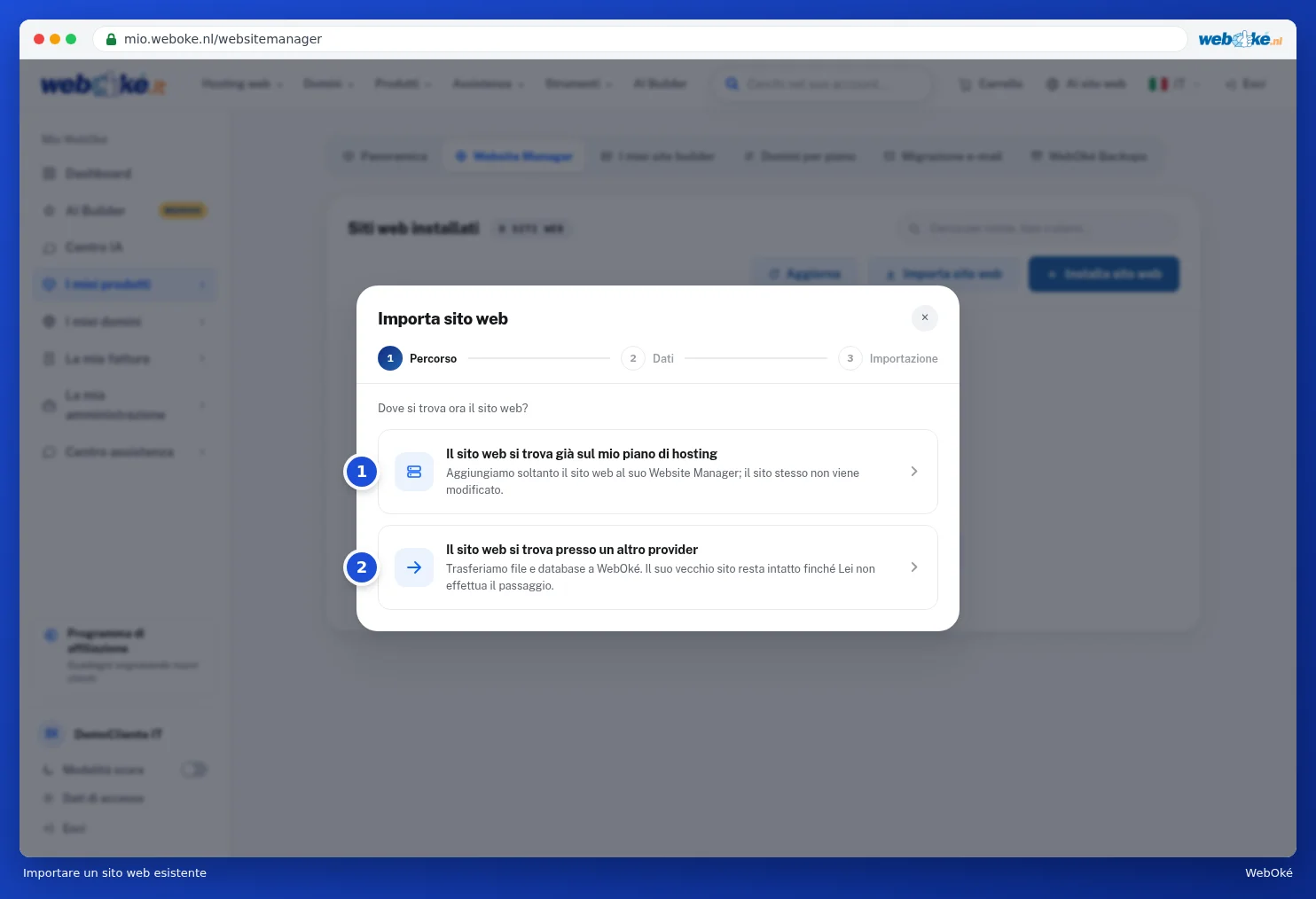
- Il sito web si trova già sul mio piano di hosting (1): per esempio un WordPress installato da Lei stesso. Lo aggiungiamo semplicemente al Suo Gestore siti web, senza modificare nulla sul sito web stesso.
- Il sito web si trova presso un altro provider (2): trasferiamo i file e il database su WebOké. È possibile farlo con i dati di accesso del Suo WordPress o con i dati FTP del Suo vecchio provider. Il Suo vecchio sito rimane intatto fino al momento del passaggio.
Suggerimento: preferisce un sito web senza installare nulla Lei stesso? Lo faccia creare dall'IA Builder, veda AI Builder: far creare il suo sito web.