
Capítulo 6 · 6.9
Gestor de websites: instalar WordPress e outro software
Com o Gestor de websites instala em poucos cliques WordPress ou outro software no seu plano de alojamento. Também gere aí as suas instalações existentes: iniciar sessão, atualizar, atualizações automáticas, plugins, clonar e eliminar. Encontra-o em Os meus produtos, na barra de separadores no topo.

- Com Instalar website (1) coloca novo software no seu plano.
- Com Importar website (2) adiciona um website que já existe.
- Com Atualizar (3) volta a obter a lista, por exemplo depois de instalar algo no DirectAdmin.
Instalar um website
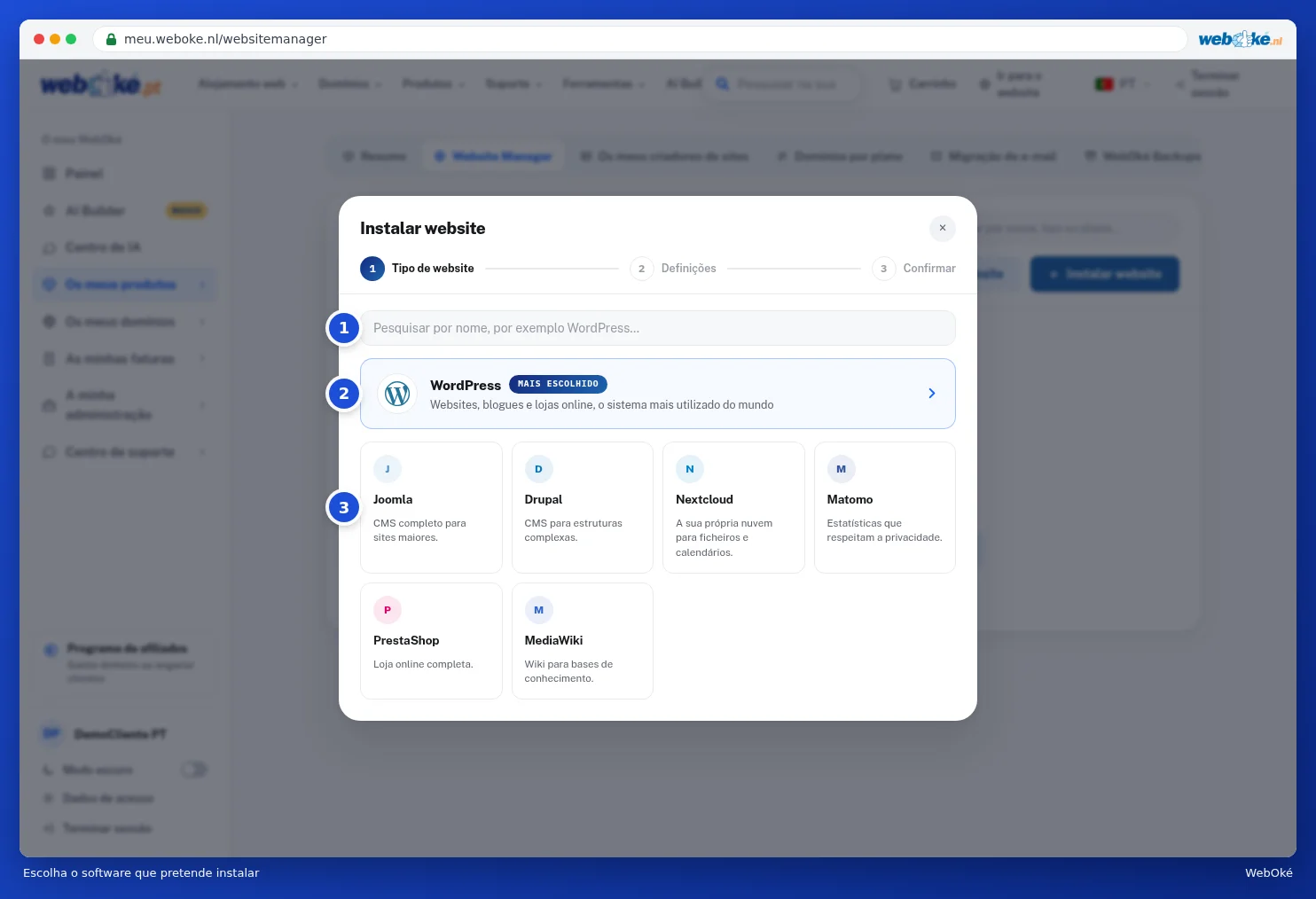
- Clique em Instalar website. Verá o catálogo. Procure pelo nome (1), ou escolha diretamente WordPress (2), o sistema mais escolhido. Abaixo encontram-se, entre outros, Joomla, Drupal, Nextcloud, Matomo, PrestaShop e MediaWiki (3).
- Escolha onde o website fica: o domínio (1) e, opcionalmente, uma subpasta (2). Deixe a subpasta em branco se o website dever ficar diretamente no seu domínio.
- Preencha um Título do site (3). Pode alterá-lo mais tarde no próprio software.
- Em Conta de administrador, preencha um nome de utilizador (4) e o seu endereço de E-Mail. Já está pronta uma palavra-passe forte (5). Com Gerar novamente cria uma nova. Guarde bem a palavra-passe.
- Em Atualizações automáticas, escolha: Desligado, Apenas pequenas atualizações (recomendado) ou Todas as atualizações.
- Clique em Seguinte: confirmar (6). Verá um resumo. Se estiver tudo correto, inicie a instalação. Normalmente, o seu website fica disponível em menos de um minuto.

Dica: já existe um website no seu domínio? Instale primeiro numa subpasta para experimentar, ou faça previamente uma cópia de segurança extra, consulte WebOké Backups: restaurar ficheiros.
Depois da instalação, verá o website na lista. Com Iniciar sessão acede imediatamente à administração do website. Com Administração ajusta os dados de acesso, configura as atualizações automáticas, gere plugins e temas, cria um clone ou elimina o website. Se houver uma atualização disponível, verá o botão Atualizar.
Importar um website existente

- O website já está no meu plano de alojamento (1): por exemplo, um WordPress que você próprio colocou. Apenas o adicionamos ao seu Gestor de websites, nada muda no próprio website.
- O website está alojado noutro fornecedor (2): transferimos os ficheiros e a base de dados para a WebOké. Isto pode ser feito com os dados de acesso do seu WordPress ou com os dados de FTP do seu antigo fornecedor. O seu site antigo permanece intacto até você mudar.
Dica: prefere um website sem instalar nada você mesmo? Deixe que seja criado pelo AI Builder, consulte AI Builder: criar o seu site.