
Capítulo 11 · 11.3
Convidar utilizadores e atribuir permissões
Veja num vídeo curto
Quer que um colega, o seu contabilista ou o seu criador de sites também possa aceder à sua conta, sem ter de partilhar a sua própria palavra-passe? Convide-o então como utilizador. Cada utilizador inicia sessão com os seus próprios dados e é você que decide o que ele pode fazer. Isto configura-se em A minha administração, no separador Utilizadores (1).

No topo encontram-se os utilizadores que têm atualmente acesso, com a sua função e a data do último início de sessão. O proprietário da conta tem sempre todas as permissões. Só o proprietário pode convidar utilizadores e alterar permissões.
Convidar alguém
- Em Convidar um novo utilizador, introduza o endereço de email (1).
- Escolha Todas as permissões ou Escolher permissões (2).
- Se escolher esta última opção, assinale o que o utilizador pode fazer (3). A seguir a cada permissão encontra uma breve explicação.
- Clique em Enviar convite (4).
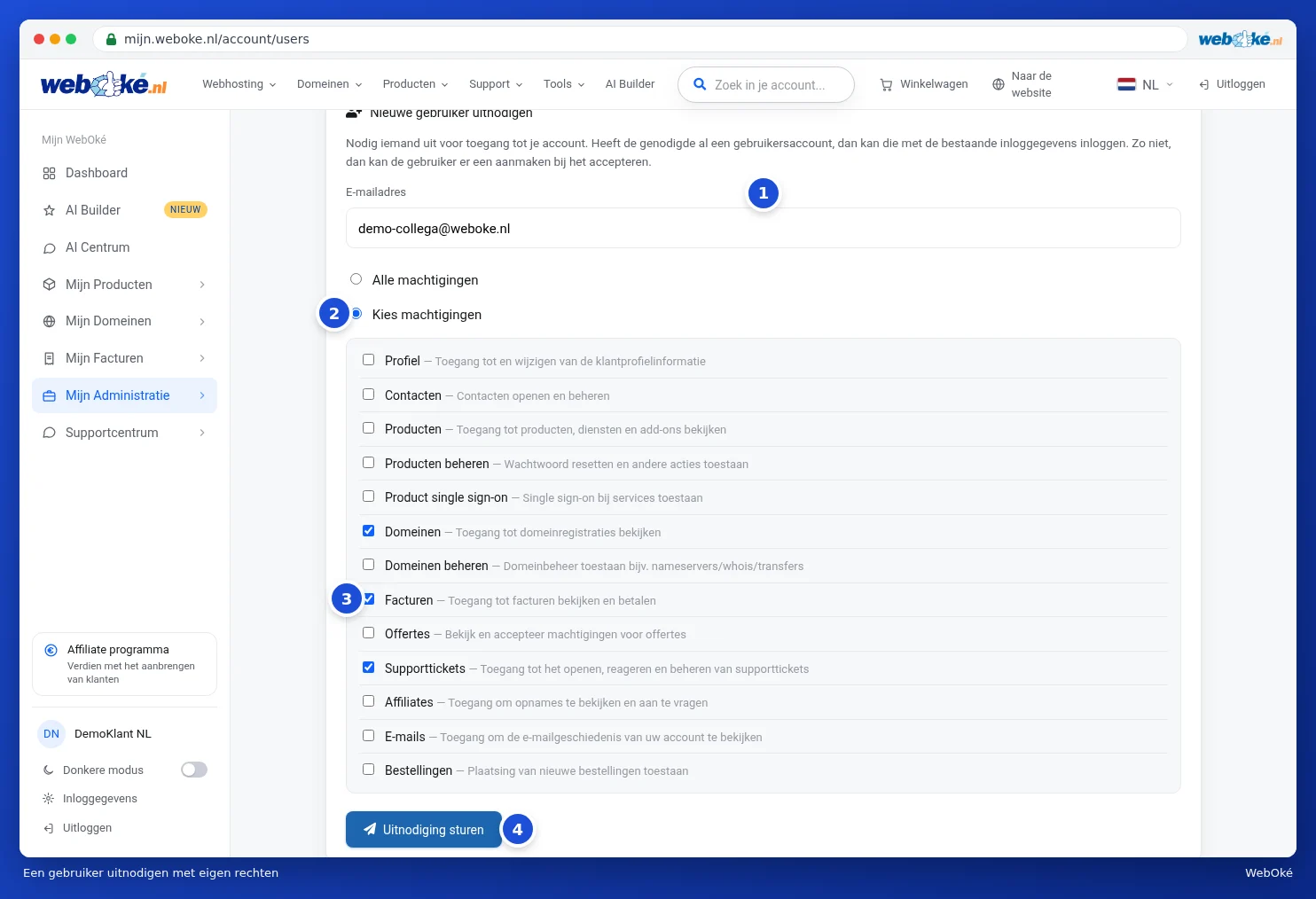
O utilizador recebe um email com uma ligação. Se já tiver uma conta de utilizador na WebOké, inicia sessão com os seus dados existentes. Caso contrário, cria uma ao aceitar o convite. Depois disso, pode alternar entre a sua própria conta e a sua, consulte Várias contas: mudar entre contas.
As permissões
| Permissão | O que pode o utilizador fazer? |
|---|---|
| Perfil | Consultar e alterar os seus dados de cliente. |
| Contactos | Abrir e gerir contactos. |
| Produtos | Consultar os seus produtos e serviços. |
| Gerir produtos | Executar ações sobre produtos, como repor uma palavra-passe. |
| Início de sessão único (SSO) nos produtos | Iniciar sessão num serviço, como o DirectAdmin, sem palavra-passe separada. |
| Domínios | Consultar os seus domínios. |
| Gerir domínios | Gerir domínios, como servidores de nomes, WHOIS e transferências. |
| Faturas | Consultar e pagar faturas. |
| Orçamentos | Consultar e aceitar orçamentos. |
| Pedidos de suporte | Abrir, responder e gerir pedidos de suporte. |
| Afiliados | Consultar o resumo de afiliados e solicitar pagamentos. |
| Emails | Consultar os emails que enviámos para a sua conta. |
| Encomendas | Fazer novas encomendas. |
Convites pendentes
Enquanto o convite não for aceite, este fica visível em Convites pendentes, com a data em que foi enviado.
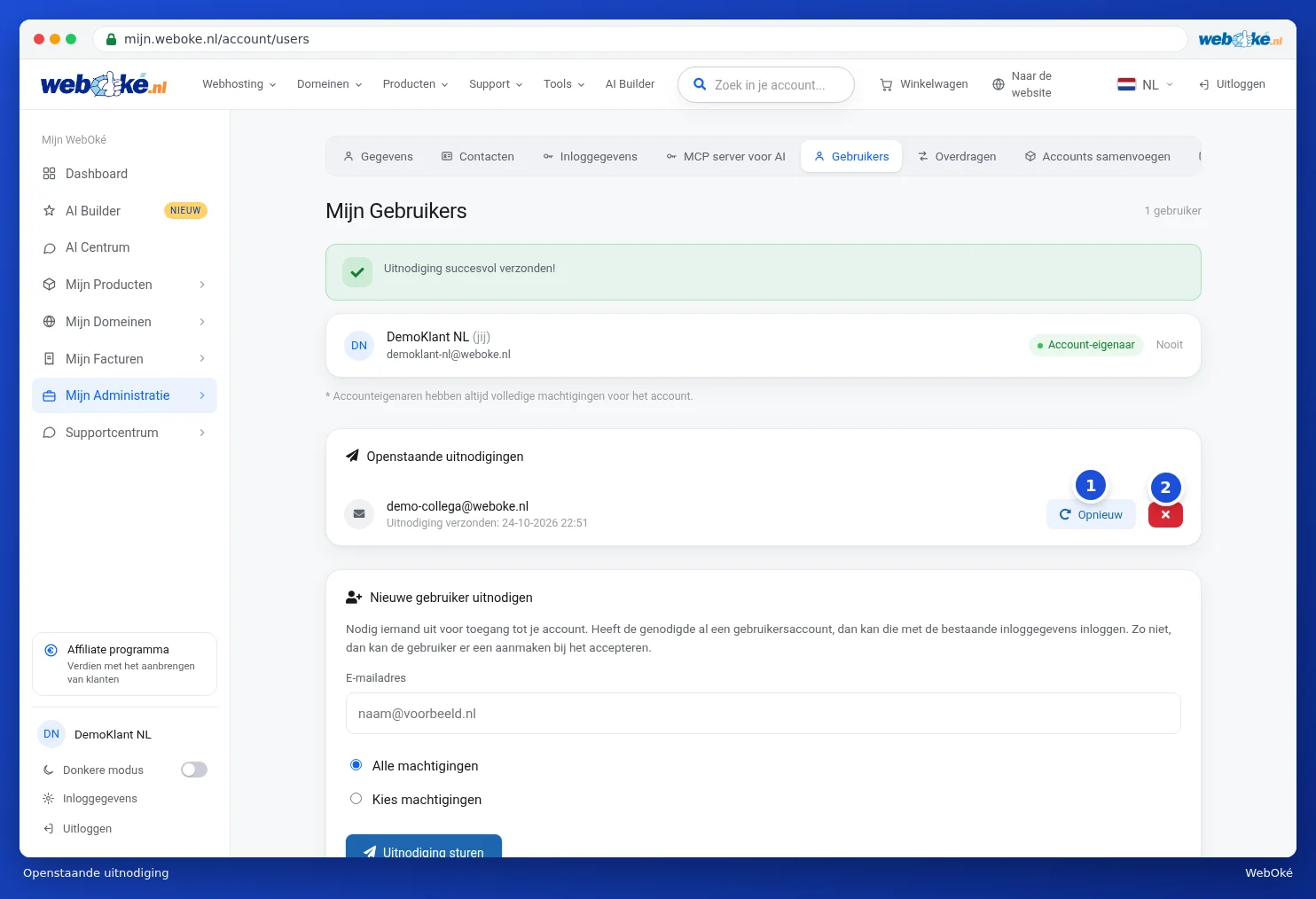
- Com Refazer (1) envia o convite novamente, por exemplo, se este tiver sido marcado como spam.
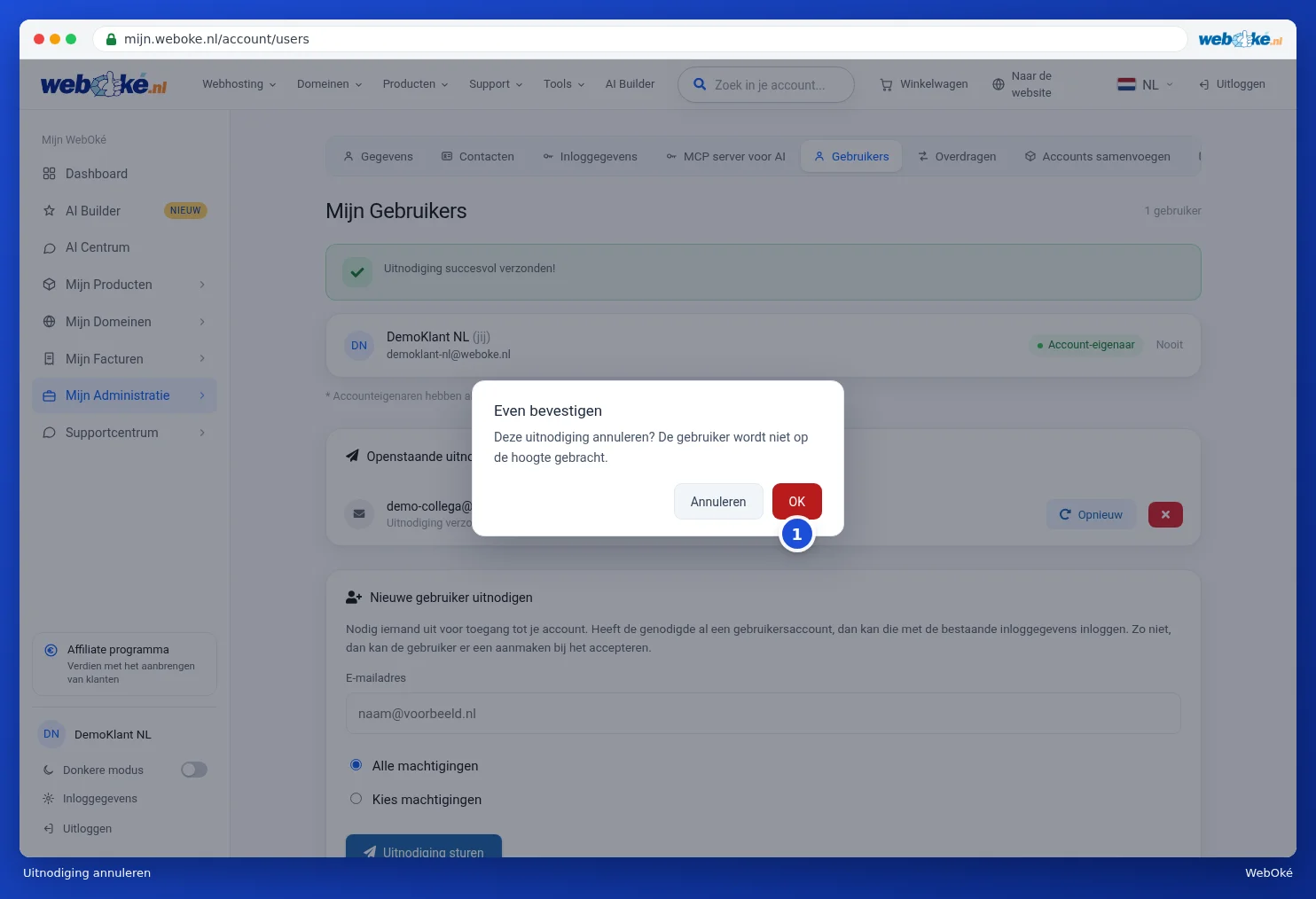
- Com o botão vermelho com a cruz (2) cancela o convite. É-lhe primeiro pedida uma confirmação: clique em OK (1) para cancelar. O utilizador não recebe qualquer notificação disso.
Alterar permissões ou revogar o acesso
Depois de um utilizador aceitar o convite, este fica visível na sua lista de utilizadores, com as suas permissões abaixo do nome, por exemplo, Domínios e Faturas. Clique, junto desse utilizador, no botão com o boneco (1) para ver as suas permissões. Ajuste as caixas de seleção e clique em Guardar permissões (2). Com o botão vermelho do caixote do lixo (3) revoga o acesso. Antes de revogar, pedimos sempre uma confirmação. A revogação apenas remove o acesso à sua conta; a conta de utilizador da pessoa continua a existir.

A partir desse momento, o utilizador vê a sua conta na lista Mudar de conta. Pode ler como trabalhar com isso em Várias contas: mudar entre contas.
Dica: dê a cada pessoa apenas as permissões de que realmente precisa. Por exemplo, ao seu contabilista basta atribuir Faturas.