
Capítulo 3 · 3.1
Iniciar sessão em O meu WebOké
Veja num vídeo curto
Em O meu WebOké trata de tudo relacionado com os seus domínios, alojamento, e-mail e faturas. Inicia sessão com o endereço de e-mail da sua conta e a sua palavra-passe. Depois disso, o WebOké pede sempre ainda um código. Assim, mais ninguém consegue entrar, mesmo que conheça a sua palavra-passe.
Como iniciar sessão
- Aceda a meu.weboke.nl. Também pode clicar no canto superior direito do site em A minha conta.
- Em Endereço de e-mail, introduza o endereço de e-mail da sua conta (1). Esse é o endereço que indicou na sua primeira encomenda.
- Introduza a sua Palavra-passe (2). Com o ícone do olho à direita do campo pode ver o que escreveu.
- Clique em Iniciar sessão (3).
- Vai agora receber um e-mail com um código de 6 dígitos. Introduza esse código. Saiba como funciona em O código de início de sessão por e-mail (verificação em dois passos).
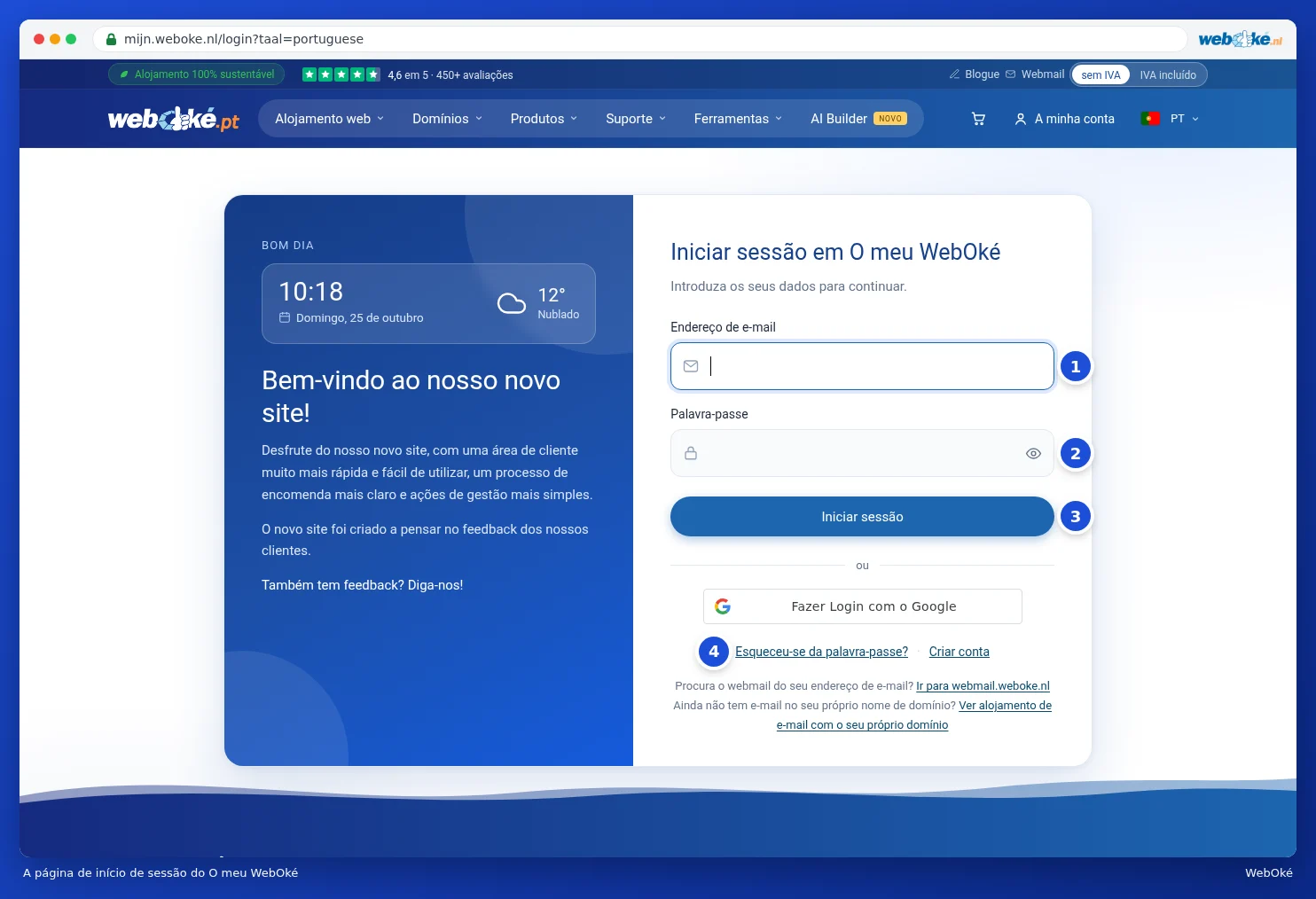
Depois de iniciar sessão, chega ao seu painel. Pode ler o que vai encontrar lá em O painel.
Não sou um robô
Vê uma caixa Não sou um robô acima do botão Iniciar sessão? Isso significa que, a partir da sua ligação à internet, ocorreram recentemente algumas tentativas de início de sessão falhadas. Assinale a caixa e inicie sessão normalmente. Trata-se de um controlo adicional contra pessoas que tentam adivinhar palavras-passe.
Não está a conseguir?
- Endereço de e-mail ou palavra-passe incorretos: verifique se está a utilizar o endereço correto. O endereço de início de sessão consta do e-mail de boas-vindas da sua encomenda. Já não se lembra da sua palavra-passe? Clique em Esqueceu-se da palavra-passe? (4), consulte Definir, alterar ou recuperar a palavra-passe.
- Demasiadas tentativas: após várias tentativas falhadas, bloqueamos temporariamente o início de sessão. Aguarde um pouco e tente novamente.
- Ainda não escolheu uma palavra-passe? Ao fazer uma encomenda, criamos a sua conta sem palavra-passe. Após finalizar o pagamento, já fica com sessão iniciada. Escolha então primeiro uma palavra-passe, conforme explicado em Definir, alterar ou recuperar a palavra-passe. Se já terminou a sessão, utilize Esqueceu-se da palavra-passe?.
Dica: procura o webmail do seu endereço de e-mail? Não está disponível em O meu WebOké. Por baixo do botão de início de sessão encontra uma ligação para webmail.weboke.nl.
Durante quanto tempo permanece com sessão iniciada?
Permanece com sessão iniciada enquanto mantiver o seu navegador aberto e utilizar O meu WebOké. Se não fizer nada durante 24 horas, ou se fechar o navegador, terá de iniciar sessão novamente da próxima vez. Terminou de utilizar o computador de outra pessoa? Clique então na parte inferior esquerda do menu ou no canto superior direito em Terminar sessão. Pode ver em que dispositivos ainda tem sessão iniciada em Ver e terminar sessões ativas.
Ainda não tem conta? Com Criar uma conta, por baixo do botão de início de sessão, pode criar uma, mas normalmente isso não é necessário: na sua primeira encomenda recebe automaticamente uma conta. Consulte Preencher os seus dados (particular ou empresarial, número de IVA).