
Capitolo 4 · 4.4
Più account: passare da un account all'altro
Con un solo login può appartenere a più di un account cliente. Questo accade ad esempio se un altro cliente La invita come utente nel suo account, mentre Lei ha anche un proprio account. Oppure se lavora per più aziende che hanno ciascuna un proprio account WebOké. In questo caso non deve accedere con indirizzi e-mail diversi: in Mio WebOké passa semplicemente da un account all'altro.
Il Suo account in fondo al menu
In basso a sinistra nel menu vede a quale account sta lavorando ora: le Sue iniziali e il nome dell'account (1). Sotto trova Modalità scura (2, vedere Lingua, modalità scura e il tour guidato), Dati di accesso (3, vedere Impostare, modificare o recuperare la password) e Esci (4).
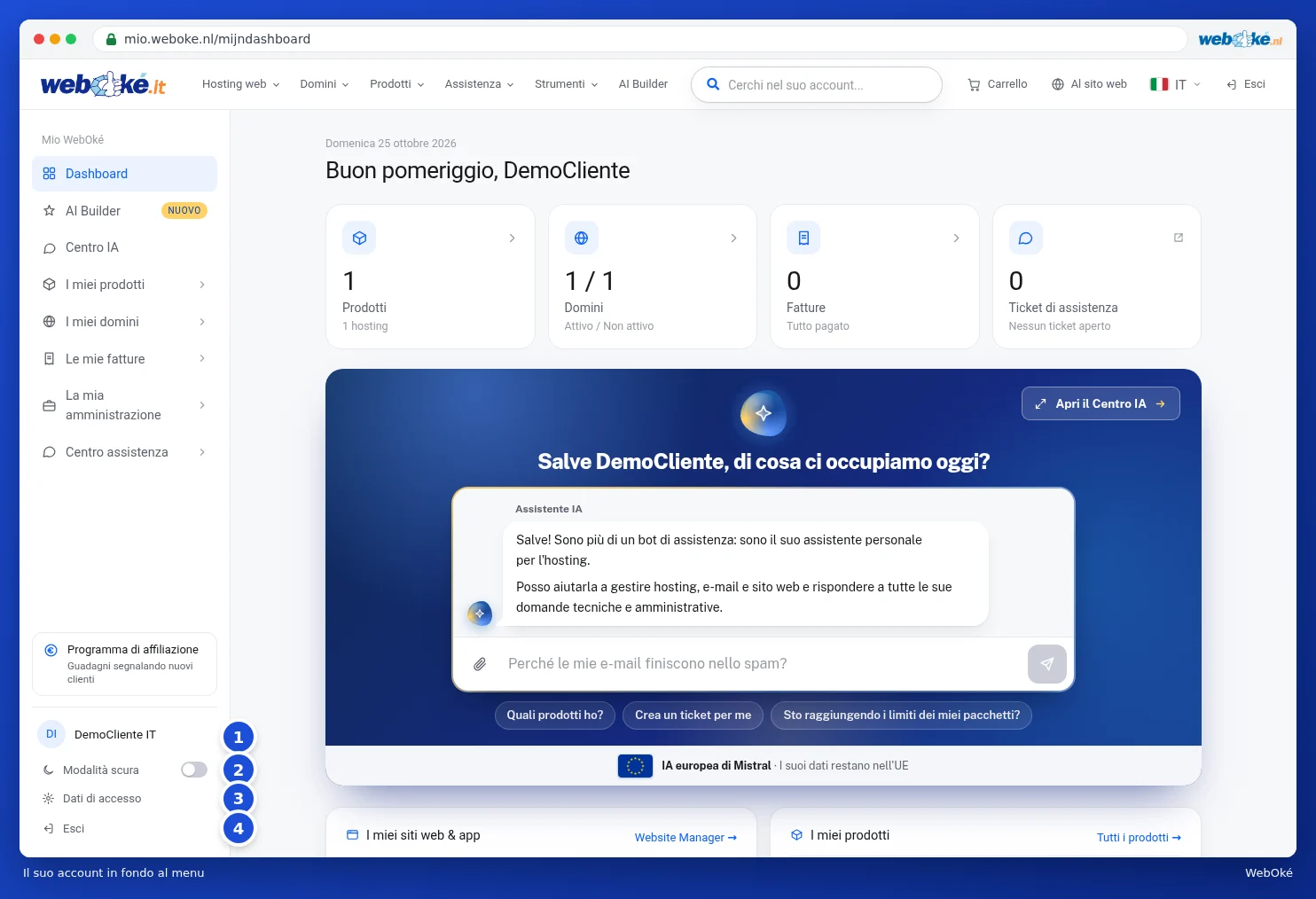
Come si accede a un secondo account?
Il titolare dell'altro account La invita. Lo fa in La mia amministrazione, nella scheda Utenti: inserisce il Suo indirizzo e-mail (1), sceglie cosa Lei può fare, ad esempio Domini (2) e Fatture (3), e fa clic su Invia invito (4). Per i dettagli su come funziona, consulti Invitare utenti e assegnare autorizzazioni.

Lei riceve quindi un'e-mail con il titolo È stato invitato all'account di e il nome di quell'account. L'invito è valido 7 giorni.
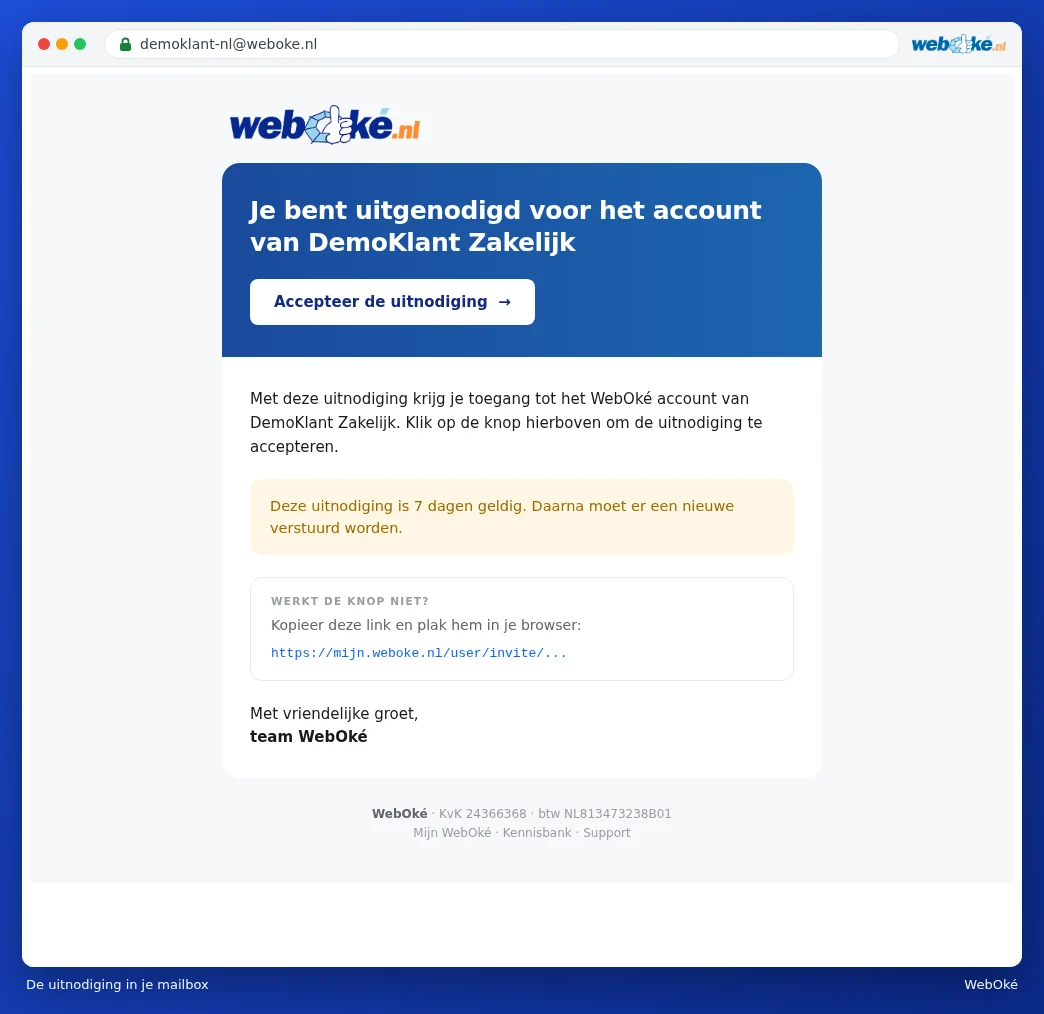
- Faccia clic nell'e-mail su Accetta l'invito. Si apre la pagina Accetta l'invito.
- Ha già un login presso WebOké con questo indirizzo e-mail? Allora inserisca in La Sua password (1) la Sua password abituale. Se non ha ancora un login, inserisca qui il Suo nome e scelga una password.
- Faccia clic su Accetta l'invito (2).
- Se Mio WebOké richiede un codice, inserisca il codice che riceve via e-mail, come per il normale accesso (vedere Il codice di accesso via e-mail (verifica in due passaggi)).

Suggerimento: se lascia la password vuota, colleghiamo comunque l'accesso. In seguito potrà semplicemente accedere da solo.
Cambiare account
Se il Suo login appartiene a più di un account, sopra Esci trova anche Cambia account (1). Se ha un solo account, questo pulsante non compare, come nella prima immagine.
- Faccia clic in basso a sinistra su Cambia account. Si apre un elenco con tutti i Suoi account. Accanto a ogni nome è indicato il numero cliente.
- L'account in cui sta lavorando ora (2) è evidenziato e non può essere selezionato.
- Faccia clic sull'account a cui vuole passare (3). Verrà portato alla bacheca di quell'account.
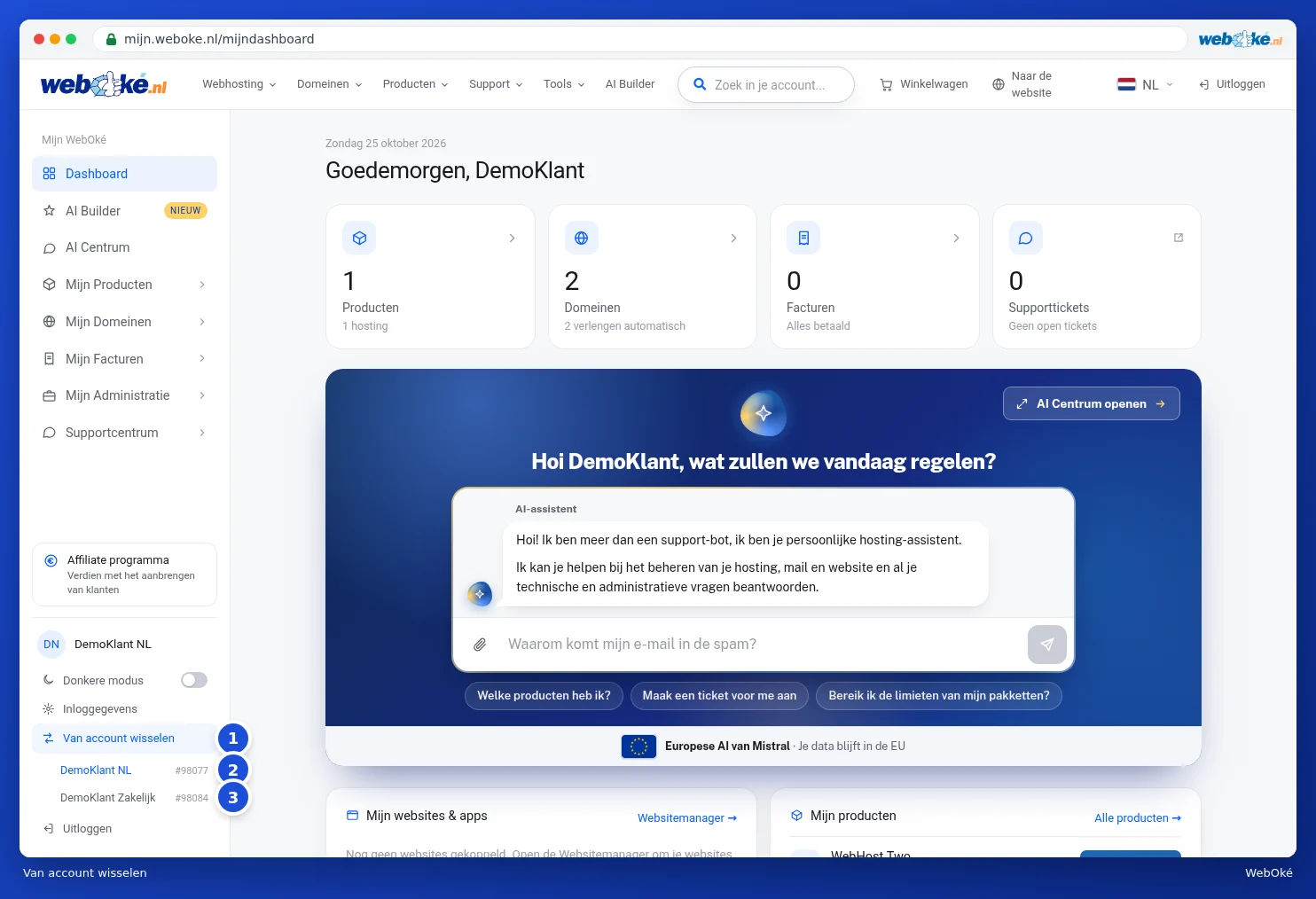
Dopo l'accesso, Lei inizia nel Suo account personale, se ne ha uno. Se sta lavorando nell'account di qualcun altro, il nome di quell'account compare in fondo al menu (1). In questo modo sa sempre dove si trova. Per tornare al Suo account si procede allo stesso modo, con Cambia account.
Cosa vede nell'account di un altro utente?
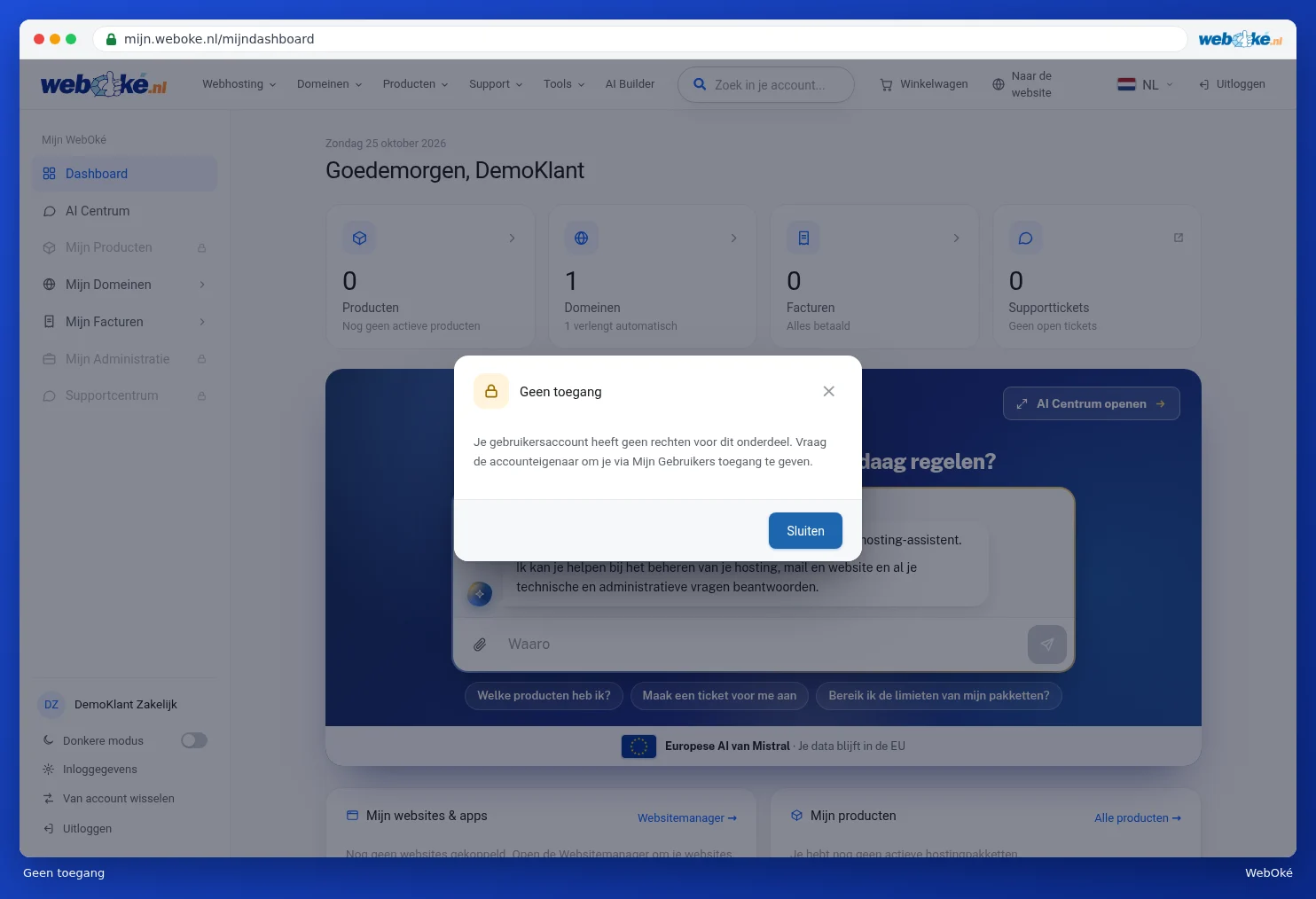
Il titolare di un account stabilisce cosa Lei può fare come utente, ad esempio i domini e le fatture ma non i prodotti. Le sezioni per cui non ha diritti compaiono in grigio nel menu con un lucchetto (2). Anche la bacheca mostra solo ciò che è autorizzato a vedere.
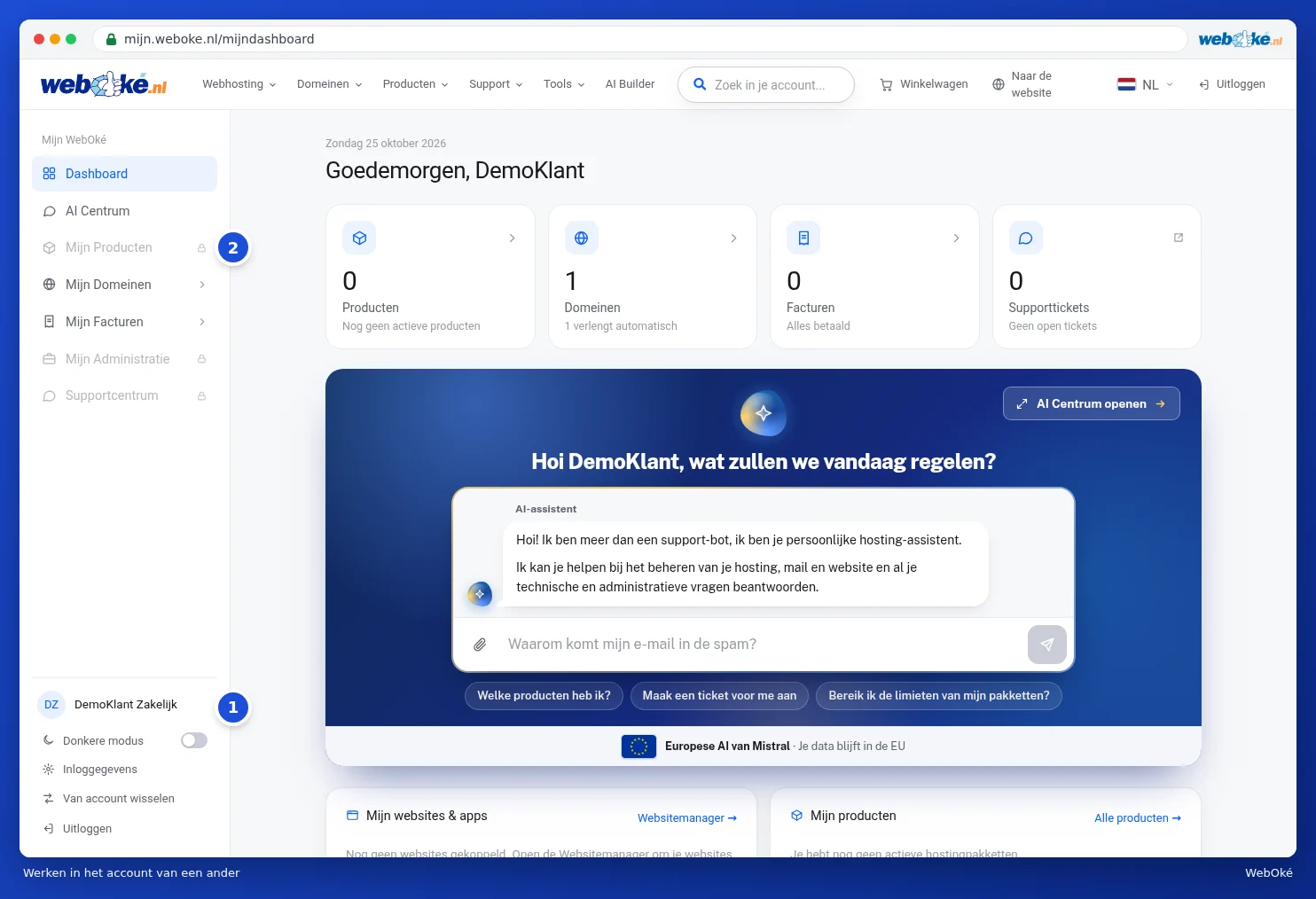
Se fa clic su una voce grigia, vede il messaggio Accesso negato. Faccia clic su Chiudi e chieda al titolare di concederLe più diritti tramite I miei utenti. Per i dettagli su come funziona, consulti Invitare utenti e assegnare autorizzazioni.
Alcune funzioni sono riservate al solo titolare, come il programma di affiliazione, l'AI Builder, l'invito di utenti e il trasferimento dell'account. La scelta della lingua cambia la lingua dell'account solo se Lei è il titolare.
Suggerimento: preferisce unire due account che sono entrambi Suoi in un unico account? È possibile con Unisci account, vedere Trasferire e unire account.