
Capitolo 10 · 10.1
Visualizzare e scaricare le proprie fatture
Lo guardi in un breve filmato
Tutte le Sue fatture si trovano in Mio WebOké alla voce Le mie fatture nel menu a sinistra. Lì può vedere ogni fattura che abbiamo mai creato per Lei, pagata o ancora in sospeso. Può visualizzare una fattura, scaricarla in pdf o farla inviare a un indirizzo e-mail, per esempio al Suo commercialista.

Il riepilogo
- In alto si trovano le schede (1): Riepilogo (tutte le fatture), In sospeso, Pagato, Saldo a credito, Addebito diretto SEPA e Transazioni.
- Con Mostra (2) filtra per stato: Non pagato, Pagato, Annullato, Rimborsato, Addebito diretto, In lavorazione o Bozza. Scelga Tutto per vedere di nuovo tutto.
- Per ogni fattura vede il numero di fattura (3), la data, l'importo, quanto è già stato pagato, quanto è ancora in sospeso e lo stato. Clicchi sul numero o sulla riga per aprire la fattura.
- A destra si trovano le azioni: PDF (4) scarica subito la fattura, l'aeroplanino di carta (5) apre la finestra per inviare la fattura via e-mail. Se una fattura è ancora in sospeso, lì vede anche il pulsante Paga.
Se non ha ancora attivato l'addebito diretto SEPA, in alto vede una barra Non pensi mai più alle fatture. Con Attiva (6) va alla pagina dell'addebito diretto. Scopra come funziona in Attivare o interrompere l'addebito diretto.
Se ci sono fatture in sospeso, sopra l'elenco vede quante sono e quale importo deve ancora essere pagato (1), con il pulsante Paga tutto (2). Accanto a ogni fattura in sospeso si trova il pulsante Paga (3). Anche nel menu a sinistra, alla voce Le mie fatture, vede quante fatture sono in sospeso. Veda Pagare una fattura (anche più fatture insieme).

Aprire una fattura
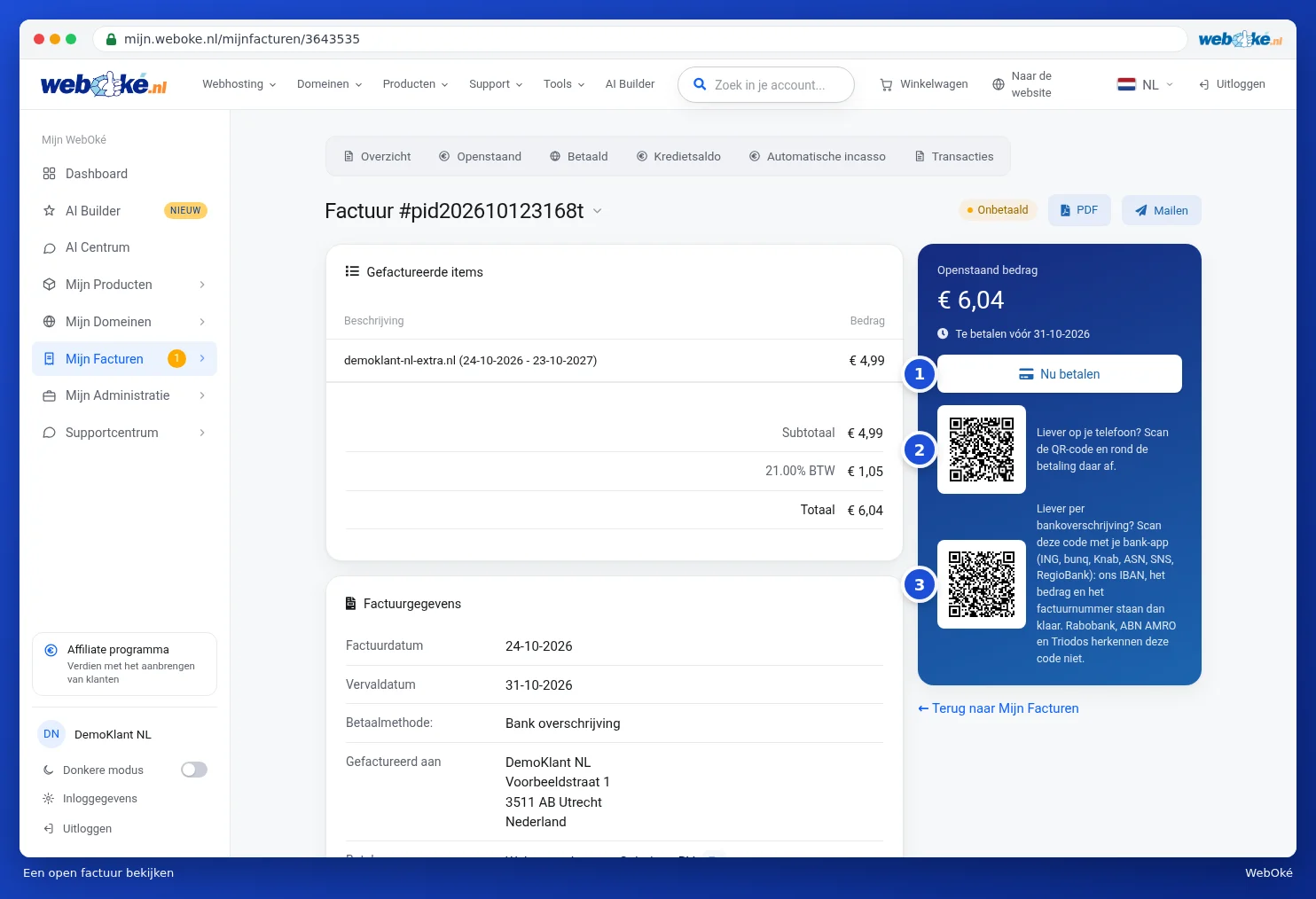
Nella pagina della fattura vede le voci fatturate con subtotale, IVA e totale. Sotto si trovano i dati della fattura: data della fattura, data di scadenza, metodo di pagamento, a chi è intestata la fattura e i nostri dati bancari e fiscali. In fondo alla pagina si trovano i pagamenti relativi a questa fattura, con la data e la modalità di pagamento.

A destra vede se la fattura è stata pagata. Se è ancora in sospeso, lì vede l'importo in sospeso e la data limite di pagamento, con il pulsante Paga ora (1), un codice QR per pagare dal telefono (2) e un codice QR per la Sua app bancaria se preferisce effettuare il bonifico da solo (3). Scopra come funziona il pagamento in Pagare una fattura (anche più fatture insieme).
Scaricare in pdf
Clicchi su PDF (1). La fattura viene scaricata come file pdf. Dopo la trova nella Sua cartella Download. Il pdf contiene gli stessi dati della fattura visualizzata a schermo, con il Suo indirizzo, i nostri dati, le voci e lo stato.

Inviare una fattura via e-mail
- Clicchi su Invia via e-mail (2) nella pagina della fattura, oppure sull'aeroplanino nel riepilogo.
- Inserisca l'indirizzo e-mail a cui deve essere inviata la fattura (1). Il Suo indirizzo è già inserito.
- Clicchi su Invia. Il destinatario riceve la normale e-mail con la fattura, con il pdf come allegato.

Ecco come appare l'e-mail con la fattura. La riceve automaticamente anche per ogni nuova fattura. In alto si trovano il numero di fattura, la data di scadenza e l'importo, sotto le voci della fattura. Con Paga la fattura o il codice QR può pagare subito. Preferisce effettuare il bonifico da solo? Scansioni allora il secondo codice QR con la Sua app bancaria.

Suggerimento: vuole inviare via e-mail o scaricare più fatture contemporaneamente? Le selezioni nel riepilogo e scelga un'azione nella barra blu. Scopra come fare in Pagare una fattura (anche più fatture insieme).
Transazioni: tutto in un unico elenco
Nella scheda Transazioni vede tutto ciò che è successo dal punto di vista economico sul Suo account, in ordine di data: fatture, pagamenti, rimborsi e il Suo credito. In alto si trovano i totali: fatturato, pagato, pagato con credito o nota di credito, attualmente in sospeso e il Suo credito.
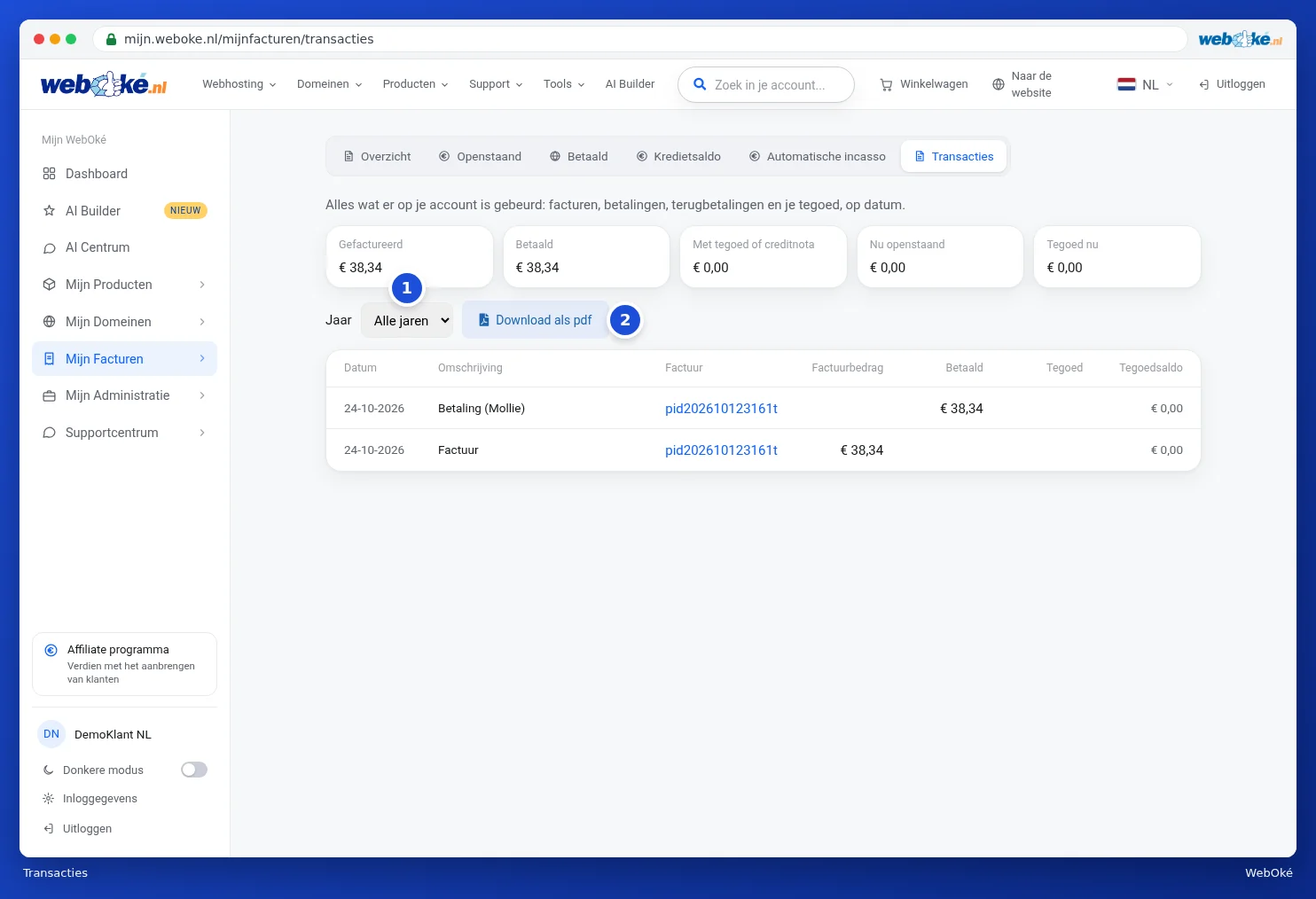
Scelga alla voce Anno (1) un anno per vedere solo quell'anno. Con Scarica in pdf (2) ottiene il riepilogo in pdf, utile per la Sua contabilità o la dichiarazione dei redditi.