
Capitolo 2 · 2.2
Scegliere un piano di hosting (hosting web, piano e-mail, Nextcloud, AI Builder)
Lo guardi in un breve filmato
Lo guardi in un breve filmato
Lo guardi in un breve filmato
Un piano di hosting è lo spazio in cui girano il Suo sito web e la Sua e-mail. Sceglie il piano nella pagina del prodotto e poi lo configura nel popup d'ordine. A un piano di hosting web è sempre abbinato un nome a dominio. Lo sceglie nello stesso popup.
Scegliere un piano
- Nel menu vada su Hosting web e clicchi su Hosting web. In Vedi i piani vede tutti i piani affiancati.
- Confronti i piani. Con Vedi tutte le funzionalità vede tutte le differenze. Ha dei dubbi? Clicchi su Usa la guida alla scelta.
- Al piano che desidera clicchi su Ordina ora (1).
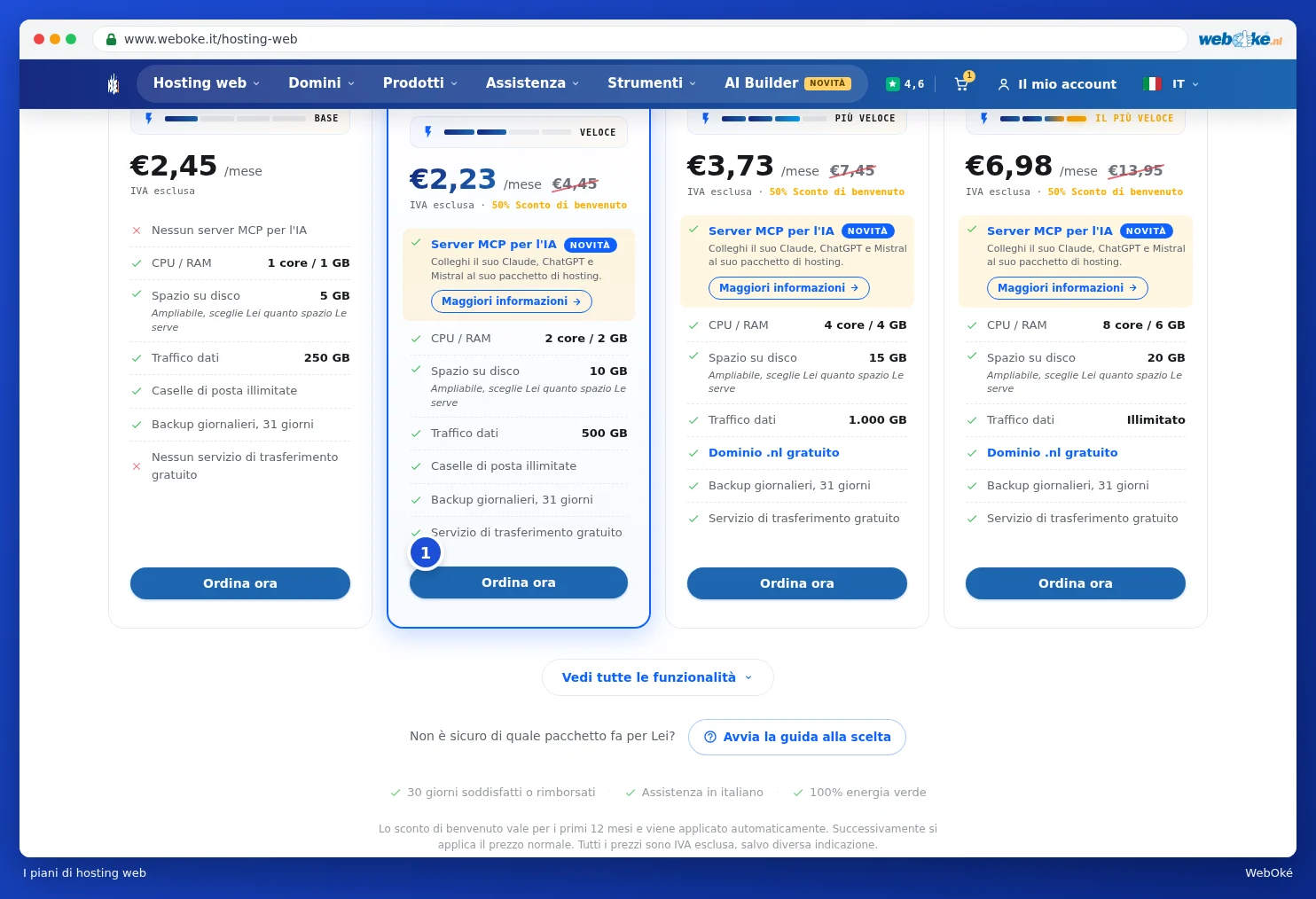
Fase 1: scelga il Suo nome a dominio
Si apre un popup. Nella fase 1 sceglie su quale nome a dominio saranno attivati il Suo sito web e la Sua e-mail. Ha quattro possibilità:
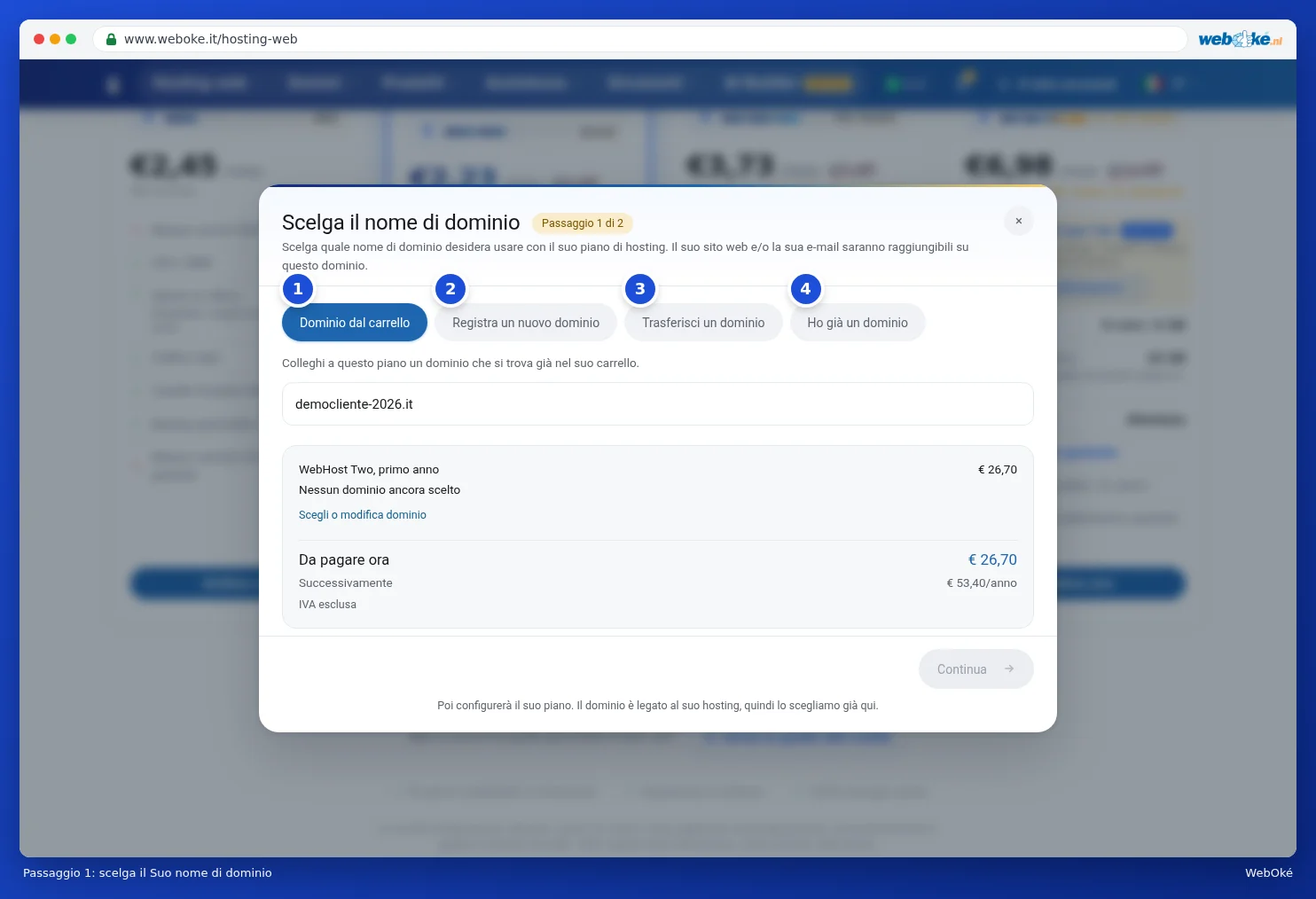
- Dominio dal carrello (1): ha già messo un dominio nel carrello. Ci clicchi sopra per collegarlo al piano. Questa opzione è visibile solo se nel carrello è presente un dominio singolo.
- Registra un nuovo dominio (2): digiti il nome a dominio con l'estensione e clicchi su Cerca. Se è disponibile, clicchi su Aggiungi.
- Trasferisci un dominio (3): ha già un dominio presso un altro fornitore e lo porta con sé su WebOké. Veda Trasferire un dominio a WebOké (codice di autorizzazione o trasferimento successivo).
- Ho già un dominio (4): mantiene il dominio presso il Suo attuale fornitore oppure è già presente presso di noi. Digiti il nome a dominio e clicchi su Usa questo dominio.
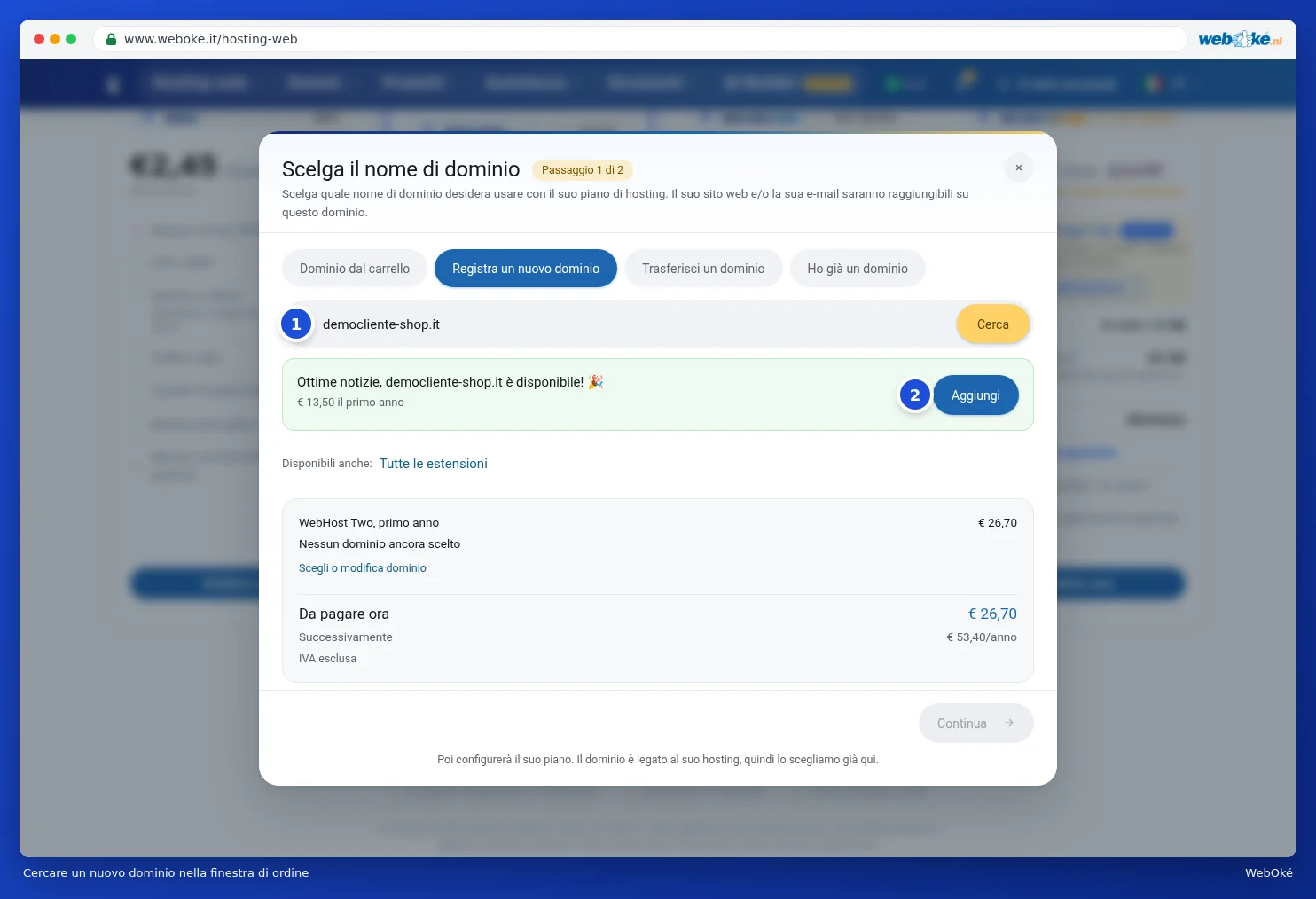
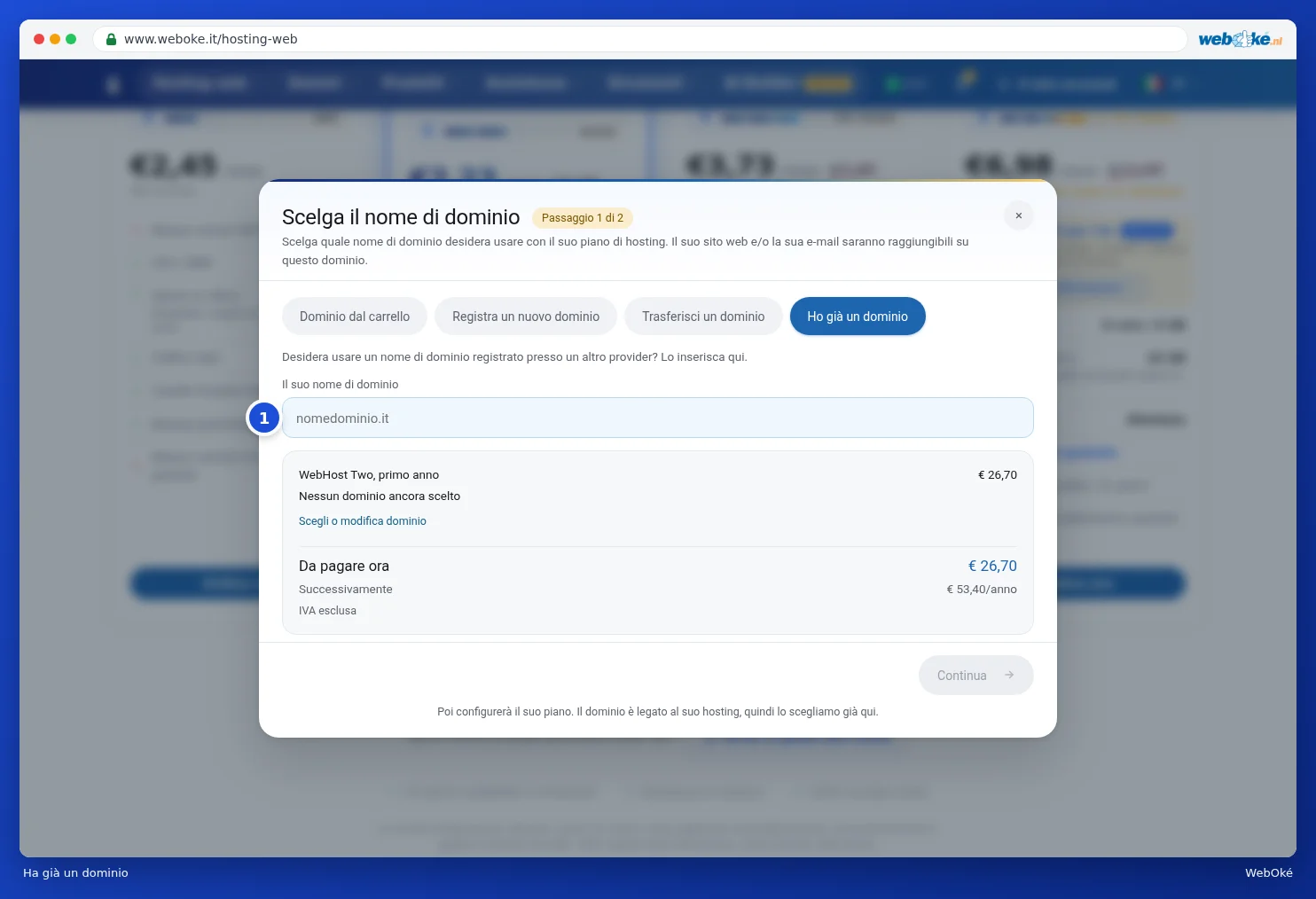
In fondo al popup vede quanto paga ora e quanto costerà il piano in seguito. Clicchi su Continua. Questo pulsante funziona solo dopo aver scelto un dominio.
Fase 2: configurare il Suo piano
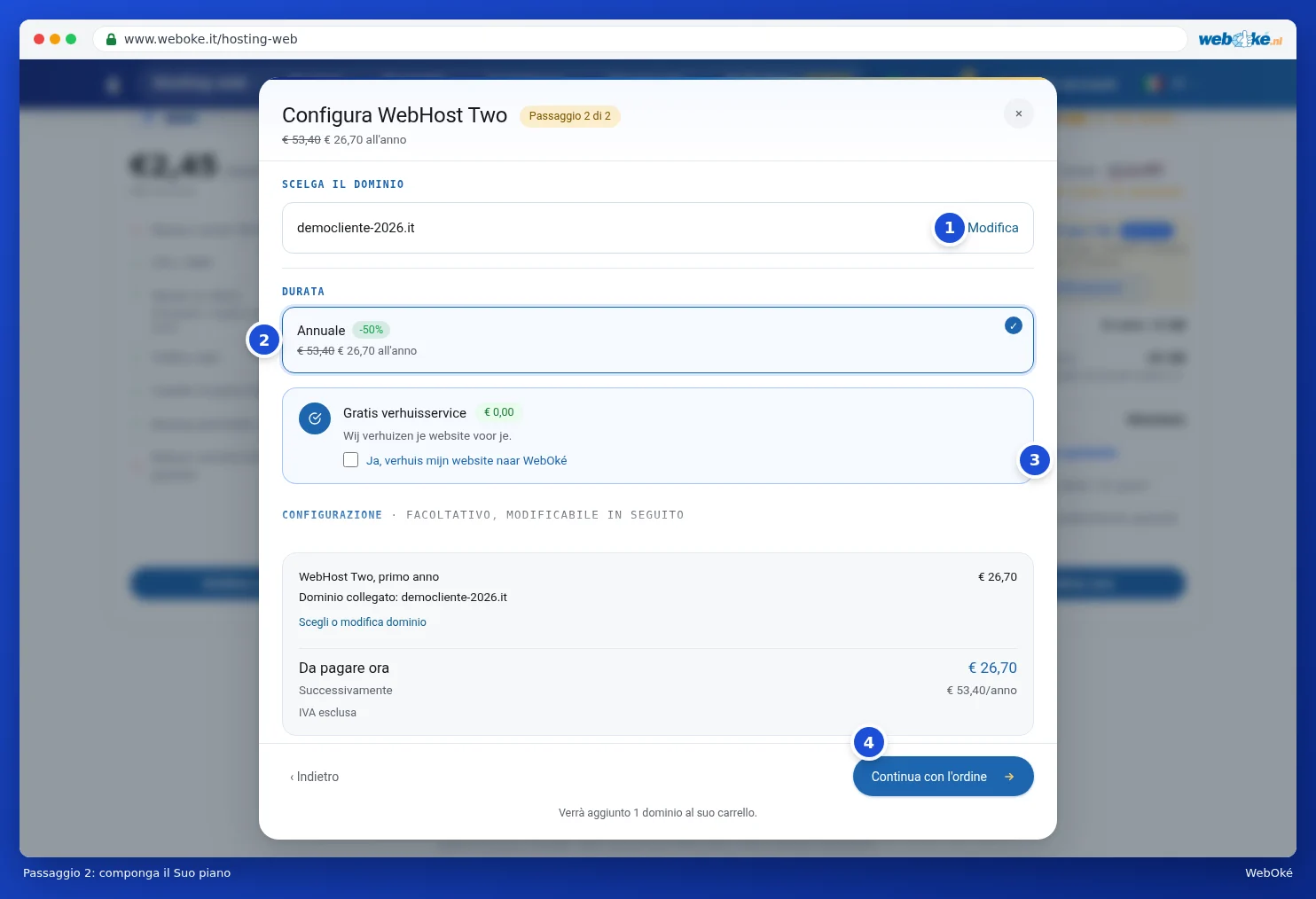
- In alto è indicato il dominio scelto. Clicchi su Modifica (1) per scegliere un altro dominio.
- In Durata (2) scelga la frequenza di pagamento, ad esempio All'anno. Le durate disponibili dipendono dal piano.
- Ha già un sito web presso un altro fornitore? Spunti allora Sì, trasferite il mio sito web a WebOké (3). In questo caso trasferiremo gratuitamente il Suo sito web.
- In Configurazione trova le opzioni aggiuntive, se il piano le prevede. Sono facoltative e può sempre modificarle in seguito.
- Clicchi su Continua con l'ordine (4). Il Suo piano e il Suo dominio sono ora nel carrello. Veda Il carrello: modifica, eliminazione e codice sconto.
Suggerimento: con Indietro torna alla fase 1. Se chiude il popup con la crocetta, non viene aggiunto nulla al carrello.
Un piano e-mail
Desidera solo l'e-mail sul Suo dominio, senza sito web? Nel menu scelga Prodotti e poi Piani e-mail, quindi clicchi su Ordina ora in corrispondenza del piano scelto. In seguito sceglie il nome a dominio e configura il piano esattamente come per l'hosting web.
Nextcloud
Con Nextcloud non sceglie un dominio, ma un nome per il Suo cloud. Nella pagina di Nextcloud clicchi su Ordina ora in corrispondenza del piano che desidera.
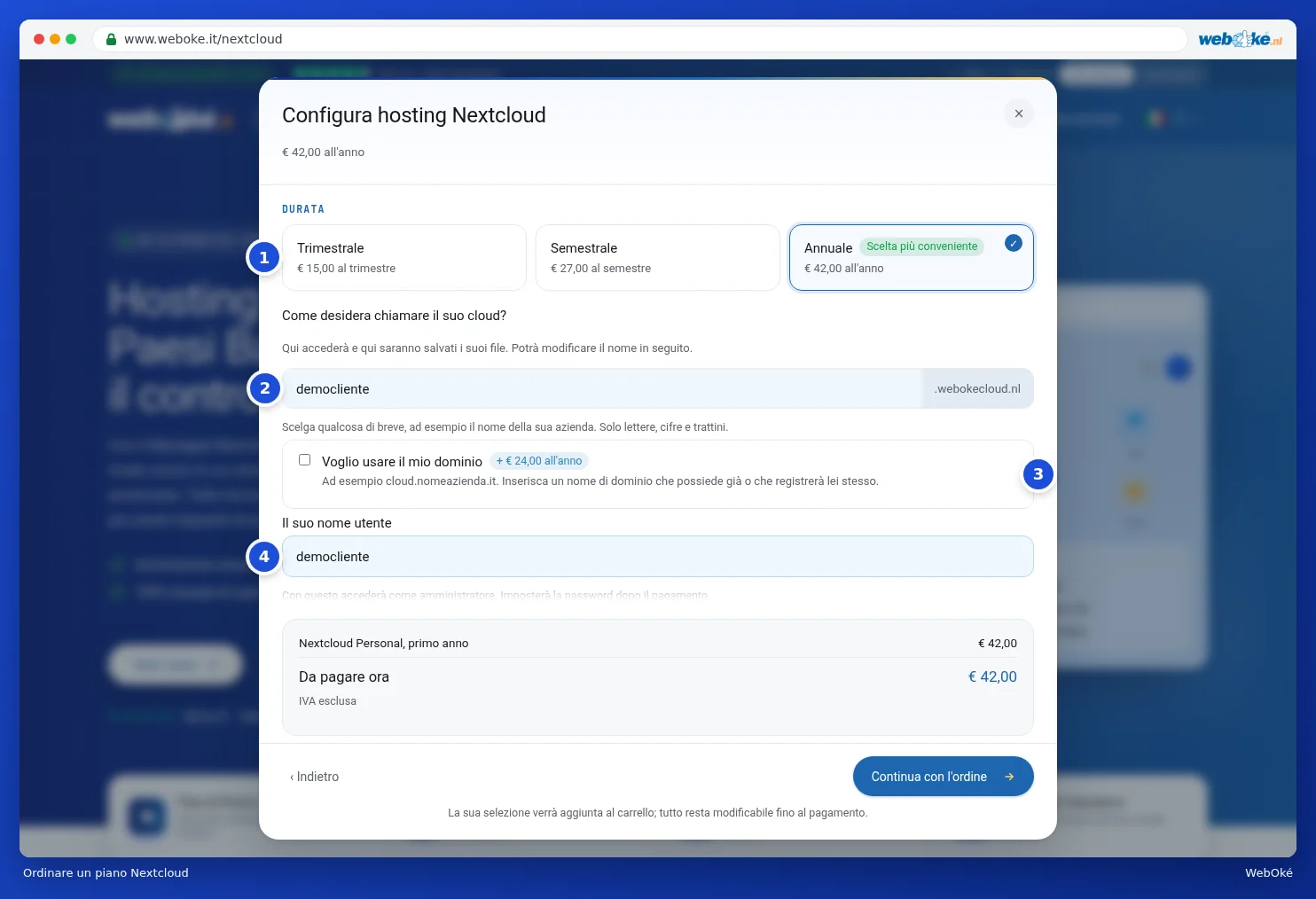
- Scelga la Durata (1).
- In Come desidera chiamare il suo cloud? digiti un nome breve (2), ad esempio il nome della Sua azienda. Verrà aggiunto .webokecloud.nl. È qui che in seguito effettuerà l'accesso e dove saranno archiviati i Suoi file. Può modificare il nome anche in seguito.
- Preferisce invece un indirizzo sul Suo dominio, ad esempio cloud.suaazienda.it? Spunti allora Voglio usare il mio dominio (3). Per questa opzione è previsto un piccolo costo aggiuntivo.
- In Il suo nome utente scelga il nome con cui effettuerà l'accesso (4). La password viene impostata dopo il pagamento.
- Più sotto, in Configurazione, può eventualmente scegliere più Spazio di archiviazione e il numero di licenze per Nextcloud Office. Anche questo può essere modificato in seguito.
- Clicchi su Continua con l'ordine.
Per saperne di più sul Suo piano Nextcloud dopo l'ordine, consulti Il Suo pacchetto Nextcloud in Mio WebOké e la guida di Nextcloud.
AI Builder
AI Builder non si ordina tramite il carrello. Si inizia gratuitamente: clicchi nel menu su AI Builder oppure, nella homepage, scelga Crea un sito con l'IA, descriva la Sua azienda in poche frasi e clicchi su Crea gratis il mio sito. In questo modo viene creato un account gratuito. Per sapere come proseguire, consulti AI Builder: far creare il suo sito web.