
Capitolo 5 · 5.10
Modificare i contatti del dominio e il titolare
Ogni dominio ha un intestatario, detto anche registrante o proprietario. È la persona o l'organizzazione che possiede il nome a dominio, così come risulta presso il registro. Esiste inoltre un amministratore (contatto amministrativo). I contatti amministrativi e tecnici sono gestiti da WebOké per Lei.
Nella pagina del dominio vede l'intestatario nella scheda Contatti del dominio. Con Modifica (2) lo modifica. Con Gestisci tutto (1) va alla scheda Contatti.
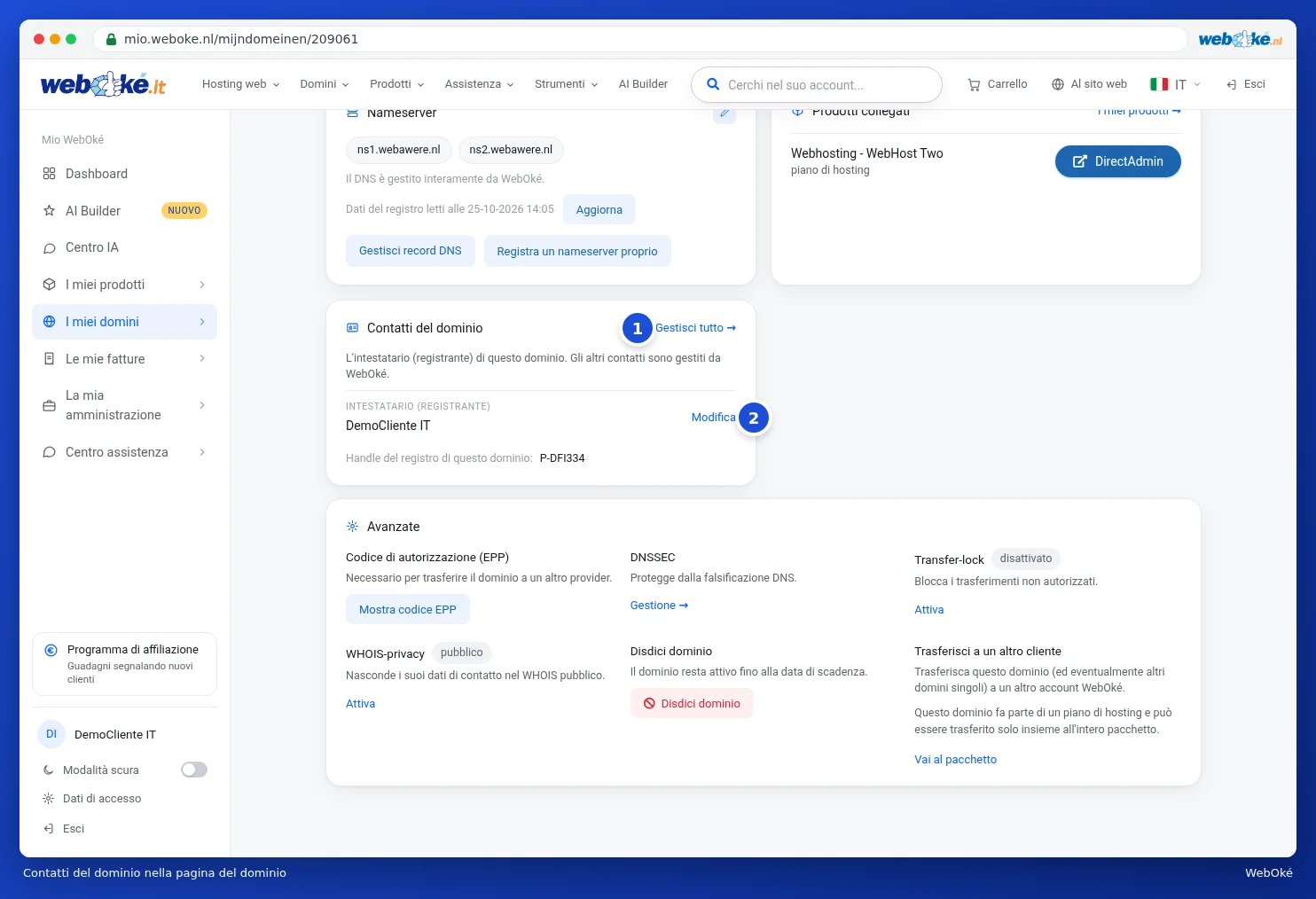
La scheda Contatti
Vada su I miei domini, scheda Contatti, e scelga il dominio in alto.
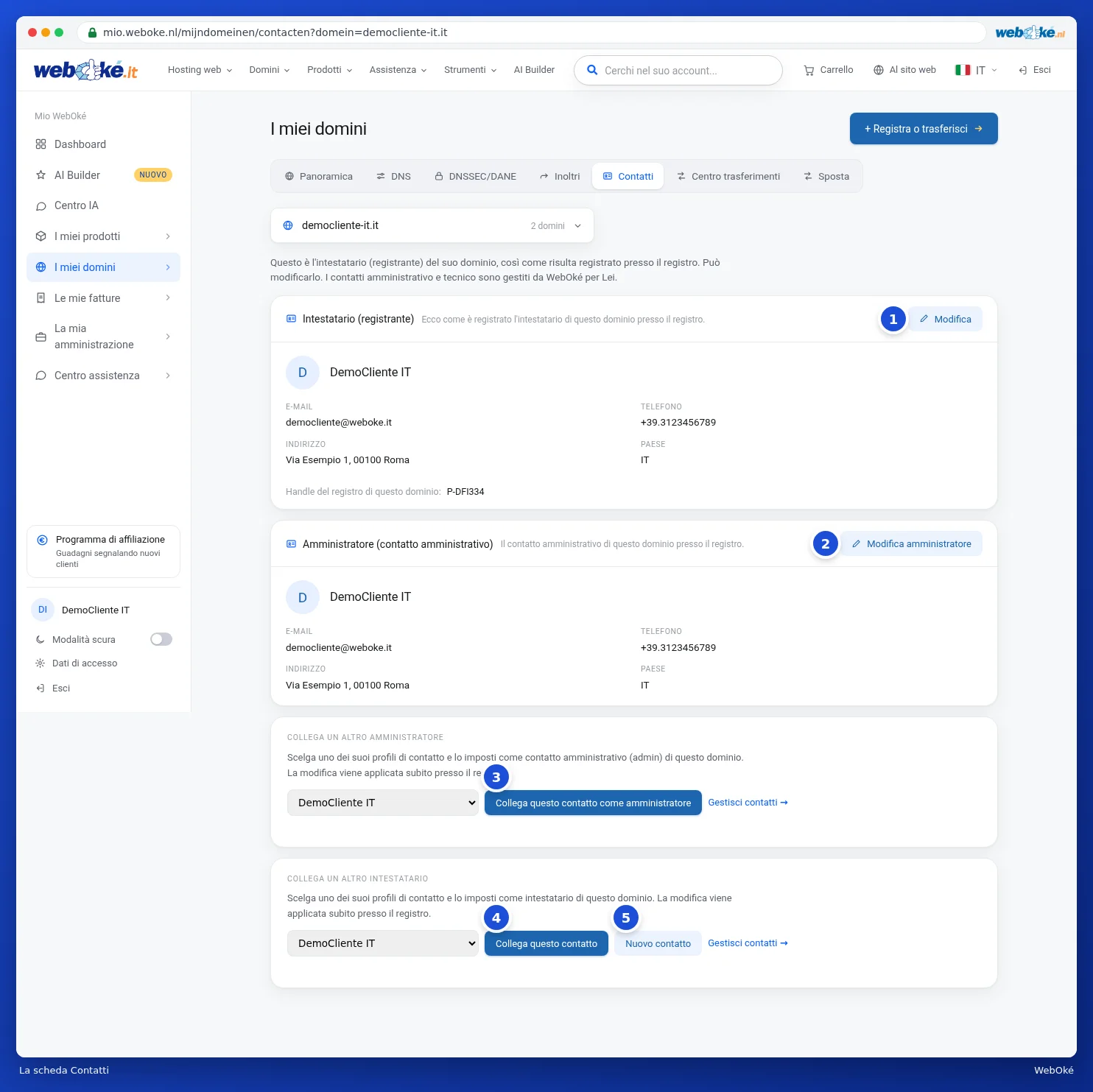
- Intestatario (registrante): i dati dell'intestatario così come risultano presso il registro, con in fondo l'handle di registro di questo dominio. Con Modifica (1) modifica i dati.
- Amministratore (contatto amministrativo): il contatto amministrativo presso il registro. Con Modifica amministratore (2) lo modifica.
- Collega un altro amministratore: scelga uno dei Suoi profili di contatto e clicchi su Collega questo contatto come amministratore (3).
- Collega un altro intestatario: scelga uno dei Suoi profili di contatto e clicchi su Collega questo contatto (4). Con Nuovo contatto (5) crea prima un nuovo profilo.
Attenzione: collegare un altro intestatario o modificare i dati dell'intestatario viene applicato immediatamente presso il registro. In questo modo trasferisce il nome a dominio a quella persona o organizzazione. Lo faccia solo se questa è realmente l'intenzione.
Modificare i dati dell'intestatario
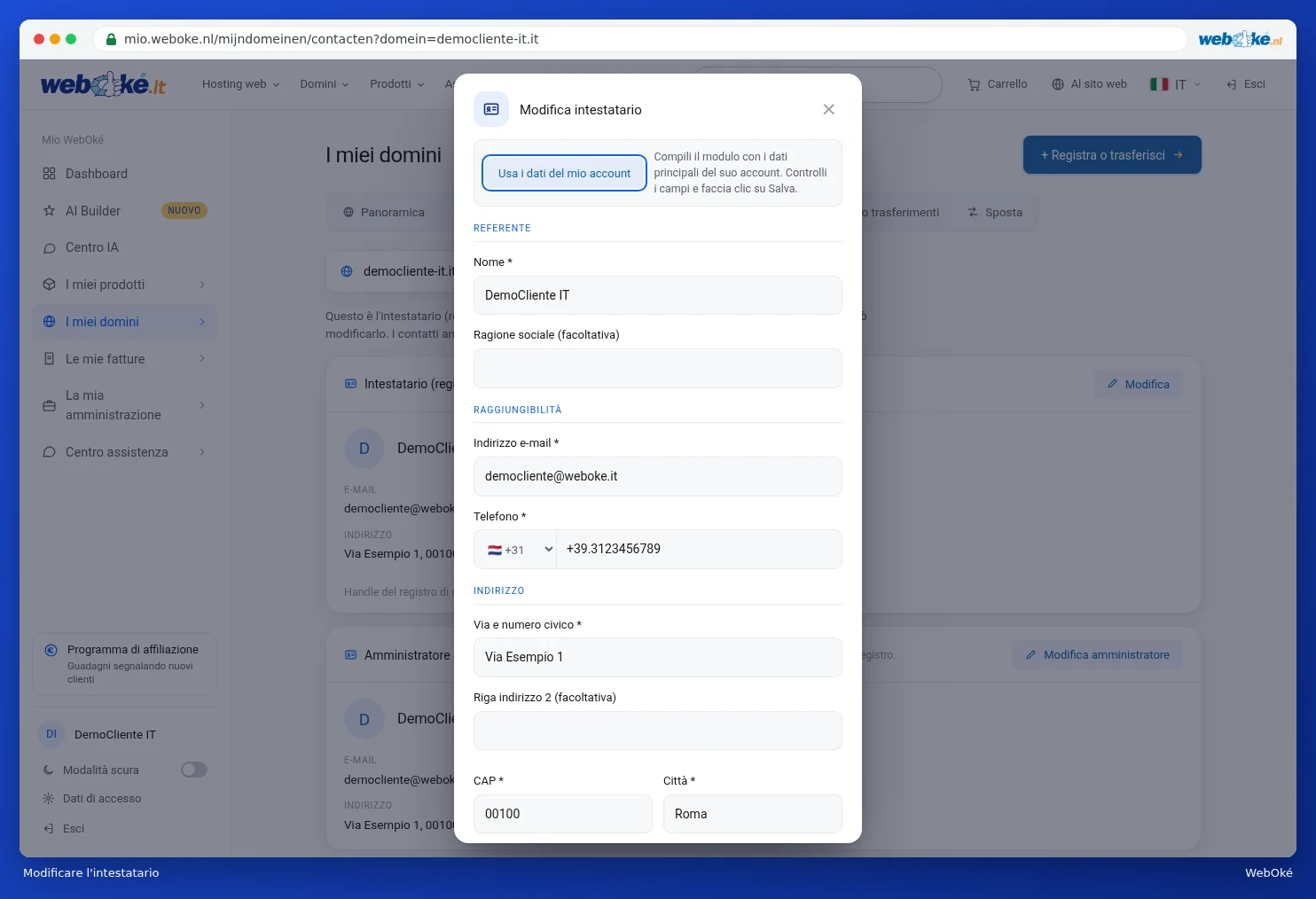
- Clicchi su Modifica accanto a Intestatario (registrante). Si apre la finestra Cambia titolare.
- Con Usa i dati del mio account compila il modulo con i dati del Suo account. Può anche compilare i campi manualmente.
- Controlli nome, indirizzo email, telefono e indirizzo. I campi contrassegnati da un asterisco sono obbligatori.
- Clicchi su Salva, oppure su Annulla per non modificare nulla.
Usi un indirizzo email che legge effettivamente. Per molte estensioni l'intestatario deve confermare il proprio indirizzo email, altrimenti il registro può sospendere il dominio. Nella scheda Salute del dominio / email vede se questa conferma è ancora in sospeso (si veda Salute del dominio e dell'e-mail: verificare e risolvere).
Creare un nuovo contatto
- Clicchi su Nuovo contatto. Si apre la finestra Crea nuovo contatto.
- Compili almeno il nome e il cognome. In Descrizione inserisca qualcosa per Lei stesso, in modo da riconoscere il contatto in seguito.
- Compili l'indirizzo email, il telefono e l'indirizzo, quindi clicchi su Crea contatto.
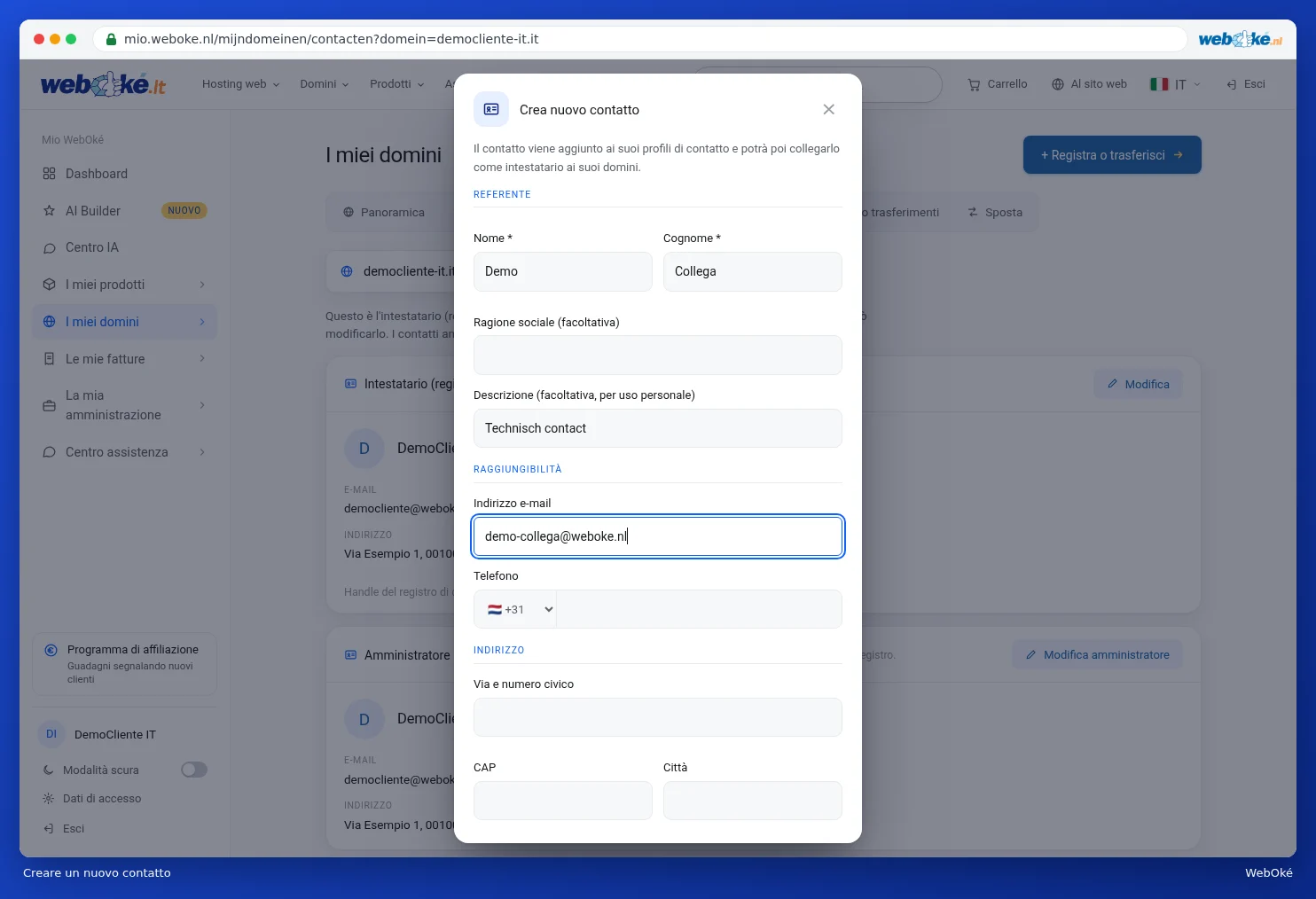
Il contatto viene aggiunto ai Suoi profili di contatto. Successivamente può collegarlo come intestatario o amministratore ai Suoi domini. Per più domini contemporaneamente usi Collega contatto nella panoramica (si veda Il riepilogo dei Suoi domini). I Suoi profili di contatto si gestiscono tramite Gestisci contatti. Per sapere come funziona, consulti Gestione dei contatti (ed eliminazione dei duplicati).
Suggerimento: l'intestatario è importante anche se desidera trasferire o disdire un dominio. Mantenga quindi i suoi dati aggiornati.