
Глава 5 · 5.10
Контактите на домейна и смяна на притежателя
Всеки домейн има притежател, наричан също регистрант или собственик. Това е лицето или организацията, която е собственик на домейн името, както е вписано при регистъра. Освен това има и администратор (административен контакт). Административните и техническите контакти се управляват от WebOké вместо Вас.
На страницата на домейна виждате притежателя в картата Контакти на домейна. С Промяна (2) го редактирате. С Управление на всички (1) отивате на раздел Контакти.
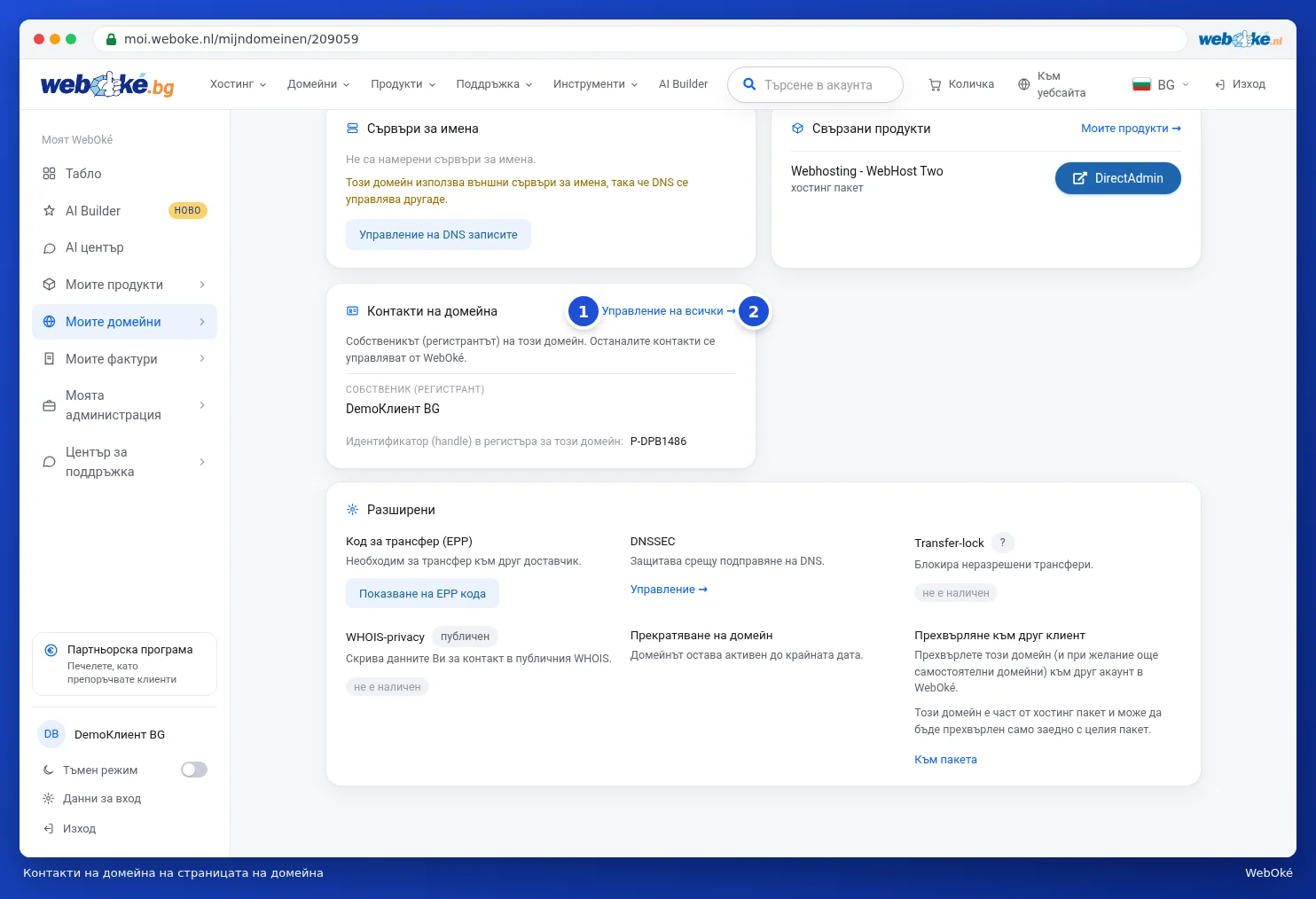
Разделът Контакти
Отидете на Моите домейни, раздел Контакти, и изберете домейна отгоре.
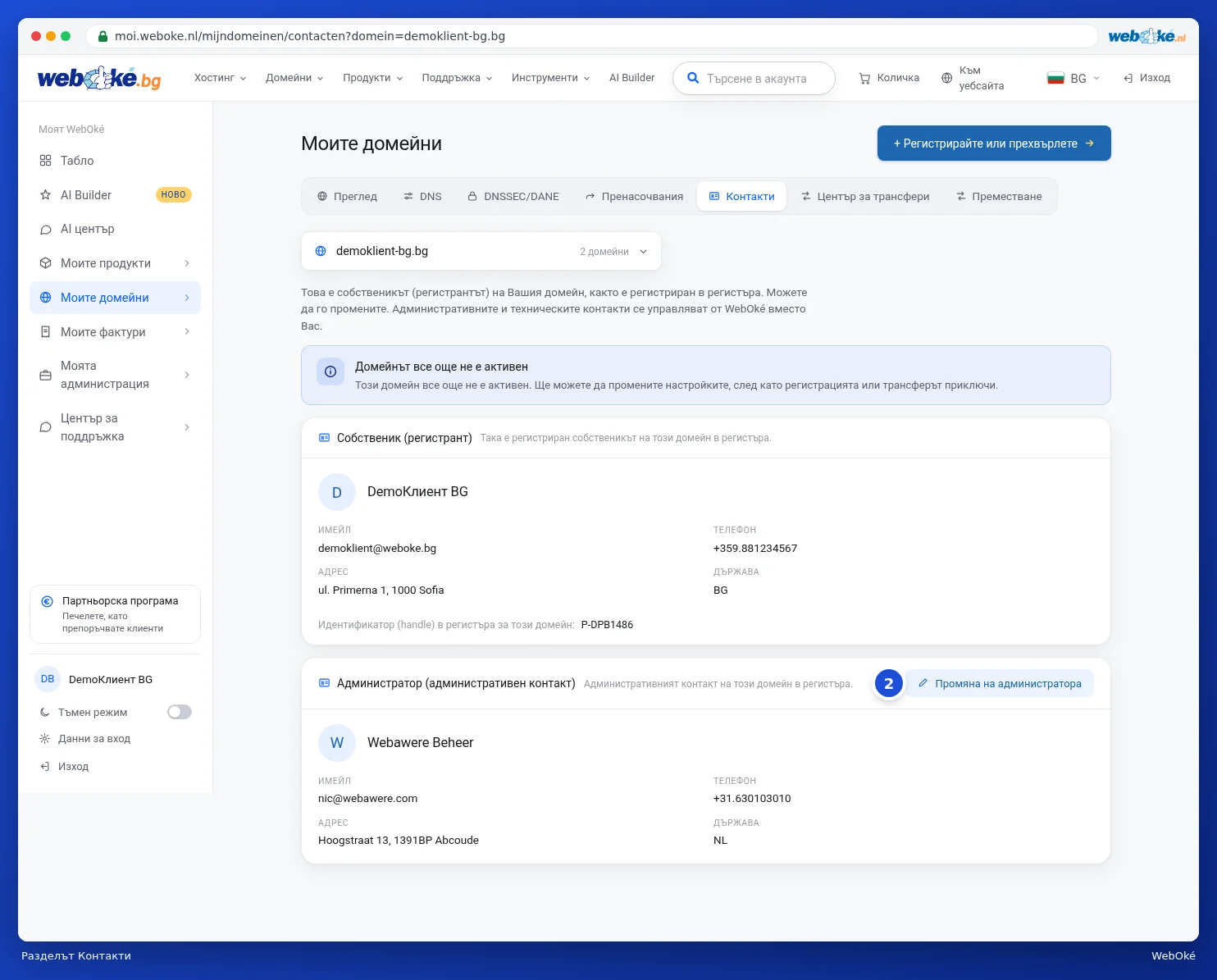
- Собственик (регистрант): данните на притежателя, както са вписани при регистъра, с идентификатора (handle) на регистъра за този домейн най-долу. С Редактиране (1) променяте данните.
- Администратор (административен контакт): административният контакт при регистъра. С Промяна на администратора (2) го редактирате.
- Свързване на друг администратор: изберете един от Вашите контактни профили и кликнете върху Свържете този контакт като администратор (3).
- Свързване на друг собственик: изберете един от Вашите контактни профили и кликнете върху Свържете този контакт (4). С Нов контакт (5) първо създавате нов профил.
Внимание: свързването на друг притежател или промяната на данните на притежателя се изпълнява веднага при регистъра. С това прехвърляте домейн името на съответното лице или организация. Правете това само ако наистина е такова намерението.
Промяна на данните на притежателя
- При Собственик (регистрант) кликнете върху Редактиране. Отваря се прозорецът Смяна на притежателя.
- С Използване на данните от акаунта ми попълвате формуляра с данните от Вашия акаунт. Можете да попълните полетата и сами.
- Проверете името, имейл адреса, телефона и адреса. Полетата със звездичка са задължителни.
- Кликнете върху Запазване или върху Отказ, за да не промените нищо.
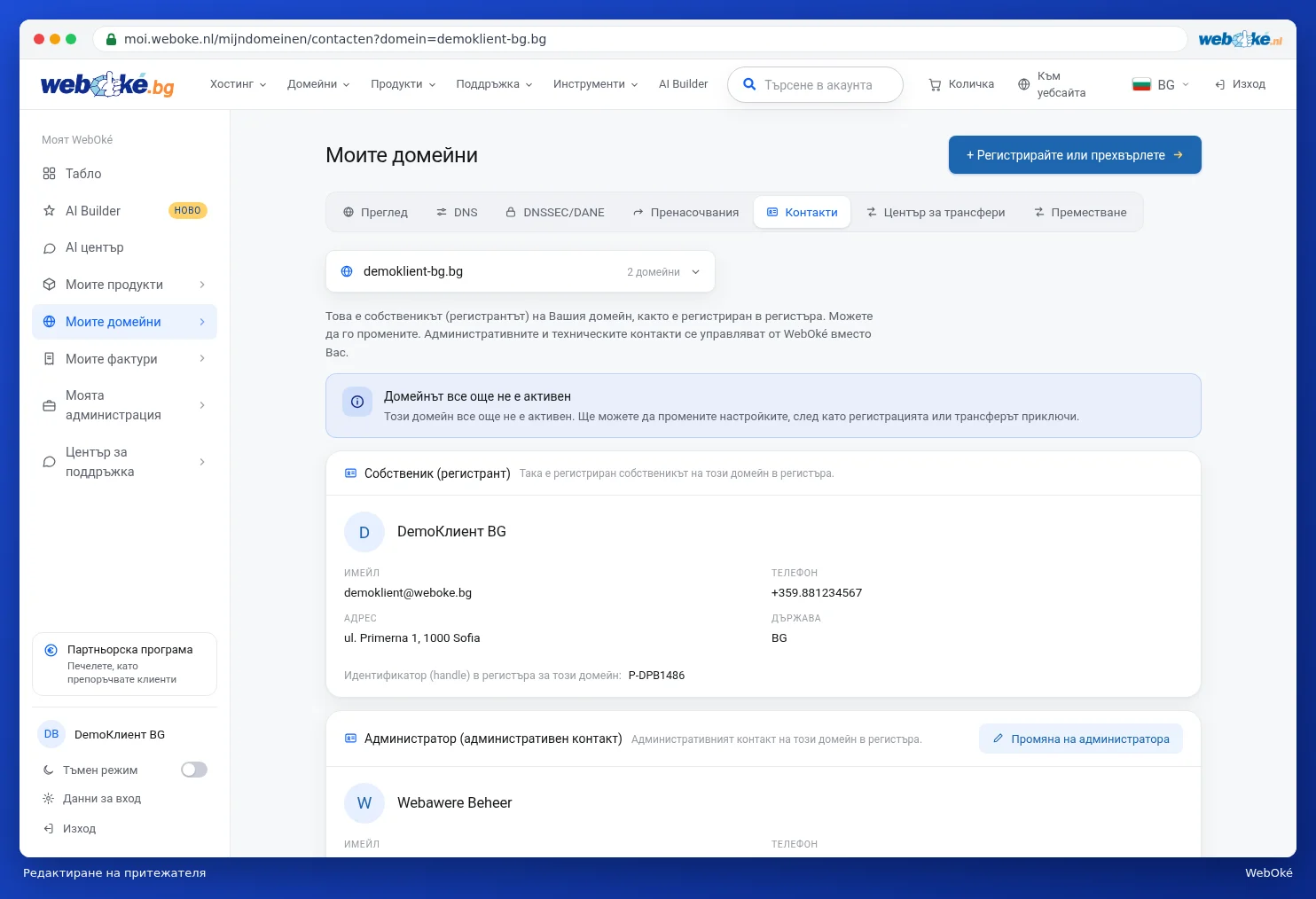
Използвайте имейл адрес, който наистина четете. При много разширения притежателят трябва да потвърди имейл адреса си, в противен случай регистърът може да спре домейна. В картата Здраве на домейна / имейла виждате дали това все още е висящо (вижте Здраве на домейна и имейла: проверка и отстраняване на проблеми).
Създаване на нов контакт
- Кликнете върху Нов контакт. Отваря се прозорецът Създаване на нов контакт.
- Попълнете поне собственото и фамилното име. При Описание запишете нещо за себе си, за да разпознаете контакта по-късно.
- Попълнете имейл адреса, телефона и адреса и кликнете върху Създаване на контакт.
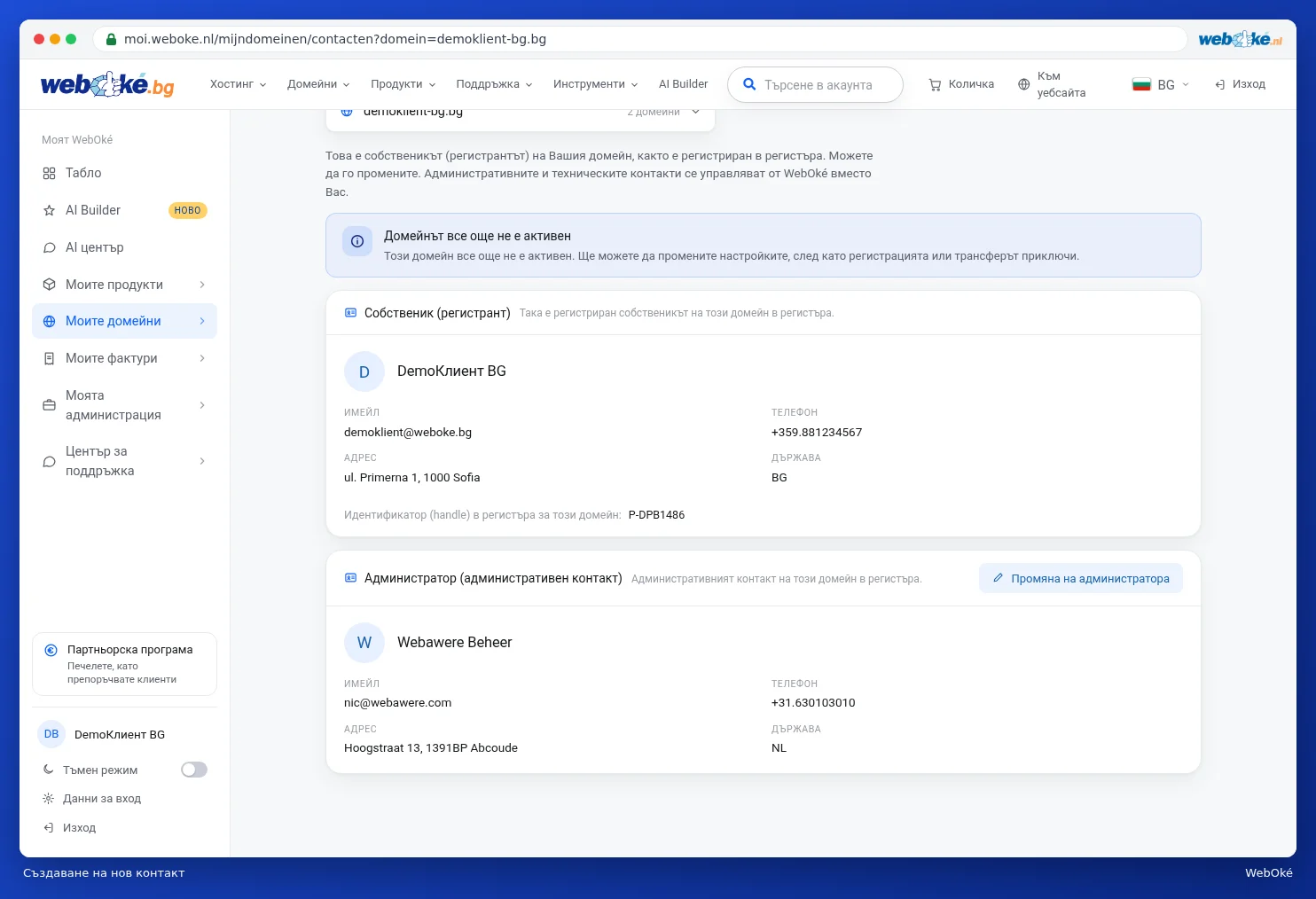
Контактът се добавя към Вашите контактни профили. След това можете да го свържете като притежател или администратор към Вашите домейни. За няколко домейна наведнъж използвайте Свържете контакт в прегледа (вижте Вашето обобщение на домейните). Вашите контактни профили управлявате допълнително чрез Управление на контактите. Как работи това, прочетете в Управление на контакти (и премахване на дублирани).
Съвет: притежателят е важен и когато искате да прехвърлите или прекратите домейн. Затова поддържайте данните му актуални.