
Глава 3 · 3.4
Задаване, промяна или забравена парола
Вижте го в кратко видео
Паролата си управлявате в Данни за вход. Ще я намерите в менюто вляво долу, или чрез Моята администрация и след това раздела Данни за вход. Забравили сте паролата си? Тогава задайте нова чрез страницата за вход.
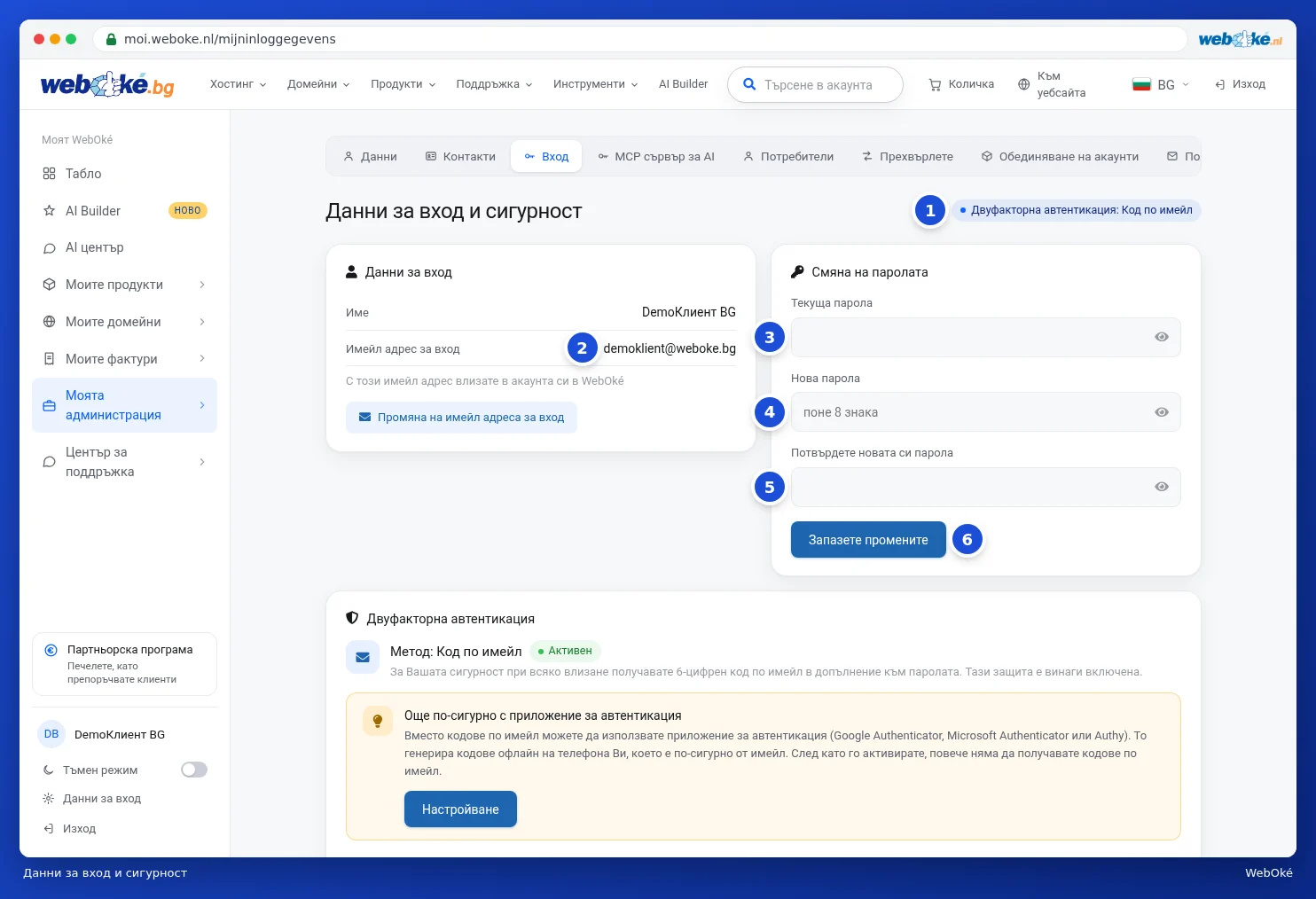
Най-горе виждате коя втора стъпка използвате (1), вижте Кодът за вход по имейл (двустепенна проверка). Вляво е показан Вашият Имейл адрес за вход (2). Вдясно променяте паролата си.
Промяна на паролата
- При Текуща парола въведете сегашната си парола (3).
- При Нова парола въведете нова парола (4).
- Въведете новата парола отново при Потвърдете новата си парола (5). С иконата на окото можете да видите какво въвеждате.
- Натиснете Запазете промените (6). Ще видите съобщение, че паролата Ви е променена.
След промяната Вие оставате влезли в системата. На всички останали устройства ще бъдете излезли. Там влезте с новата си парола.
На какво трябва да отговаря паролата Ви?
- Минимум 8 и максимум 72 знака.
- Не използвайте парола, която много хора използват, като welkom123 или 12345678.
- Не използвайте собственото си име или имейл адрес.
Съвет: дълго изречение от три или четири отделни думи е силно и лесно за запомняне. Главни букви или цифри не са задължителни. За WebOké използвайте парола, която не използвате никъде другаде.
Задаване на парола за първи път
Направили сте поръчка при нас? Тогава сме създали Вашия акаунт без парола. На Вашето табло тогава ще видите съобщението Защитете акаунта си: задайте парола с бутона Задайте парола. Ще попаднете на Данни за вход на картата Задайте парола. Не е необходимо да въвеждате текуща парола: изберете нова парола, въведете я два пъти и натиснете Запазете промените. След това съобщението ще изчезне от Вашето табло.
Забравена парола
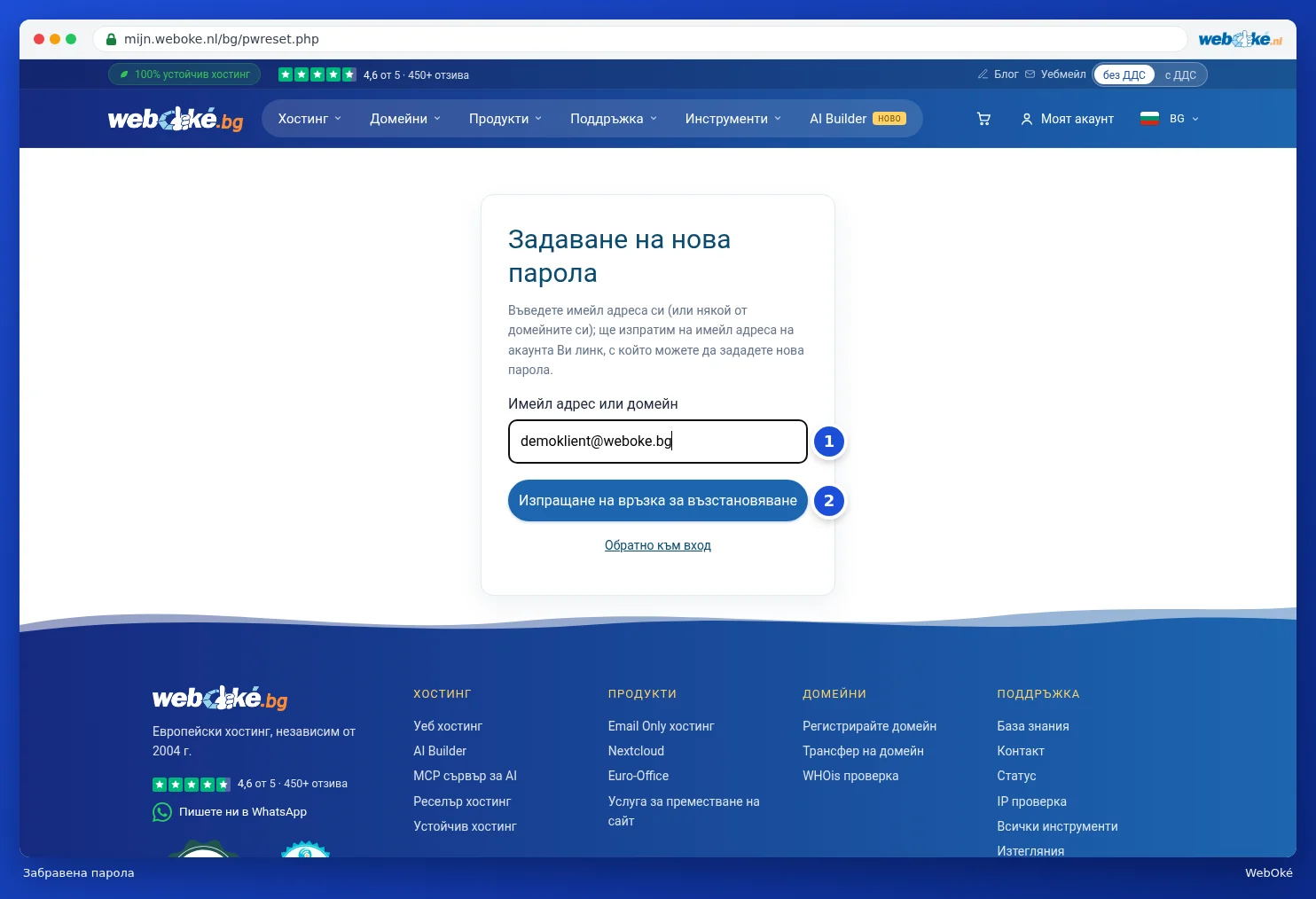
- На страницата за вход натиснете Забравили сте паролата си?.
- Въведете имейл адреса си (1). Не помните кой адрес сте използвали? Тогава въведете едно от Вашите домейн имена, например vashafirma.nl.
- Натиснете Изпращане на връзка за възстановяване (2).
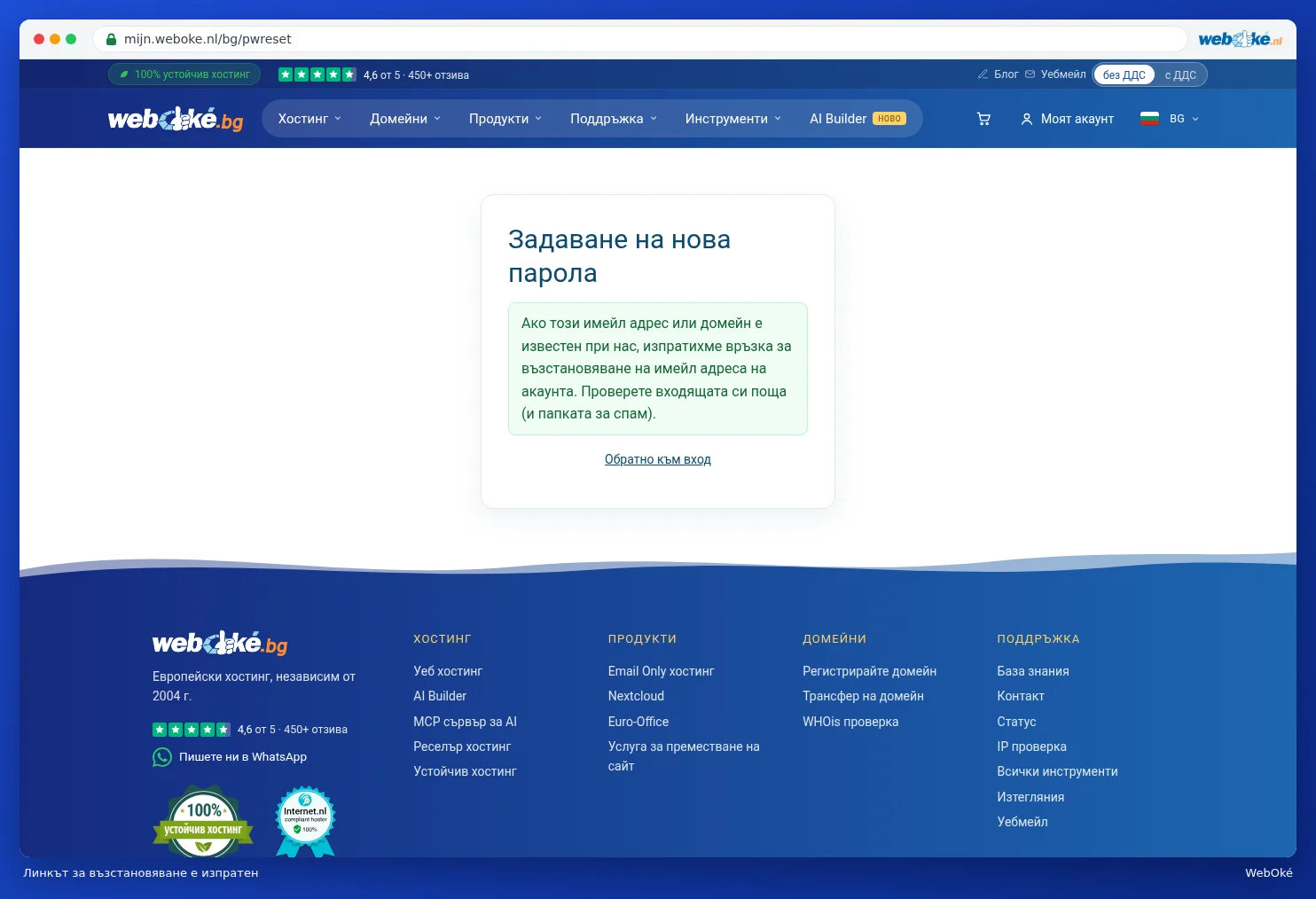
Винаги ще виждате едно и също съобщение, дори ако адресът или домейнът не е известен при нас. Така никой не може да разбере кой е клиент. Имейлът винаги се изпраща на имейл адреса на акаунта, дори ако сте въвели домейн име.
- Отворете имейла Задайте нова парола и натиснете Променете паролата си. Връзката е валидна два часа.
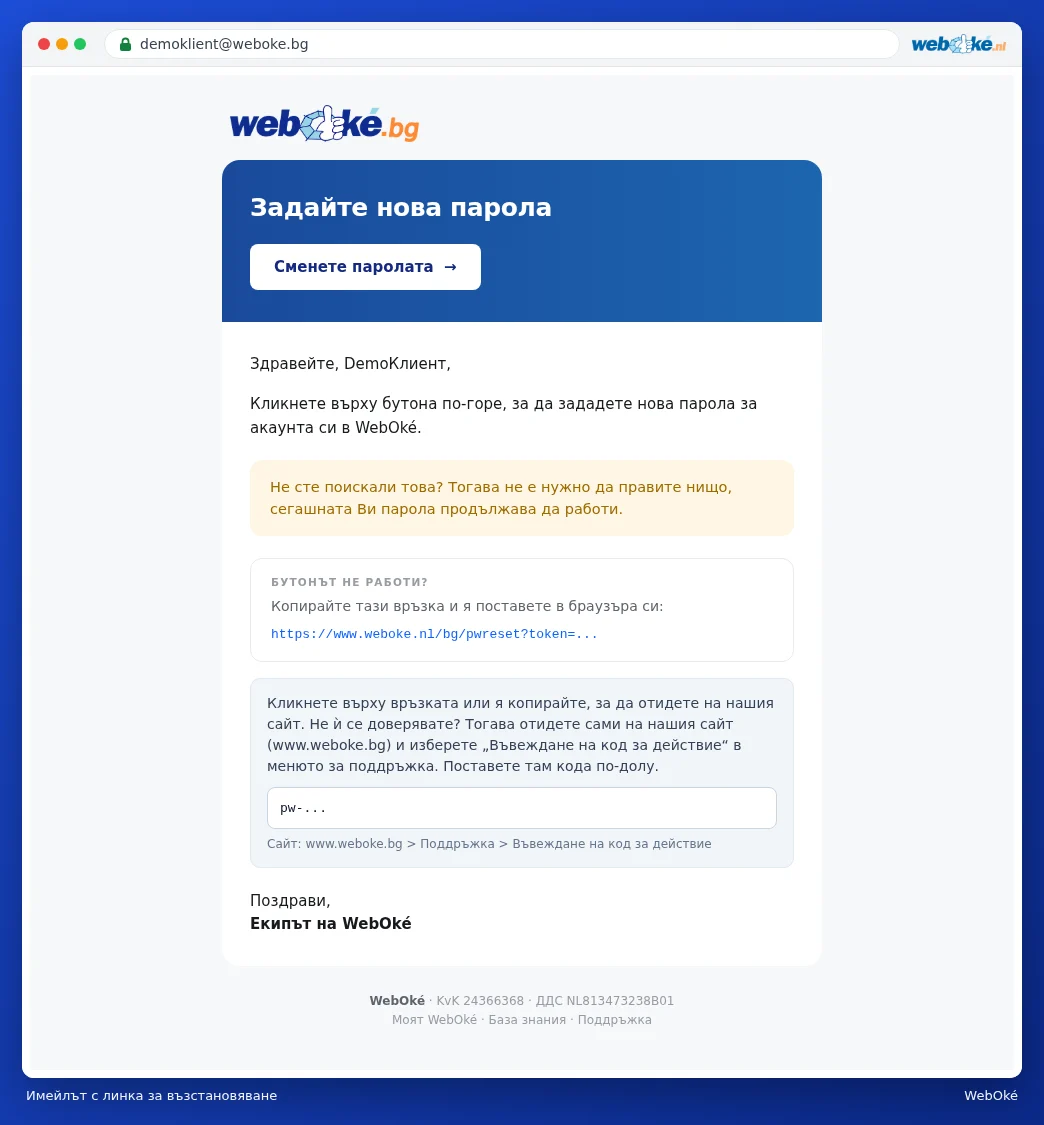
Не се доверявате на връзката в имейла? Това е разумно при всеки имейл с връзка. В такъв случай отидете сами на уебсайта и изберете от менюто Поддръжка опцията Въвеждане на код за действие. Поставете там кода от имейла. Ще попаднете на същия екран.
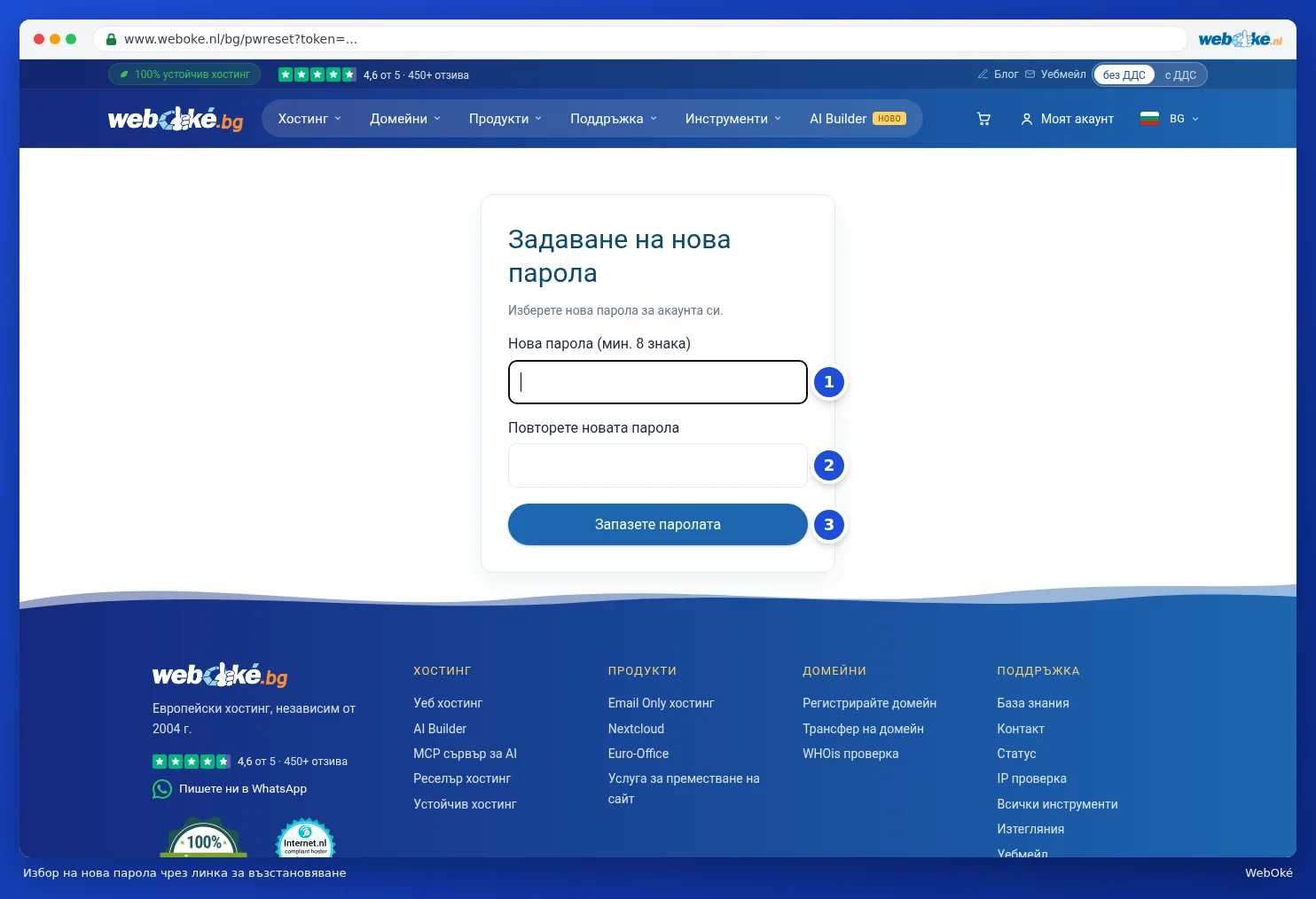
- Въведете новата си парола (1) и я въведете отново (2).
- Натиснете Запазете паролата (3). Ще получите потвърждение по имейл. След това влезте с новата си парола.
Внимание: след задаване на нова парола чрез връзката за възстановяване ще бъдете излезли от всички устройства. Получили сте имейл за възстановяване, който не сте заявили сами? Тогава не е необходимо да правите нищо. Текущата Ви парола продължава да работи.