
Глава 4 · 4.2
Менюто, лентата за търсене и бързото меню (Ctrl+K)
Вижте го в кратко видео
В Моя WebOké стигате бързо до това, което Ви трябва, по три начина: чрез менюто вляво, чрез лентата за търсене отгоре или с бързото меню на клавиатурата.
Менюто вляво
Вляво винаги стои менюто на Моя WebOké:
- Табло: Вашата начална страница, вижте Таблото.
- AI Builder: оставете AI да създаде Вашия уебсайт, вижте AI Builder: създаване на Вашия уебсайт.
- AI център: Вашите разговори с AI асистента, вижте AI центърът и Вашите разговори.
- Моите продукти: Вашият хостинг, пакети за имейл, Nextcloud и инструменти за изграждане на сайтове, вижте Вашето обобщение на продуктите.
- Моите домейни: Вашите домейни, DNS, пренасочвания и центърът за трансфери, вижте Вашето обобщение на домейните.
- Моите фактури: Вашите фактури, кредитен баланс и автоматично директно дебитиране, вижте Преглед и изтегляне на Вашите фактури. Числото зад този елемент от менюто е броят на неплатените фактури.
- Моята администрация: Вашите данни, контакти, данни за вход, потребители и още, вижте Промяна на Вашите данни и адрес за фактуриране.
- Център за поддръжка: тикети, база знания и помощ, вижте Центърът за поддръжка.
Има ли стрелка зад даден елемент от менюто? Посочете го с мишката. Отваря се подменю с частите. При Моите домейни (1) ще видите например Обобщение, DNS, Пренасочвания, Контакти на домейна, Център за трансфери, DNSSEC/DANE и Преместване на домейни (2). Ако кликнете върху самия елемент от менюто, попадате на обобщението.
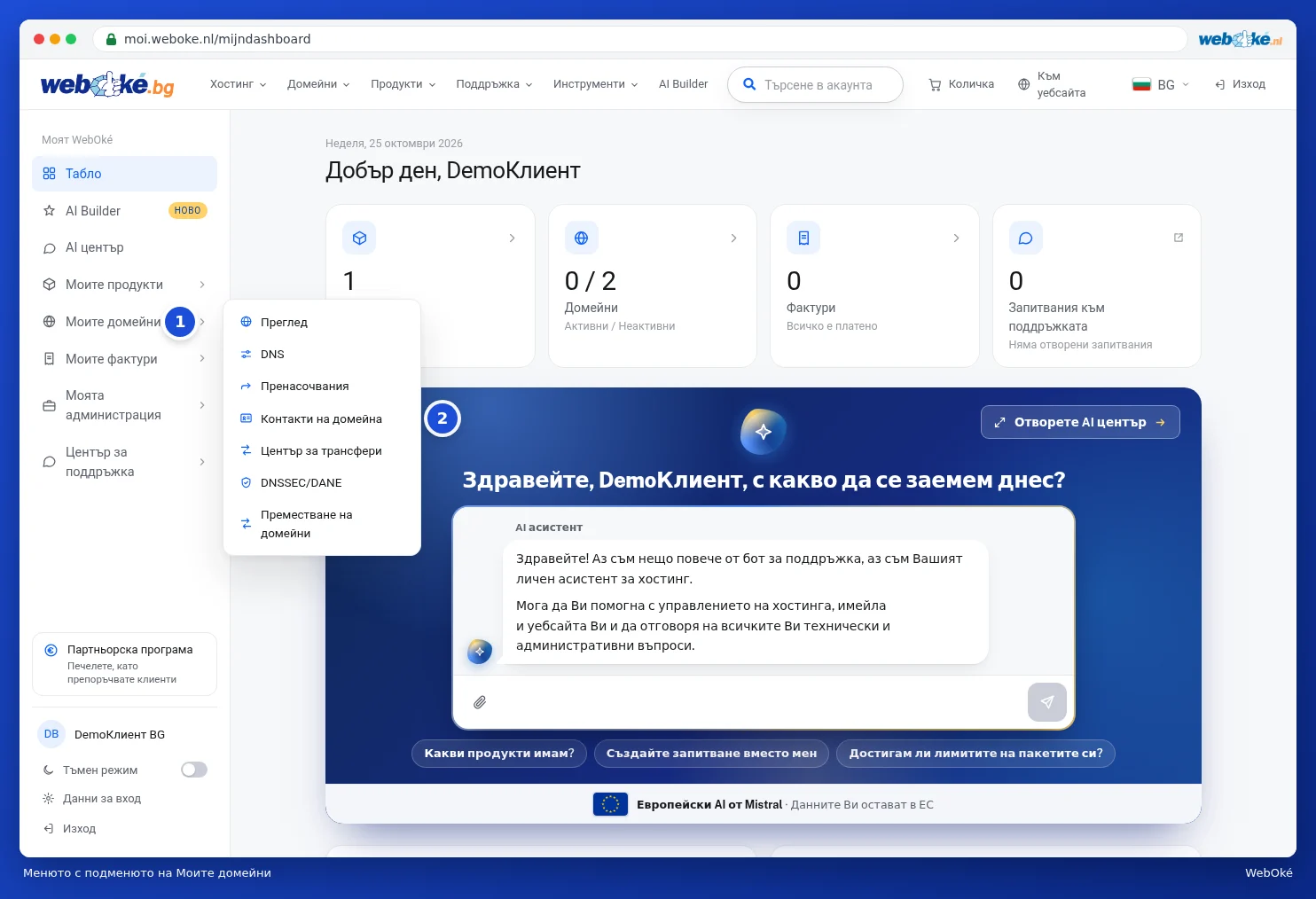
Под менюто стоят Партньорска програма (само за собственика на акаунта, вижте Станете партньор и споделете Вашата препоръчителна връзка) и блокът с Вашия акаунт, вижте Множество акаунти: превключване между акаунти.
Съвет: на телефон менюто е свито. Докоснете бутона с трите чертички горе вляво, за да го отворите.
Лентата отгоре
Отгоре стои менюто на уебсайта, с наред с другото Хостинг, Домейни, Продукти, Поддръжка и Инструменти. По този начин поръчвате нещо или търсите инструмент, без да напускате Моя WebOké. Вдясно стоят Количка, Към уебсайта, изборът на език (вижте Език, тъмен режим и обиколката) и Изход.

Търсене в акаунта Ви
С полето Търсене в акаунта Ви... (1) претърсвате всичко едновременно: Вашите продукти, домейни, фактури, тикети, страниците на Моя WebOké и базата знания.
- Кликнете в полето за търсене отгоре.
- Въведете няколко букви, например част от името на домейна Ви или номер на фактура. Ако въведете повече думи, те всички трябва да присъстват.
- Резултатите се появяват веднага под полето, подредени по вид. Кликнете върху даден резултат, за да отидете към него.

Виждате само това, което принадлежи на Вашия акаунт. Работите ли като потребител в акаунта на друг? Тогава виждате само частите, за които имате права.
Бързото меню (Ctrl+K)
Предпочитате да работите с клавиатурата? Натиснете навсякъде в Моя WebOké Ctrl + K. На Mac това е Cmd + K. Отваря се прозорец с всички страници на Моя WebOké.
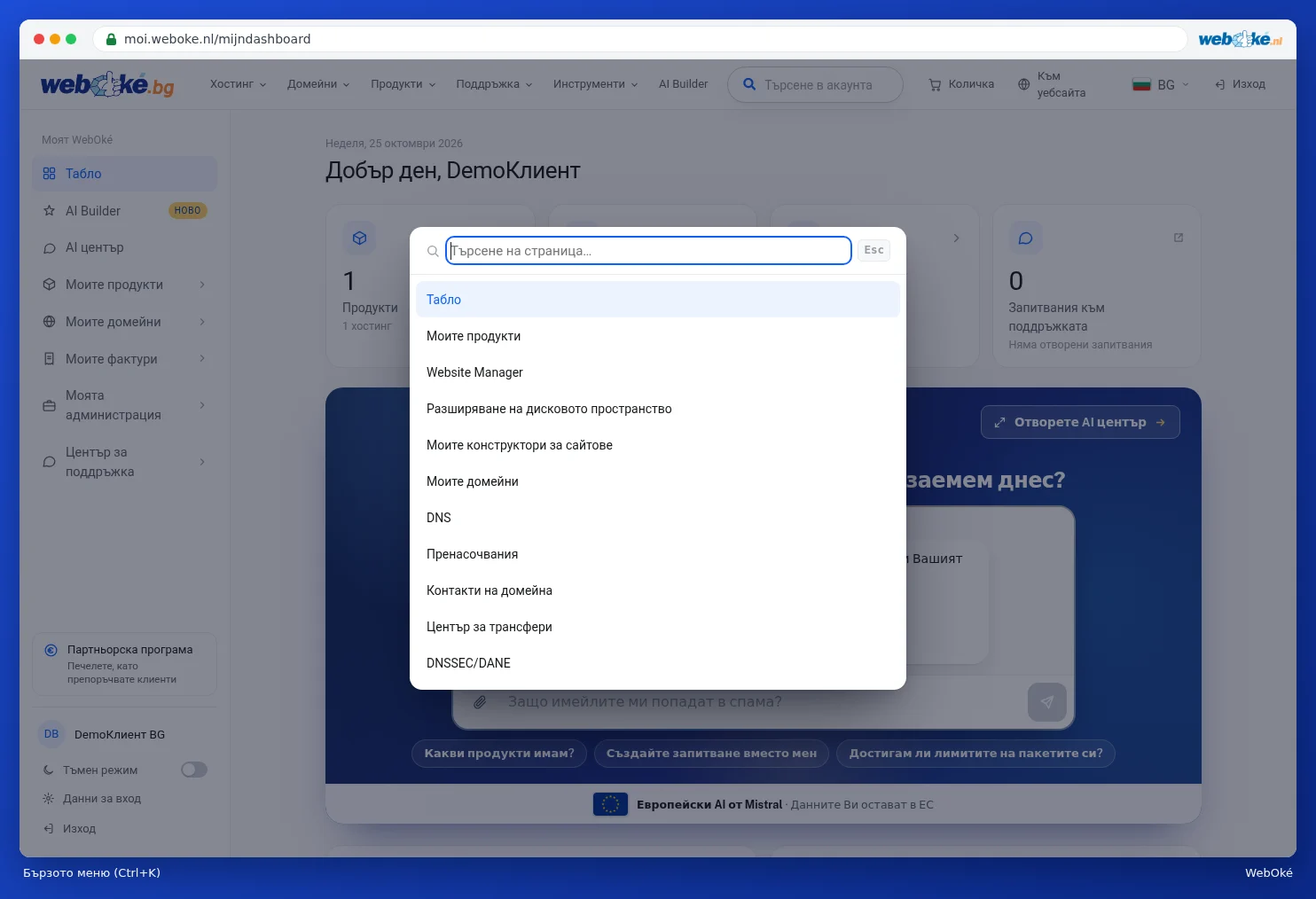
- Въведете част от името на страницата, например fac за фактури.
- Изберете с клавишите със стрелки ↑ и ↓ страница и натиснете Enter. Можете също да кликнете.
- С Esc затваряте бързото меню.

Бързото меню търси само в имената на страниците. Търсите ли конкретен домейн или фактура, използвайте лентата за търсене отгоре.