
Глава 7 · 7.2
Прехвърляне на имейли към WebOké (също от Microsoft 365)
Вижте го в кратко видео
Идвате ли от друг доставчик, като Gmail, Outlook, Ziggo, KPN или предишната Ви хостинг компания? С Инструментът за преместване на имейл копирате съществуващата си поща в пощенската си кутия при WebOké, заедно с всичките Ви папки. Пощата Ви се копира, а не се премества: при стария Ви доставчик всичко си остава както е било.
Преди да започнете
- Първо създайте пощенската кутия при WebOké, в която трябва да пристигне пощата, вижте Имейл в WebOké: пощенски кутии, уебмейл и Вашата пощенска програма.
- Уверете се, че знаете паролата на старата си пощенска кутия и името на пощенския сървър на стария си доставчик. При познатите доставчици ние попълваме това вместо Вас.
- Използвате ли Gmail? Тогава обикновената Ви парола няма да работи. Включете двустепенна проверка в акаунта си в Google и създайте там парола за приложение. Нея въвеждате в инструмента.
Как да преместите пощата си
Отидете на Моите продукти и щракнете в лентата с раздели върху Прехвърляне на имейли. Инструментът има пет стъпки: Източник, Цел, Проверка, Преместване и Готово.

- Източник: изберете стария си доставчик (1). Ако го няма в списъка, изберете Друг доставчик. Въведете имейл адреса на старата си пощенска кутия (2), паролата и пощенския сървър (IMAP). Щракнете върху Напред: целева пощенска кутия (3). Веднага тестваме връзката и показваме колко съобщения и папки откриваме.
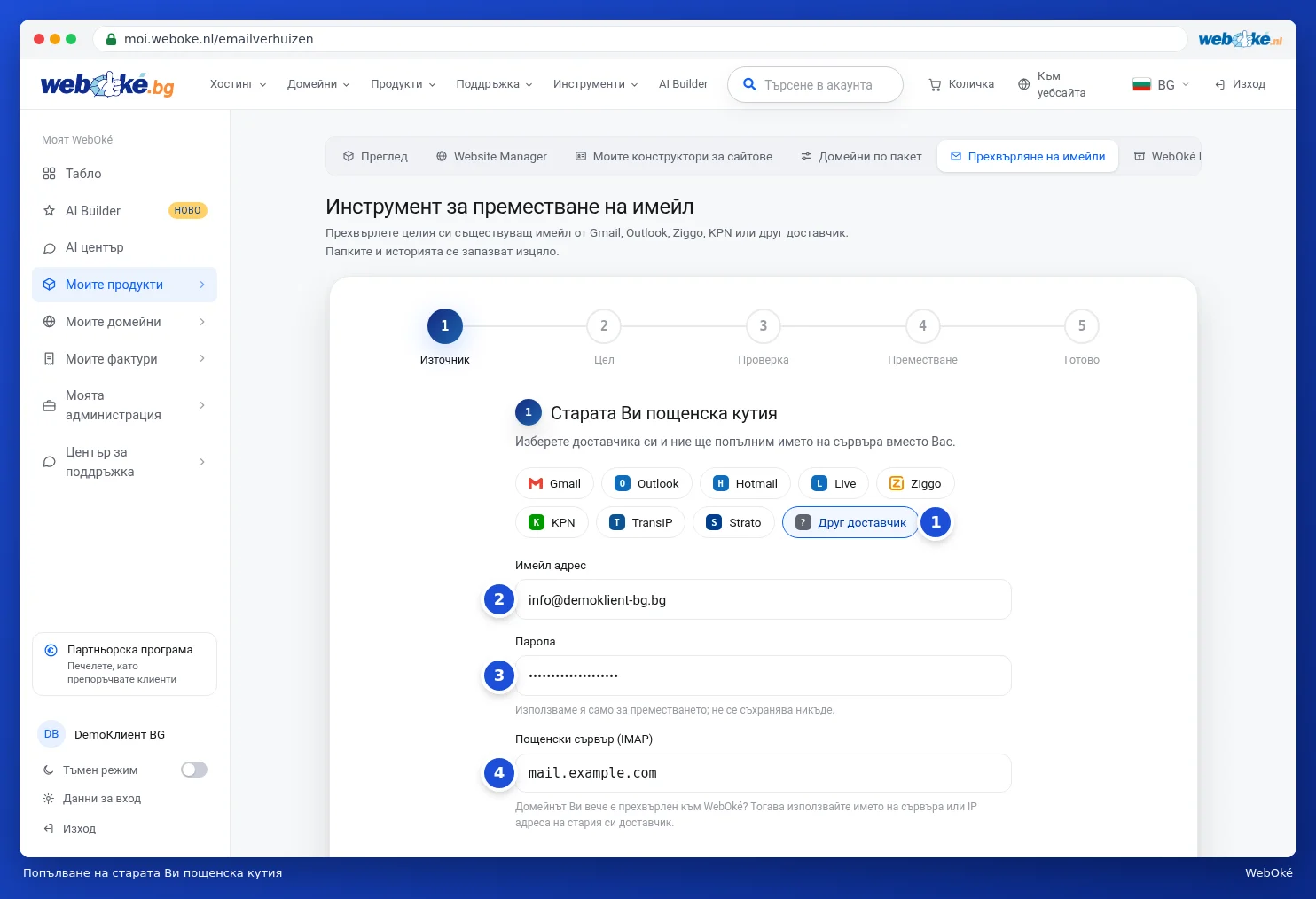
В примера по-горе е избран Друг доставчик (1) и са попълнени имейл адресът (2), паролата (3) и пощенският сървър (4).
- Цел: въведете имейл адреса на пощенската си кутия при WebOké и нейната парола. Ако пощата на домейна Ви вече сочи към WebOké, ние попълваме името на сървъра вместо Вас. В противен случай въведете името на сървъра на пакета си, което можете да намерите на страницата на продукта и в приветственото Ви писмо. Щракнете върху Напред: проверка.
- Проверка: виждате от коя пощенска кутия към коя пощенска кутия отива пощата. И двете пощенски кутии са тествани. По желание въведете имейл адрес, на който да Ви уведомим, когато преместването приключи. Щракнете върху Започнете преместването.
- Преместване: виждате колко съобщения и папки вече са копирани. Преместването продължава на нашите сървъри, дори ако затворите страницата.
- Готово: с Преместете още една пощенска кутия премествате следващата, с Вход в уебмейл преглеждате резултата.
Във филма към тази статия виждате стъпката Източник, попълнена с примерни данни.
Преместване от Microsoft (Outlook, Hotmail, Live, Microsoft 365)
Microsoft вече не приема парола за изтегляне на поща, дори парола за приложение. Ако при Източник изберете Outlook, Hotmail или На живо (1), вместо полето за парола виждате бутона Вход с Microsoft (2). Имате ли Microsoft 365 със собствено име на домейн? Тогава изберете Outlook, или изберете Друг доставчик и въведете като пощенски сървър outlook.office365.com.
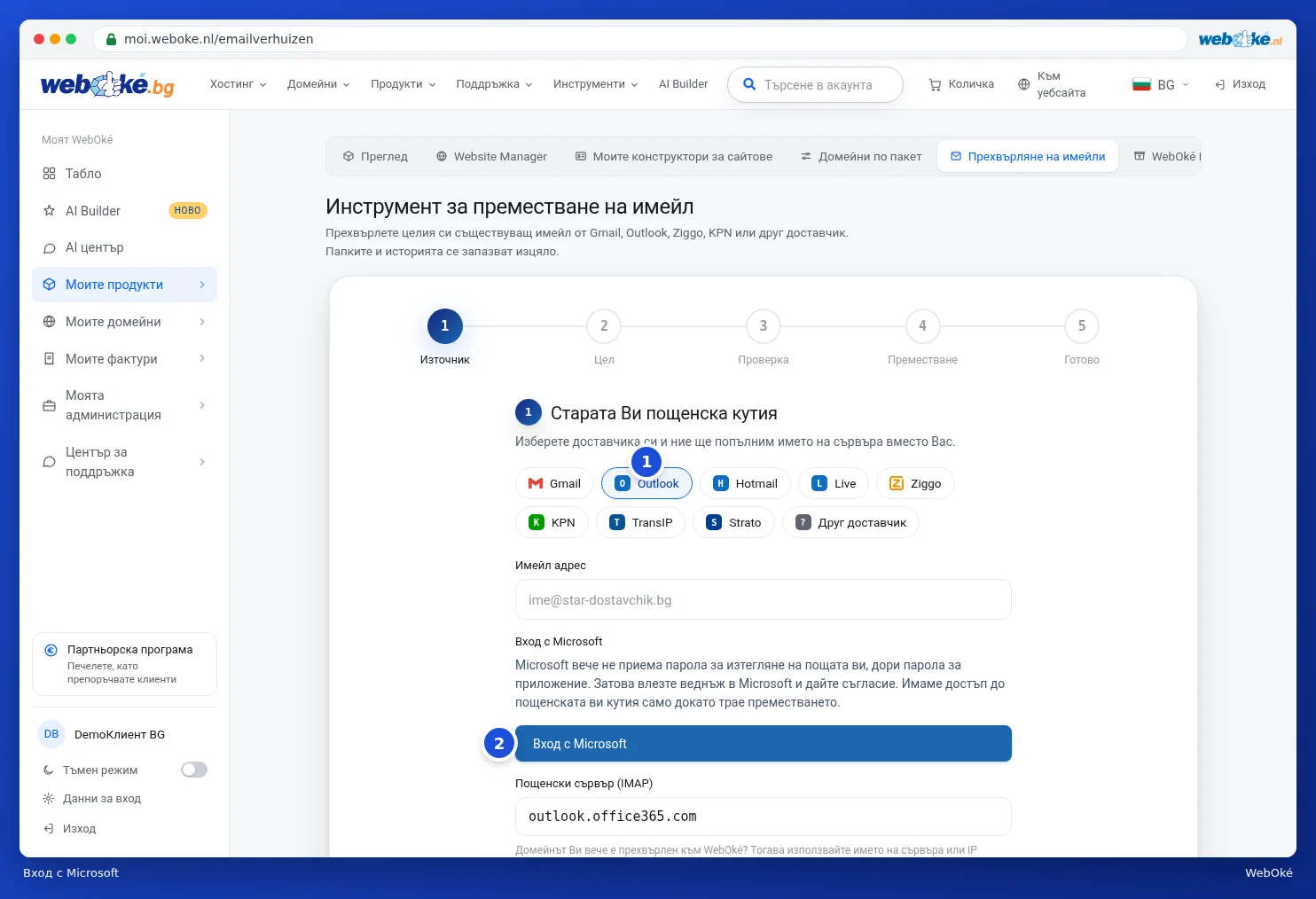
- Щракнете върху Вход с Microsoft. Получавате връзка към страницата за вход на Microsoft и код. С Копиране копирате кода.
- Отворете връзката, въведете кода, впишете се с акаунта в Microsoft на тази пощенска кутия и щракнете върху Приемам.
- Обратно в инструмента виждате, че сте влезли с Microsoft, заедно с акаунта. Продължавате както по-горе. Ако акаунтът не е верният, изберете Използване на друг акаунт.
Имаме достъп до пощенската Ви кутия само докато трае преместването.
Внимание: при фирмена среда на Microsoft 365 администраторът Ви може да е настроил така, че Вие самите да не можете да давате съгласие. Тогава ще видите съобщение. В такъв случай помолете администратора си да одобри преместването на имейли на WebOké, или експортирайте пощата си с Outlook в .pst файл.
Ако нещо се обърка
- Входът е отказан: паролата не е вярна. При Gmail Ви трябва парола за приложение.
- Няма връзка: проверете името на сървъра. Домейнът Ви вече преместен ли е към WebOké? Тогава за старата си пощенска кутия използвайте името на сървъра или IP адреса на стария си доставчик, а не своето име на домейн.
- Пощенската Ви кутия в WebOké е пълна: преместването се поставя на пауза, нищо не се губи. Увеличете пощенската кутия в DirectAdmin и щракнете върху Опитайте отново. Преместването продължава от там, където е спряло.
- Папки с календарни събития, контакти или задачи не прехвърляме, само имейли. Предварително виждате кои папки няма да бъдат прехвърлени.
Съвет: местите ли също и името на домейна си? Тогава прочетете Центърът за трансфери: прехвърляне на домейни към WebOké. Прехвърлете пощата си едва когато пощенската кутия при WebOké е готова, и след това я преместете още веднъж: съобщенията, които вече са копирани, ще бъдат пропуснати.