
Глава 8 · 8.2
AI Builder: редактиране, версии и публикуване
В екрана за изграждане редактирате Вашия уебсайт. Това може да стане по два начина: кажете на AI в чата какво трябва да се промени, или редактирате текст сами директно в прегледа. Всяка промяна става отделна версия, затова винаги можете да се върнете назад. Едва когато натиснете Публикуване, посетителите виждат Вашия сайт.
Отваряне на екрана за изграждане
Отидете на AI Builder в менюто вляво. Под началната карта са изброени Вашите уебсайтове (1) със статус Чернова или Онлайн. Натиснете Отвори в builder (2), за да продължите работа. С иконата на кошчето (3) изтривате уебсайт, заедно с всички версии и снимки. Това действие не може да бъде отменено. Вдясно виждате колко редакции Ви остават и колко място има във Вашите пакети.
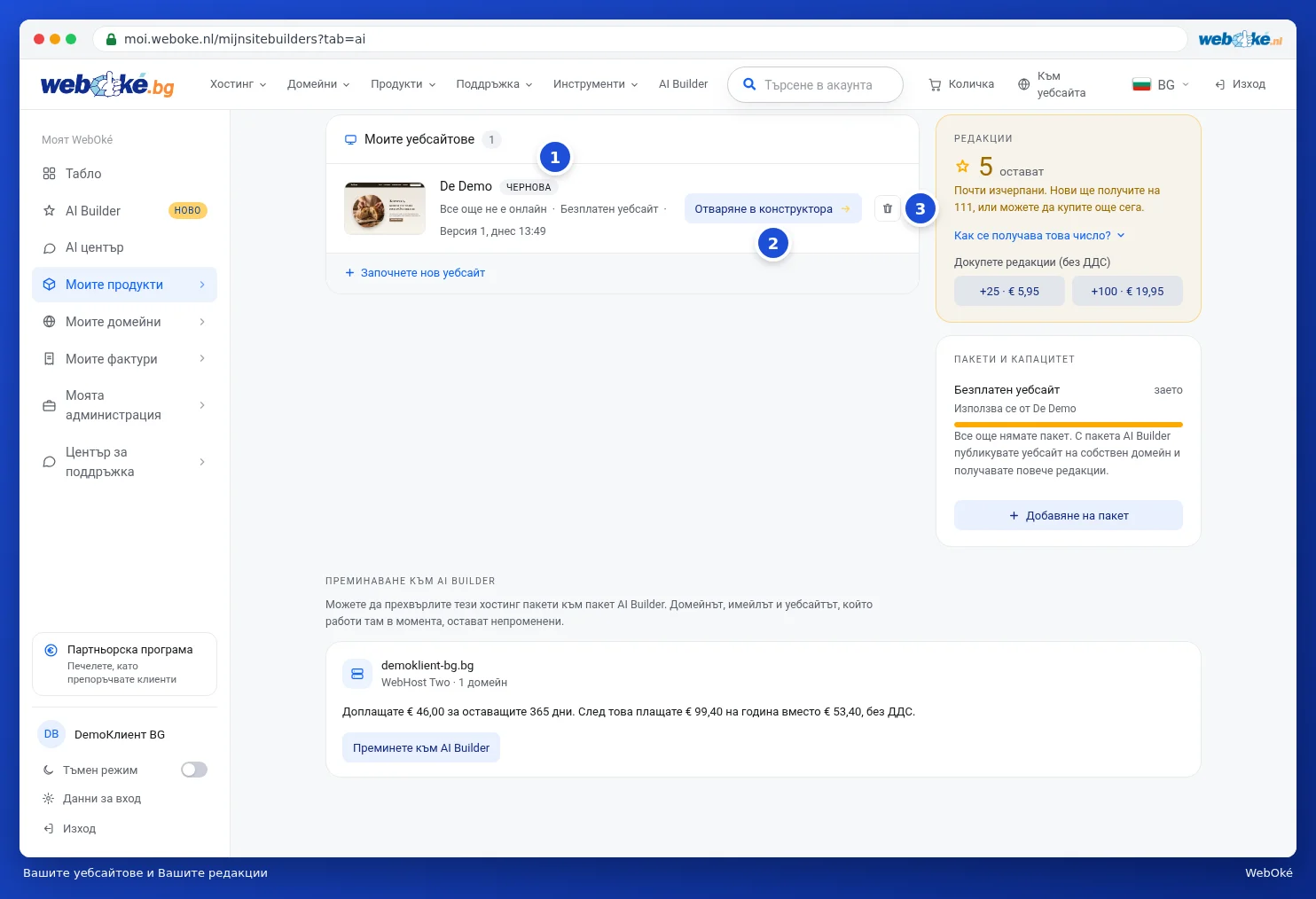
Така изглежда екранът за изграждане
- Вляво е разположена лентата (1) с всички секции: Чат, Страници, Секции, Медия, Меню, Статии, Фирмен стил, Сигурност и SEO, а най-долу Памет, Версии и Настройки.
- До нея е панелът на избраната от Вас опция в лентата. По подразбиране това е чатът, с полето за въвеждане най-отдолу (2).
- Вдясно е прегледът на Вашия сайт (3). Това е Вашият истински сайт, такъв какъвто го виждат посетителите.
- В горната лента: Добавяне на секция (4), бутоните за преглед на Вашия сайт като компютър, таблет или телефон (5), Вашите редакции (6) и Публикуване (7). С Моите уебсайтове горе вляво се връщате към прегледа.
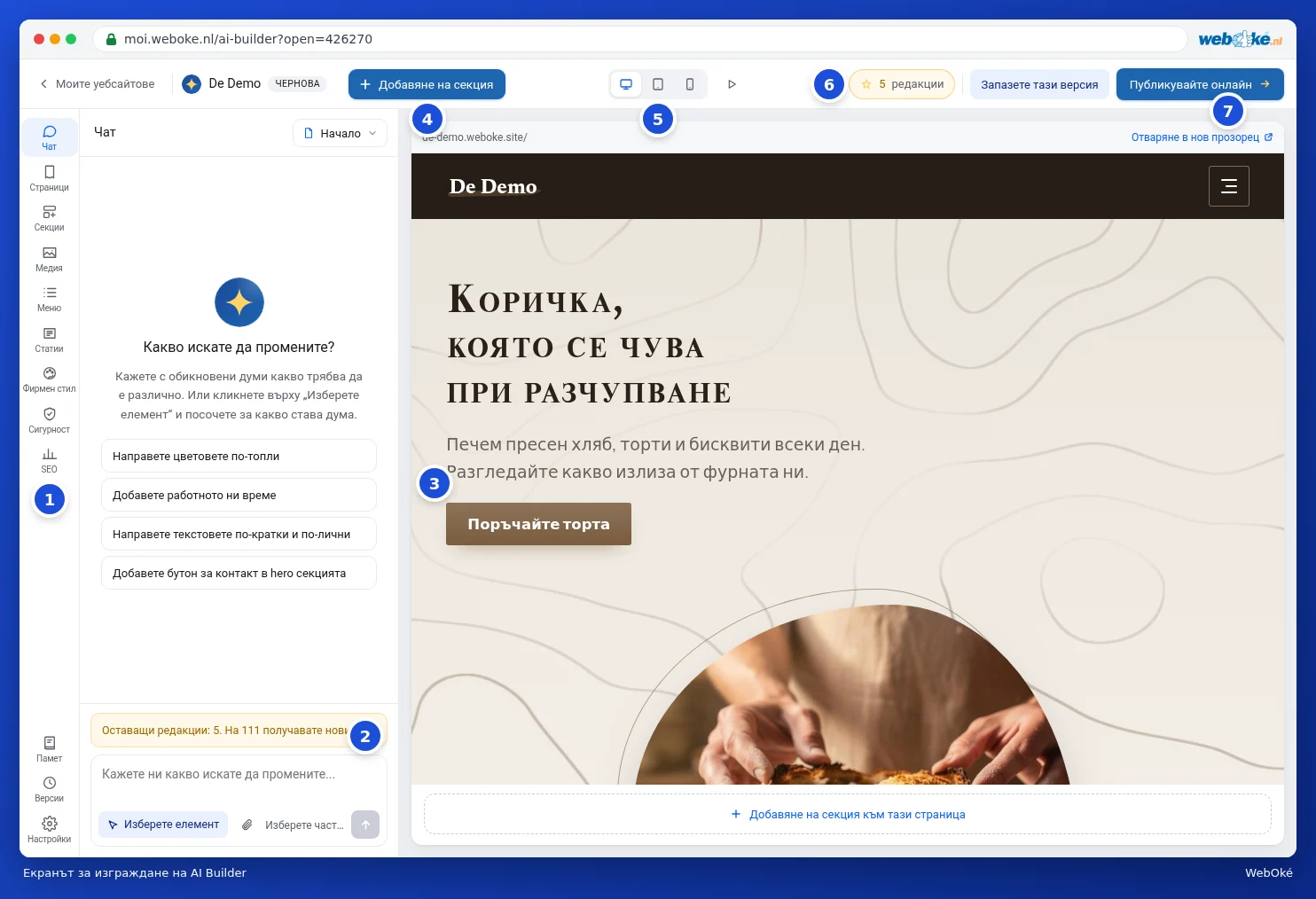
Промяна чрез чата
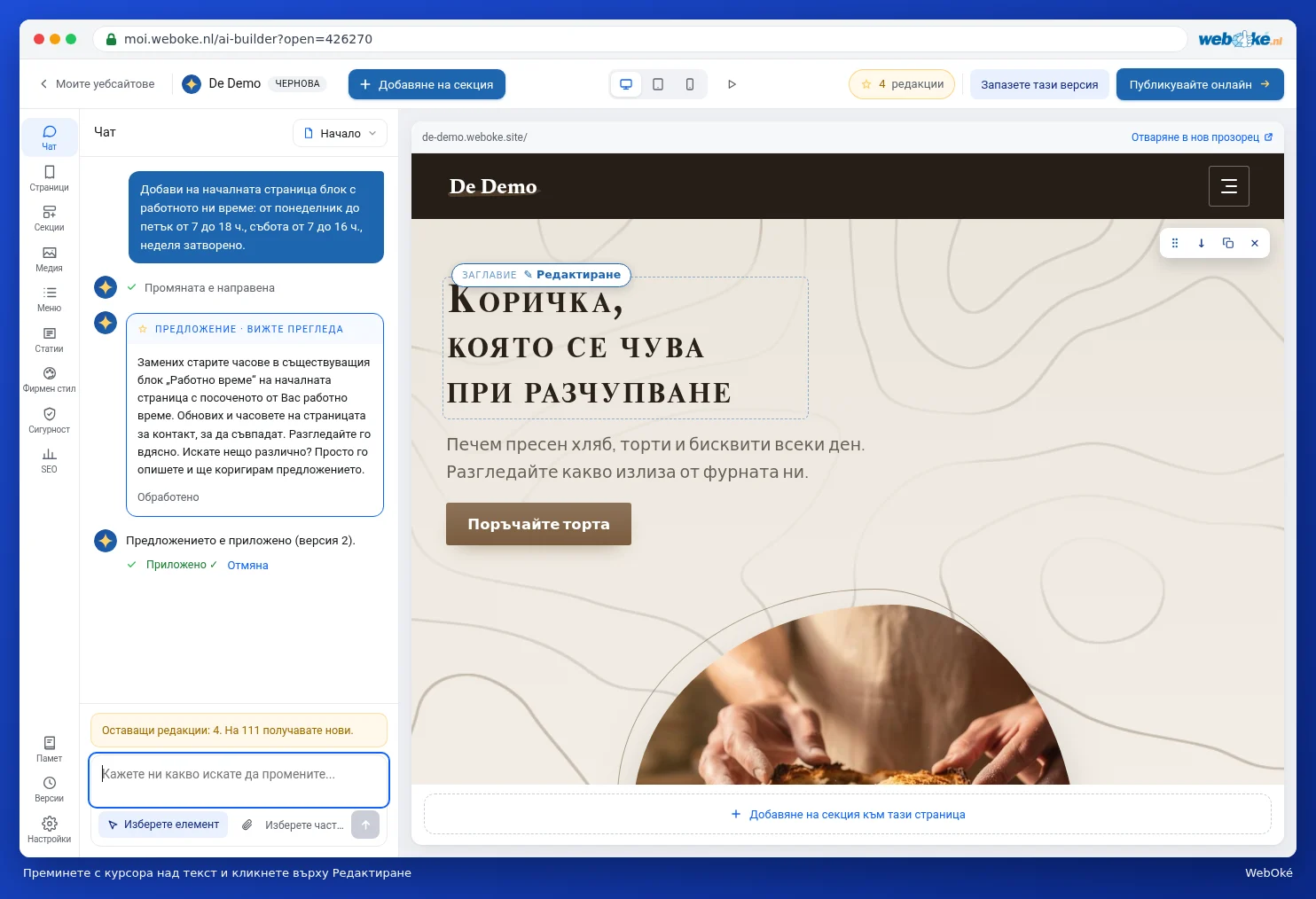
- Напишете в полето за въвеждане (1) какво трябва да се промени, с прости думи. Например: добави на началната страница блок с нашето работно време. Можете също да натиснете върху един от примерите над полето за въвеждане.
- Става ли въпрос за конкретна част? Натиснете под полето за въвеждане Избор на секция и след това върху тази секция вдясно. Тогава AI ще промени точно нея.
- До иконата на кламер предварително виждате колко ще струва, например Малка промяна · 1 редакция. Задаването на въпрос е безплатно.
- Изпратете съобщението си със стрелката долу вдясно или с Enter.
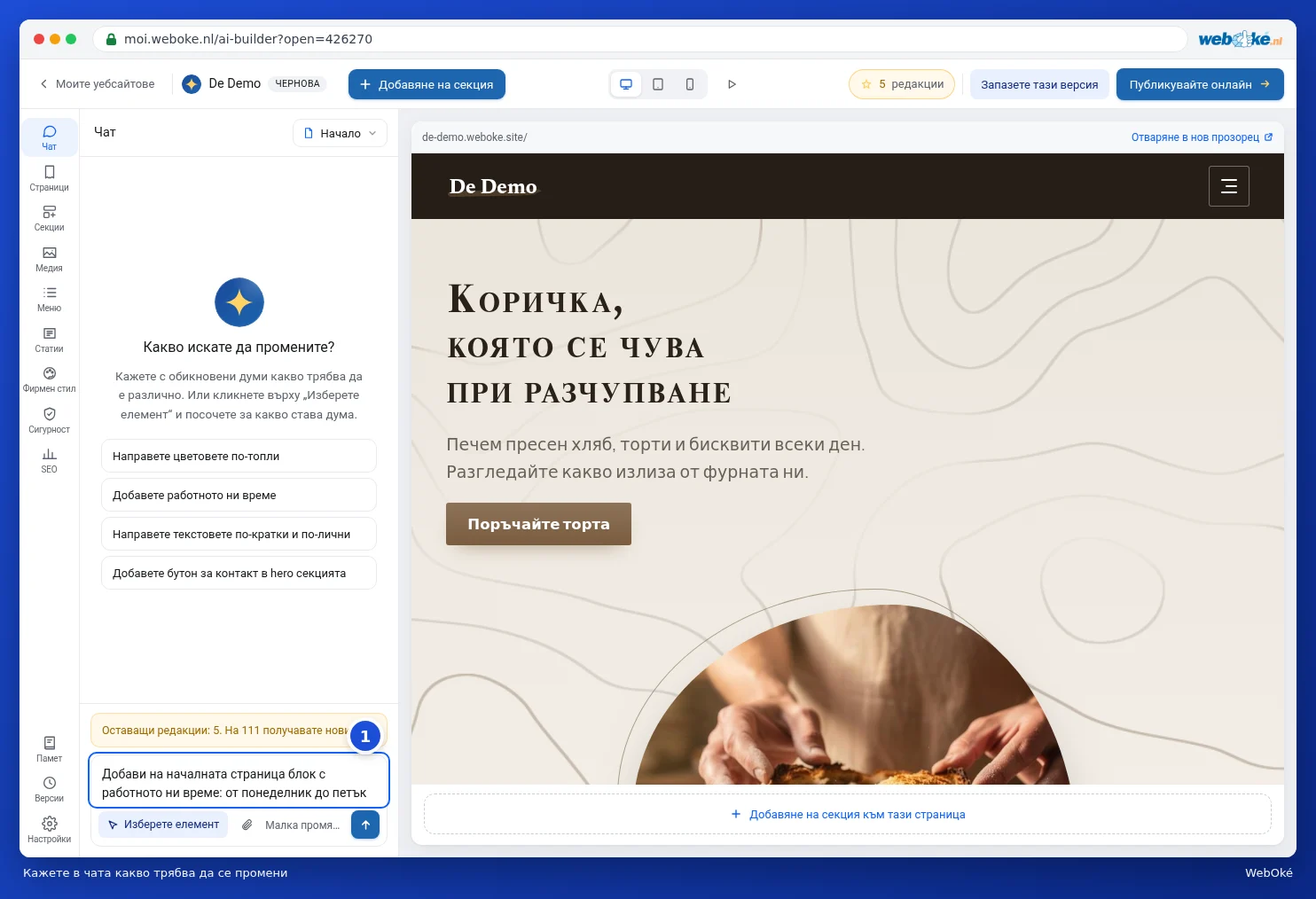
AI изготвя предложение. Тогава най-горе в прегледа пише Разглеждате предложение. Все още нищо не е променено. С Текуща и Предложение превключвате между старата и новата версия.
- Приложи (1): предложението става Вашата нова версия.
- Друго: казвате какво още трябва да се промени и AI адаптира предложението.
- Отхвърли: предложението изчезва и Вашият сайт остава такъв, какъвто беше.
Самостоятелна редакция на текст, без AI
Преместете мишката в прегледа над текст или бутон и натиснете Редактиране. Тогава сами въвеждате новия текст. Това винаги е безплатно. Натиснете върху снимка, за да изберете друга или да поръчате нова.
Колко струва една редакция?
Натиснете най-горе бутона със звездичка и броя редакции. Виждате колко Ви остават, кога пристига новият Ви месечен пакет и дали можете да закупите допълнителни. Закупените допълнителни редакции остават винаги валидни. Под Колко струва една редакция? е описано точно:
| Струва редакции | Винаги безплатно |
|---|---|
| Промяна на нещо: 1 | Сами редактирате текст |
| Нова секция или дизайн: 2 | Промяна на фирмения стил |
| Лого, три предложения: 1 | Преместване на секции |
| Създаване на нова снимка: 1 | Задаване на въпроси |
| Написване на статия: 1 | Публикуване |
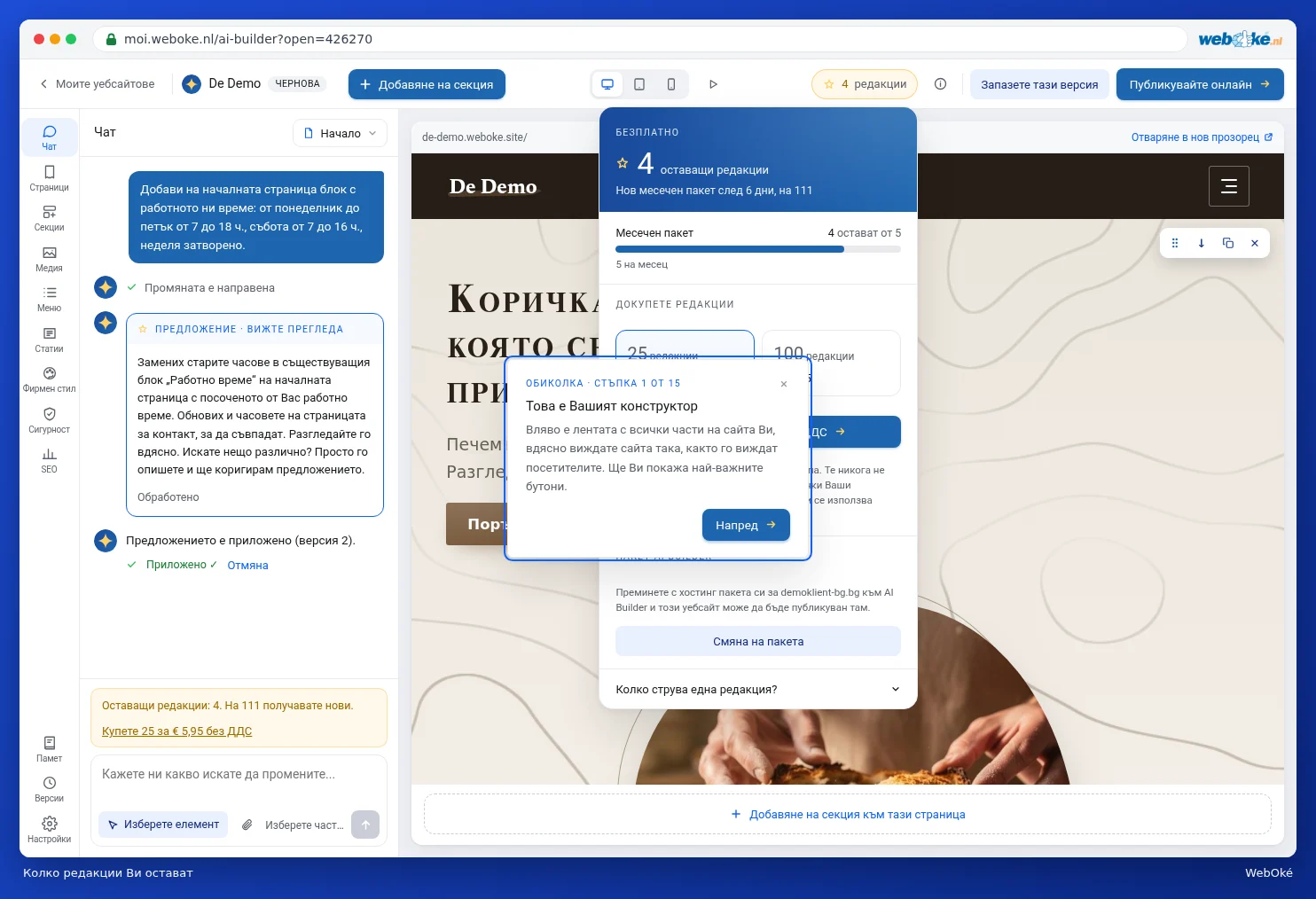
Имате ли хостинг пакет за един домейн? Тогава в този прозорец се показва и Промяна на пакета. С пакета AI Builder получавате редакции всеки месец и поставяте Вашия уебсайт на собствения си домейн.
Страници, фирмен стил и настройки
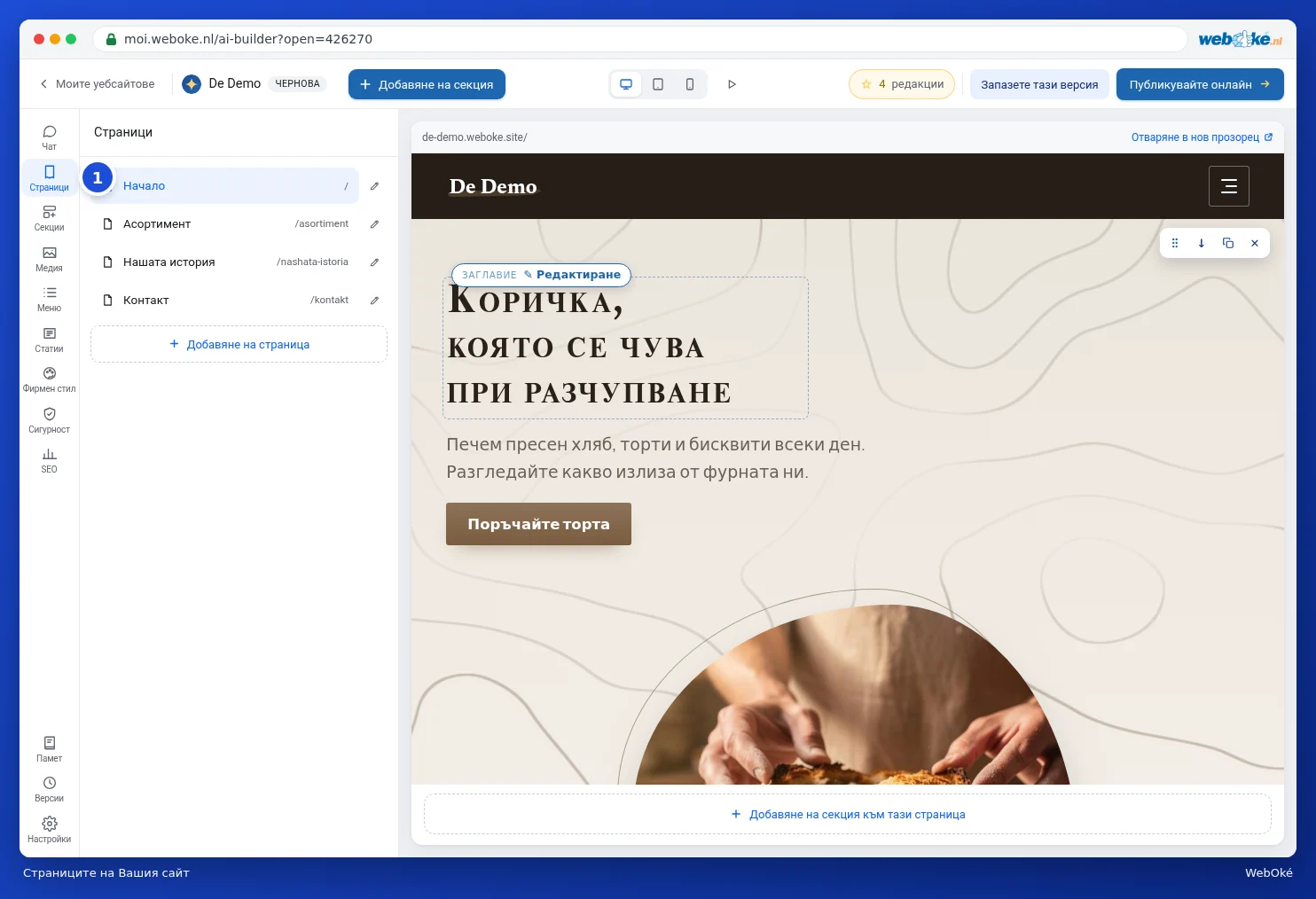
Натиснете в лентата Страници (1), за да видите всички страници на Вашия сайт. С иконата на молив редактирате страница, с Добавяне на страница създавате нова.
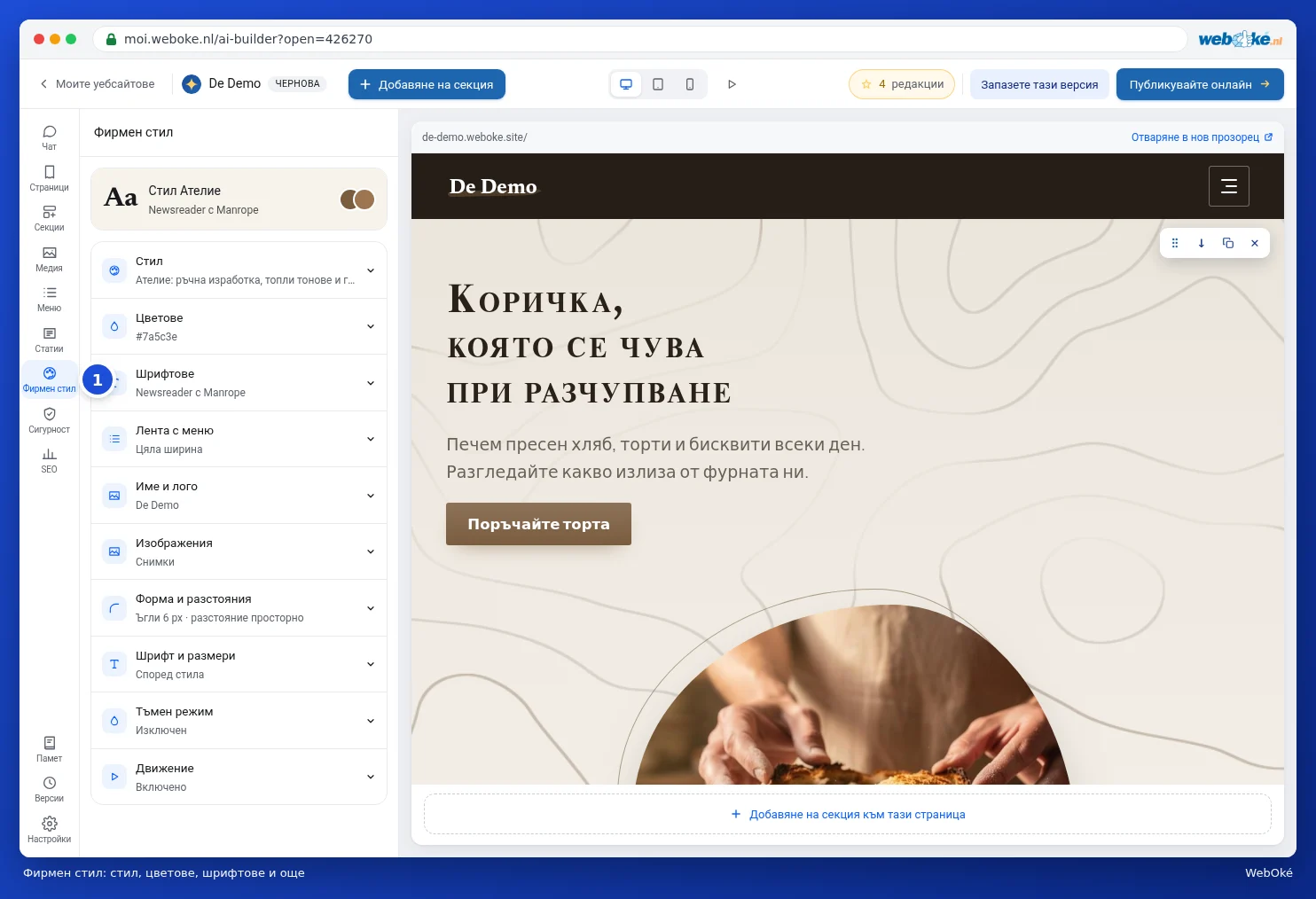
Под Фирмен стил (1) настройвате стила, цветовете, шрифтовете, лентата с менюто, името и логото, изображенията, формата и пространството, буквите и размерите, тъмния режим и анимациите. Промяната на фирмения стил е безплатна.
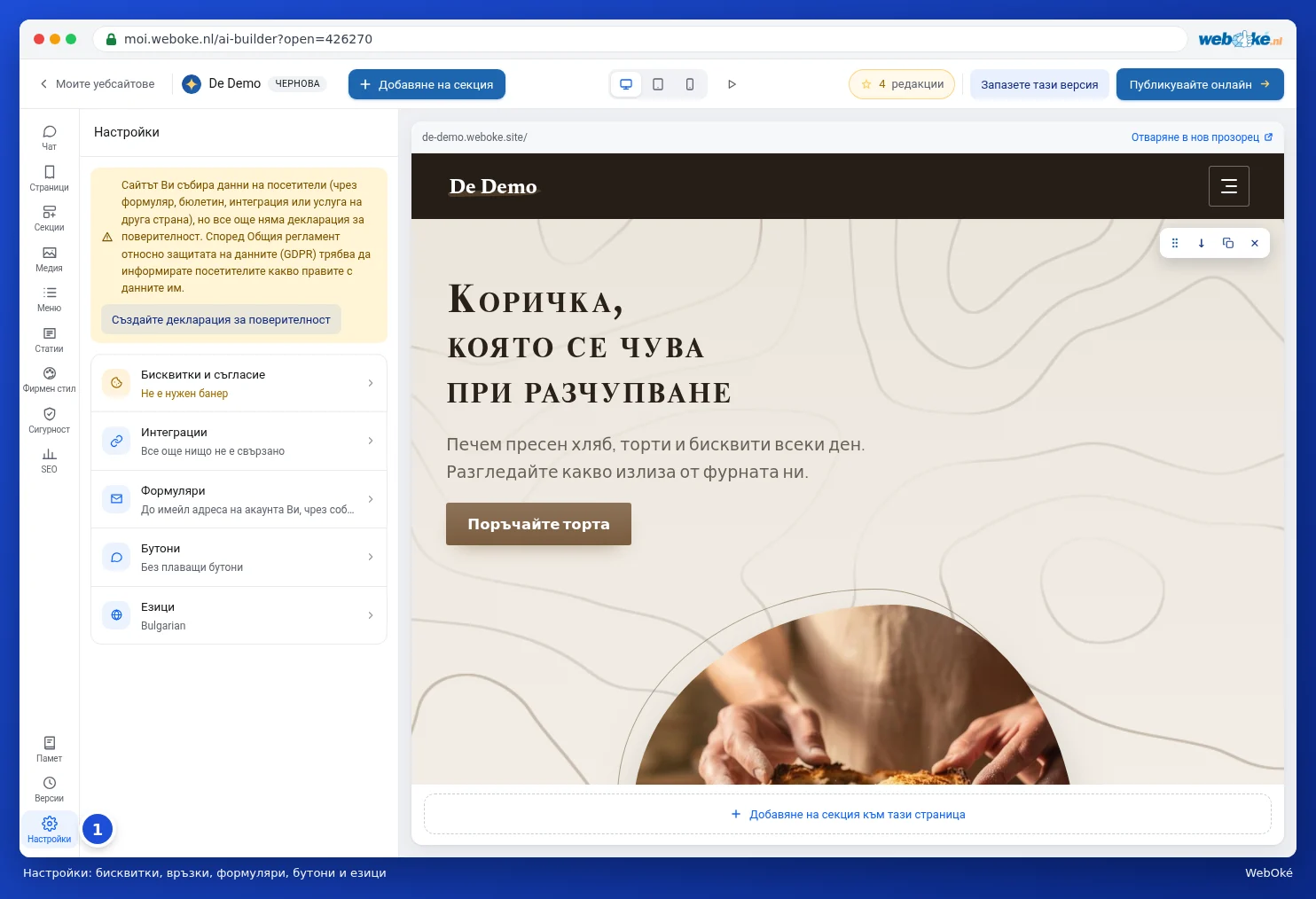
Под Настройки (1) ще намерите Бисквитки и съгласие, Интеграции, Формуляри, Бутони и Езици. При Формуляри задавате на кой имейл адрес да постъпват съобщенията от Вашия формуляр за контакт. Събира ли Вашият сайт данни от посетители, например чрез формуляр? Тогава тук виждате и съобщение за създаване на декларация за поверителност, с бутона Създаване на декларация за поверителност.
Версии: нищо не се губи
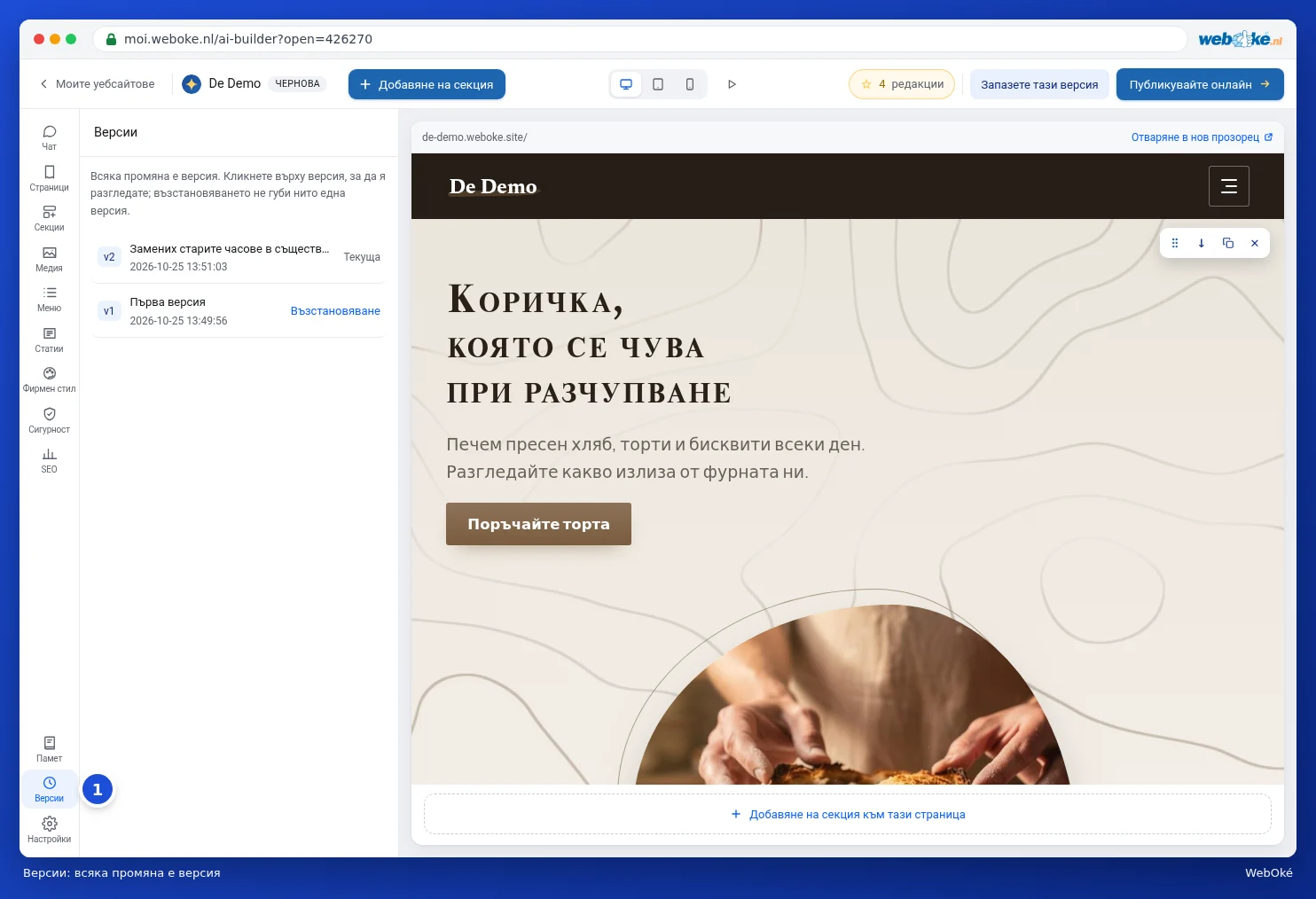
Натиснете в лентата Версии (1). Всяка промяна е отделна версия, с дата и час. Натиснете върху версия, за да я прегледате. С Връщане възстановявате по-стара версия. Връщането не изтрива нито една версия: след това отново можете да се върнете към най-новата.
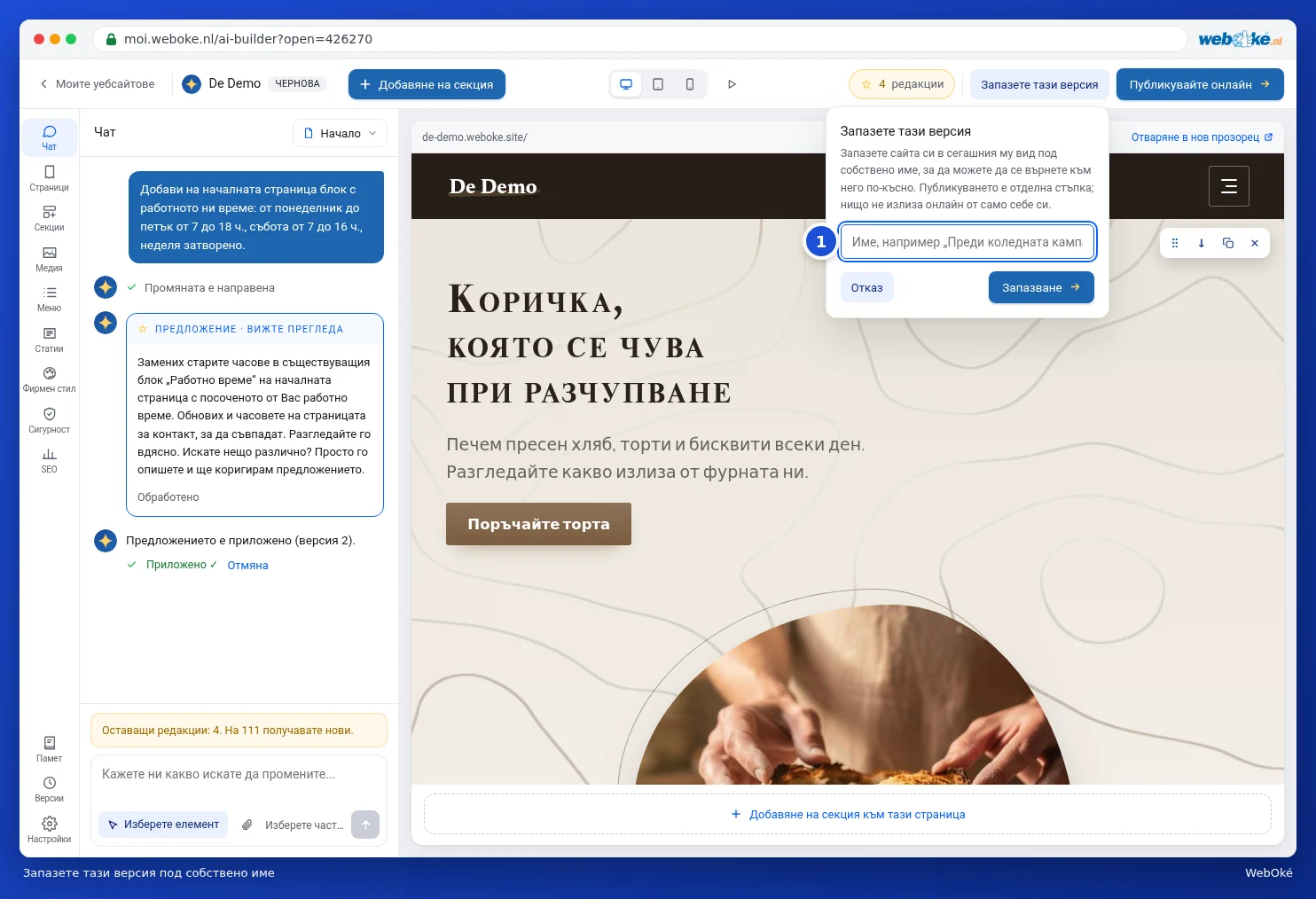
Искате ли лесно да откриете отново дадена версия, например за промоция? Натиснете най-горе Запазване на тази версия, дайте ѝ име (1) и натиснете Запазване. Запазването не публикува нищо онлайн; публикуването е отделна стъпка.
Публикуване на Вашия сайт
- Натиснете горе вдясно Публикуване.
- Изберете къде да бъде поставен Вашият сайт. На безплатния адрес на WebOké той остава онлайн безплатно и постоянно, с ограниченията, които сте прочели по-горе при безплатния уебсайт. В собствения Ви хостинг пакет сайтът се поставя на Вашия собствен домейн. За целта Ви е необходим пакетът AI Builder; с Промяна на пакета преобразувате хостинг пакет.
- Натиснете Публикуване в прозореца. С Отказ затваряте прозореца, без да променяте нищо.
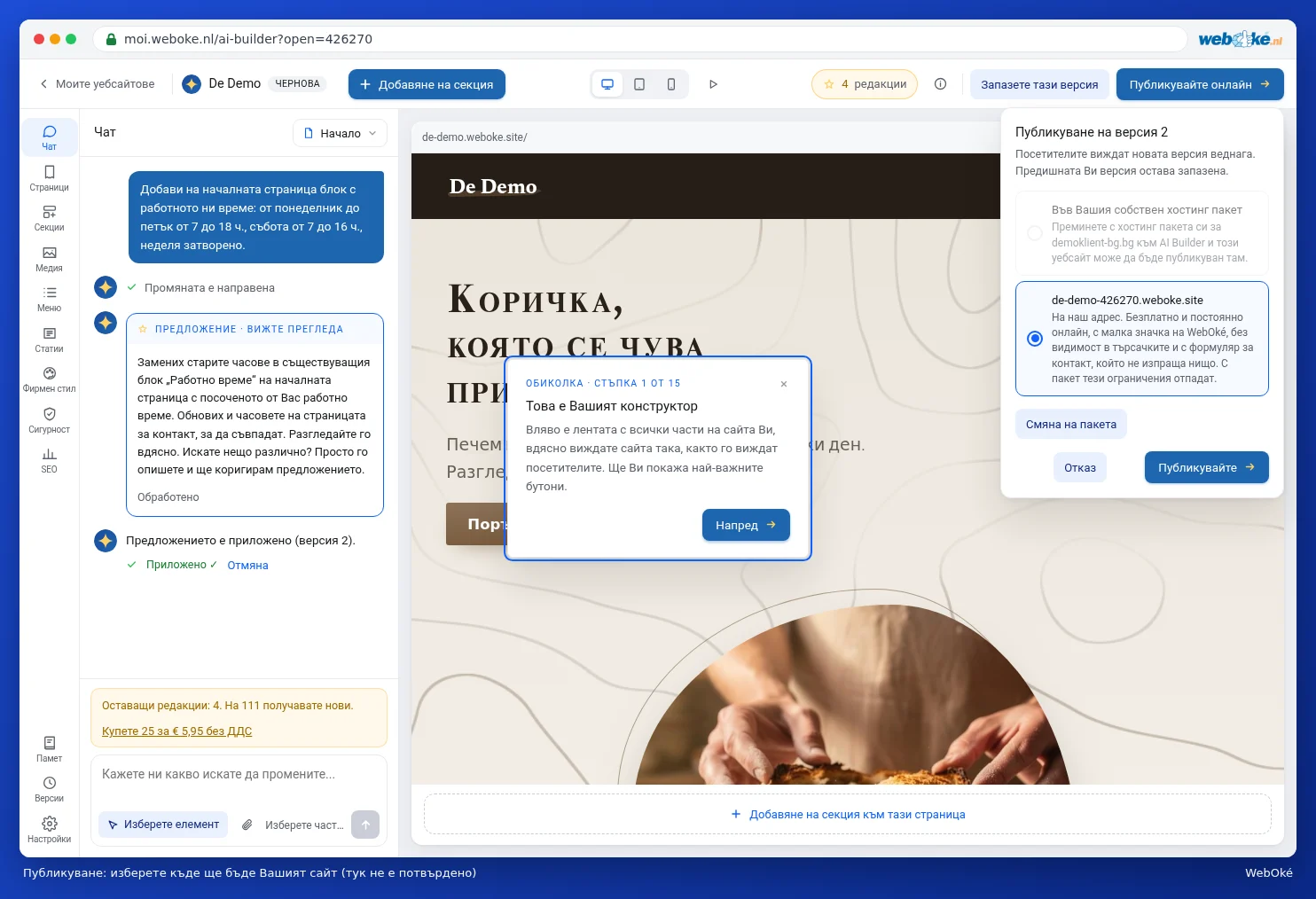
Щом сайтът Ви е онлайн, бутонът се нарича Публикувай промените. Всичко, което редактирате след това, виждате първо само в builder. Едва след Публикувай промените посетителите Ви виждат промените. Искате ли отново да изведете сайта си офлайн, това също е възможно в този прозорец. Самият Ви сайт остава запазен.
Внимание: ако сайтът Ви бъде поставен в хостинг пакет, той се разполага в уеб папката на съответния домейн. Файлове с еднакво име ще бъдат презаписани. Има ли в момента друг уебсайт на този домейн, направете първо резервно копие. Вижте WebOké Backups: възстановяване на файлове.
Помощ в builder
Най-горе има бутон с буквата i. С него отваряте Помощ и разходка: обяснения за всяка функция и разходка от самото начало. Можете също просто да попитате AI в чата; задаването на въпрос е безплатно.