
Глава 3 · 3.3
Използване на приложение за автентикация
Приложението за автентикация генерира на Вашия телефон нов 6-цифрен код на всеки 30 секунди. Това е по-сигурно от код по имейл: кодът не пристига през интернет и работи дори без връзка. Познати приложения са Google Authenticator, Microsoft Authenticator и Authy. Щом приложението стане активно, повече няма да получавате кодове по имейл.
Настройване на приложението
- Инсталирайте приложение за автентикация на Вашия телефон.
- В Моят WebOké отидете в менюто долу вляво на Данни за вход.
- Натиснете в картата Двуфакторна автентикация при Още по-сигурно с приложение за автентикация на Настройване. Вижте изображението в Кодът за вход по имейл (двустепенна проверка).
- Сега ще видите QR код (1). Отворете приложението на Вашия телефон, изберете добавяне на нов акаунт и сканирайте QR кода.
- Не можете да сканирате? Въведете тогава Ръчен ключ (2) в приложението. Изберете при това времево базиран код.
- Приложението вече показва 6-цифрен код за WebOké. Въведете го в полето Код от приложението (3).
- Натиснете Активиране. Ще видите съобщение, че приложението за автентикация вече е активно.
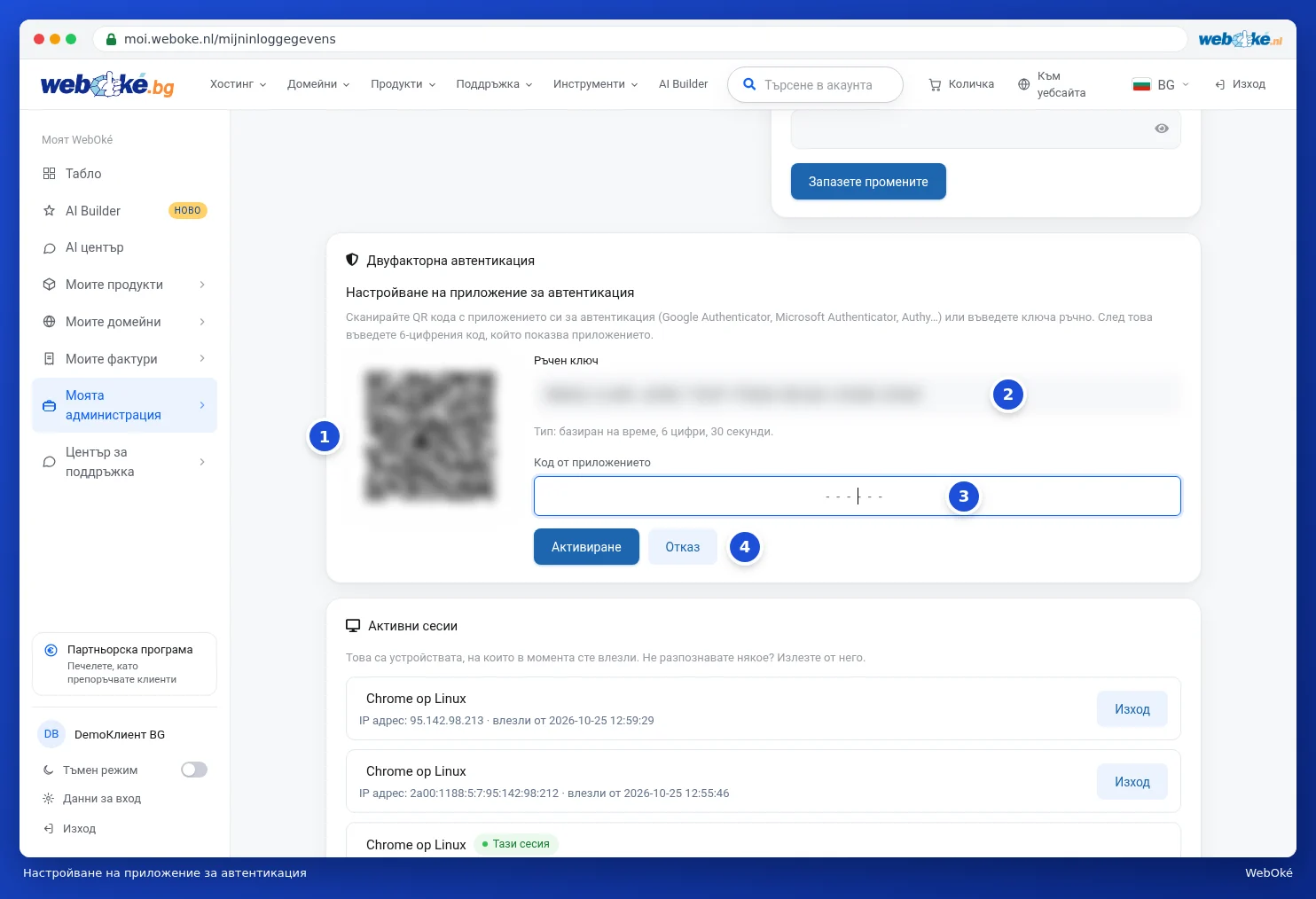
Размислихте ли? Натиснете тогава Отказ (4). Тогава нищо не се променя и продължавате да получавате кодове по имейл.
Внимание: не споделяйте QR кода и ключа с никого. Който ги притежава, може да генерира същите кодове като Вашия телефон.
Влизане с приложението
След Вашата парола оттук нататък ще виждате екрана Въведете кода от приложението за автентикация. Отворете приложението, въведете кода, показан за WebOké, и натиснете Потвърждаване. След пет грешни кода влизането спира за сигурност и трябва да започнете отначало с Вашата парола.
Изключване на приложението отново
- Отидете на Данни за вход. В картата сега пише Метод: Приложение за автентикация с Активен.
- Натиснете Изключване на приложението за автентикация.
- Въведете код от приложението или Вашата парола и натиснете Изключване.
Оттогава нататък отново ще получавате код по имейл при всяко влизане.
Съвет: получавате нов телефон? Първо изключете приложението и след това отново го активирайте на новия телефон, или прехвърлете Вашите акаунти с функцията, която приложението предлага за целта. Изгубили сте приложението и не можете да влезете? Свържете се с поддръжката, без да влизате в акаунта си, вижте Контакт без акаунт (гост запитване).