
Глава 5 · 5.4
Управление на DNS: добавяне, промяна и изтриване на записи
Вижте го в кратко видео
В DNS е записано накъде сочат Вашият уебсайт, Вашият имейл и другите услуги на Вашия домейн. Докато Вашият домейн използва сървърите за имена на WebOké, Вие сами управлявате DNS записите в Моя WebOké.
Отидете на Моите домейни и кликнете върху раздела DNS, или кликнете в прегледа зад даден домейн върху DNS.
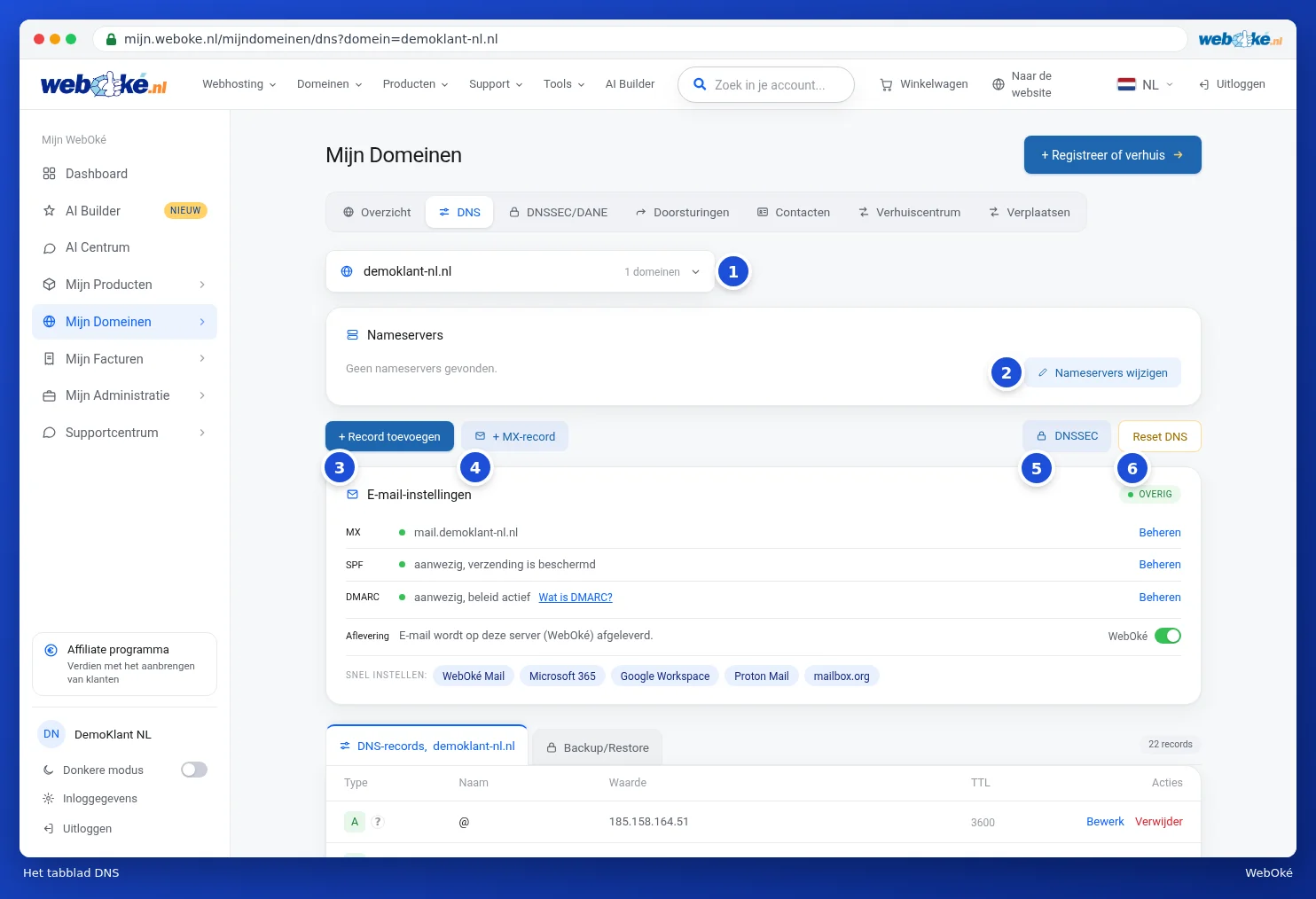
Какво виждате в раздела DNS?
- Изборът на домейн (1): изберете домейна, за който искате да видите DNS. При много домейни можете да търсите в този списък.
- Сървъри за имена: сървърите за имена на домейна, с бутона Промяна на сървърите за имена (2). Вижте Промяна на сървърите за имена.
- + Добавете запис (3) и + MX запис (4): създаване на нов запис.
- DNSSEC (5): към настройките на DNSSEC, вижте DNSSEC и DANE.
- Нулиране на DNS (6): връщане на всички записи към стандартните настройки на WebOké, вижте Връщане на DNS и създаване на резервно копие на DNS.
- Настройки на имейла: картата с Вашия MX, SPF и DMARC, вижте Бързо настройване на имейл в DNS.
- Отдолу списъкът с всички записи и разделът Резервно копие/възстановяване.
В списъка за всеки запис виждате Типа, Името, Стойността и TTL, а отдясно Редактиране и Изтриване. NS записите имат катинарче и нямат бутон за изтриване: те принадлежат на Вашите сървъри за имена.
Добавяне на запис
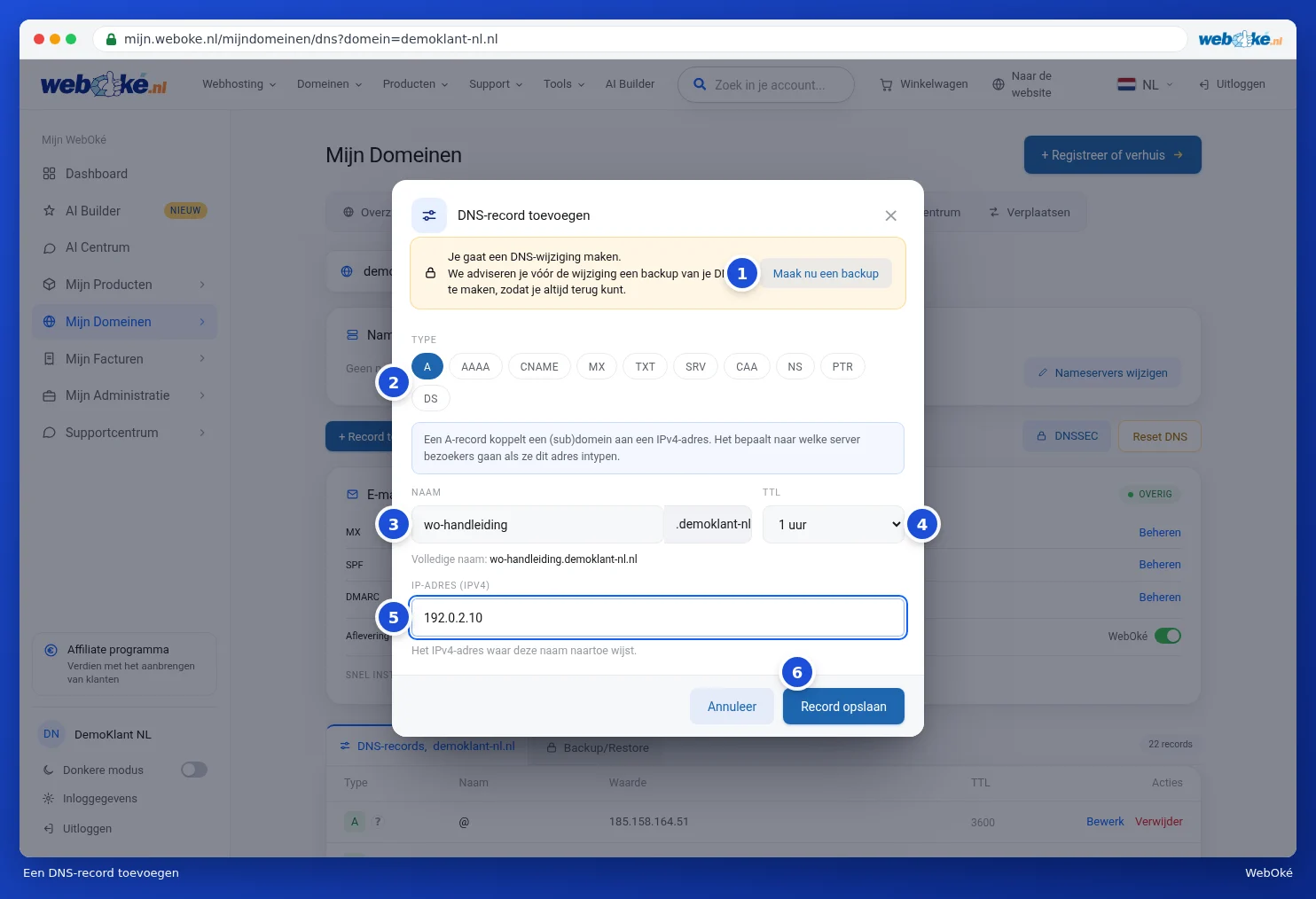
- Кликнете върху + Добавете запис. Отваря се прозорецът Добавяне на DNS запис.
- Най-отгоре е посочен съветът първо да създадете резервно копие на Вашия DNS. Кликнете върху Създайте резервно копие сега (1), ако искате да сте сигурни, че можете да се върнете назад.
- Изберете Типа (2), например A. Отдолу се появява в едно изречение какво прави този тип запис.
- Попълнете Името (3). За самия домейн въведете @. За поддомейн въвеждате само първата част, например www или shop. Вашето име на домейн автоматично се добавя след това. Под полето виждате Пълното име.
- Изберете TTL (4): колко дълго другите сървъри могат да запомнят отговора. Оставете го на 1 час, ако се колебаете.
- Попълнете стойността (5). При A запис това е IP адресът на сървъра.
- Кликнете върху Запазете записа (6).
Виждате съобщението Записът е добавен. Активен е в цял свят до един час. и записът веднага се появява в списъка.

Съвет: сочите ли към пълно име на хост, както при CNAME или MX запис? Тогава поставете точка накрая, например mail.voorbeeld.nl.. Ако забравите точката, прозорецът Ви предупреждава и показва какво би се променило.
Обяснение към запис
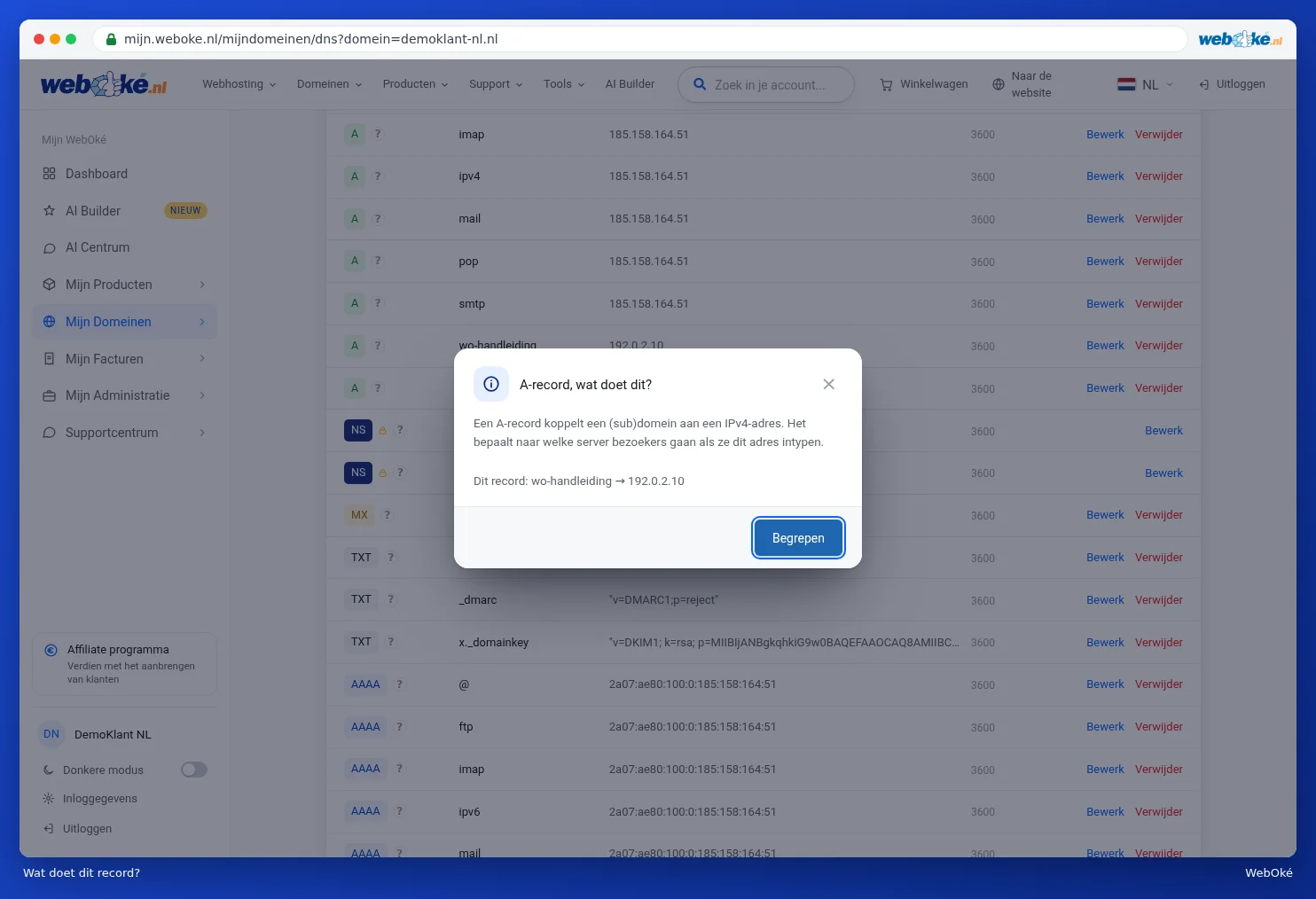
До типа на всеки запис (1) има въпросителен знак (2). Кликнете върху него и ще получите обикновено обяснение какво прави записът, заедно с името и стойността на този запис.
Промяна на запис
- Кликнете зад записа върху Редактиране (3). Отваря се прозорецът Редактиране на DNS запис с текущите данни.
- Коригирайте това, което искате да промените.
- Кликнете върху Запазете промяната.

Изтриване на запис
- Кликнете зад записа върху Изтриване (4).
- Получавате въпроса Да се изтрие ли този запис?. Кликнете върху OK, за да изтриете, или върху Отказ, за да запазите записа.

Накратко за типовете записи
| Тип | Какво прави? |
|---|---|
| A | Свързва (под)домейн с IPv4 адрес: към кой сървър отиват посетителите. |
| AAAA | Същото като A запис, но с IPv6 адрес. |
| CNAME | Псевдоним: това име пренасочва към друго име на домейн. |
| MX | Кой пощенски сървър получава имейлите за Вашия домейн. |
| TXT | Текст за други услуги, като потвърждение на домейн, SPF, DKIM и DMARC. |
| SRV | Насочва услуга, като обаждания през интернет или чат, към правилния сървър и порт. |
| CAA | Кои страни могат да издават SSL сертификат за Вашия домейн. |
| NS | Кои сървъри за имена управляват Вашия домейн. Грешна промяна прави домейна Ви недостъпен. |
| PTR | Обратен DNS: свързва IP адрес обратно с име. |
| DS | Свързва DNSSEC с регистъра. |
За MX, SPF, DMARC, CAA и SRV прозорецът предлага допълнителна помощ. Прочетете за това в DNS помощници: MX, SPF, DMARC, CAA и SRV.
Промените обикновено са активни в целия свят до един час. В изключителни случаи може да отнеме до 24 часа.