
Capitolo 6 · 6.4
Aumentare lo spazio di archiviazione
Lo guardi in un breve filmato
Il Suo pacchetto è quasi pieno? Può aumentare autonomamente lo spazio di archiviazione. Lo spazio aggiuntivo è attivo immediatamente. Prima di procedere vedrà esattamente quanto costa.
Come aumentare lo spazio di archiviazione
- Apra la pagina del prodotto del Suo pacchetto tramite I miei prodotti.
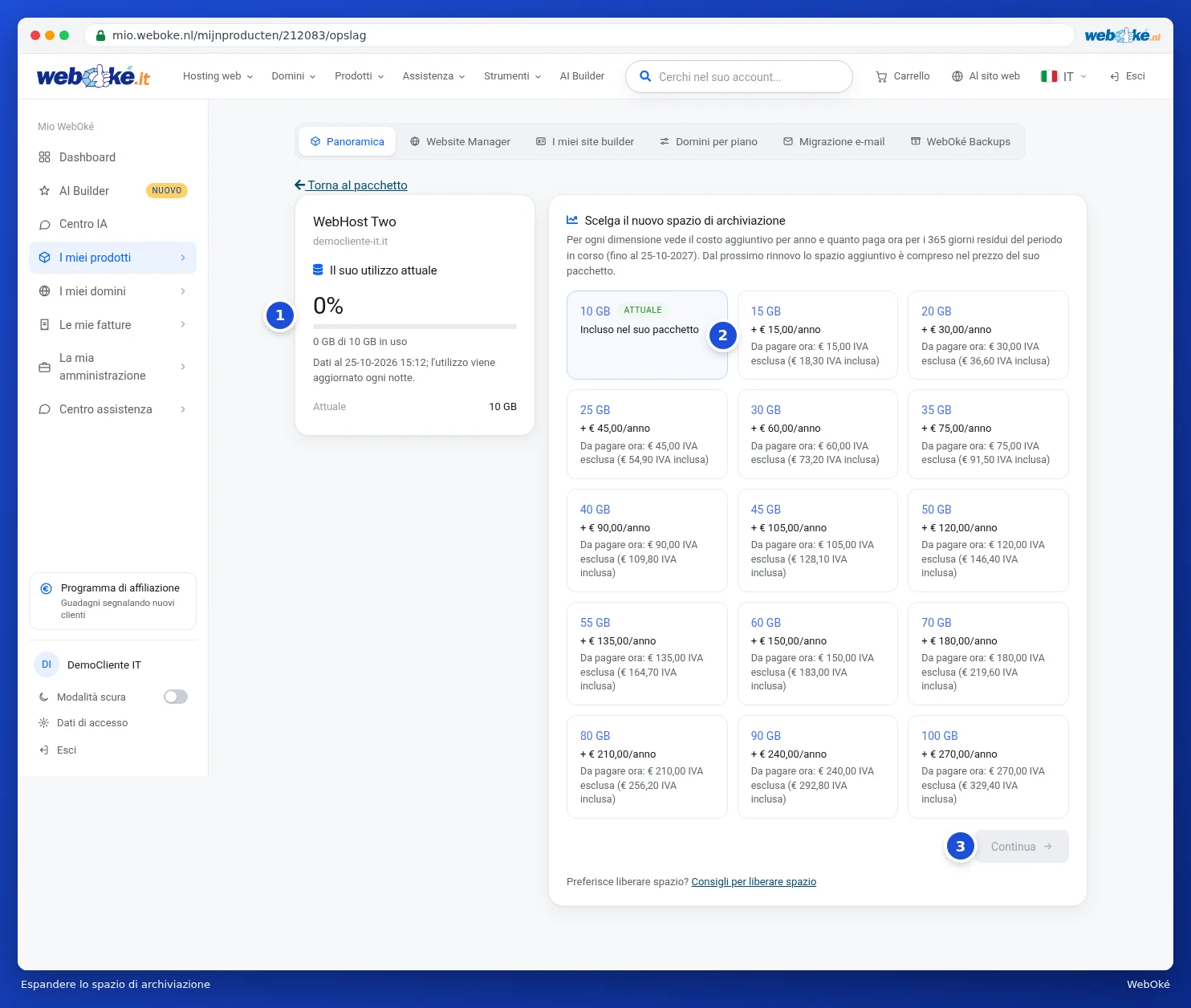
- Nella scheda a sinistra, sotto Utilizzo, clicchi su Aumenta lo spazio di archiviazione.
- A sinistra vede il Suo utilizzo attuale (1). A destra sceglie la nuova dimensione (2). Per ogni dimensione vede quanto costa in più per periodo e quanto deve pagare in più ora per il resto del periodo in corso.
- Clicchi su Continua (3).
- Vedrà ora un riepilogo (1): quanto spazio ha attualmente, quanto diventerà, il pagamento aggiuntivo per i giorni restanti e l'importo extra a partire dal Suo prossimo rinnovo.
- Tutto corretto? Clicchi allora su Sì, aumenta a la dimensione scelta (2). Se desidera scegliere qualcos'altro, clicchi su Scegli un'altra dimensione.
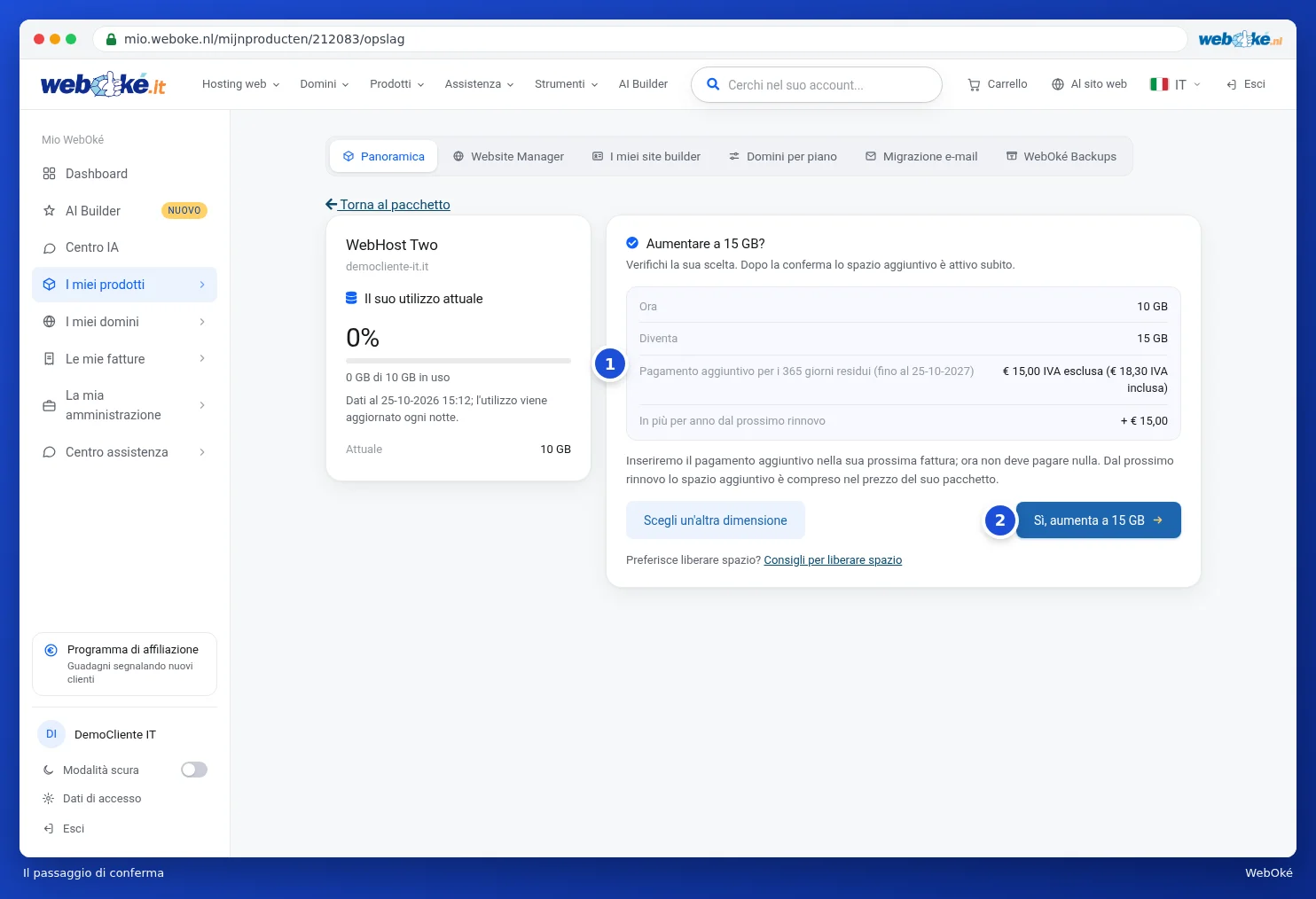
Inseriremo il pagamento aggiuntivo nella sua prossima fattura; ora non deve pagare nulla. Dal prossimo rinnovo lo spazio aggiuntivo è compreso nel prezzo del suo pacchetto. Riceverà una conferma via e-mail.
Bene da sapere
- Può scegliere solo di aumentare lo spazio. Non può scegliere una dimensione inferiore a quella attualmente in uso.
- Ha già lo spazio di archiviazione massimo previsto per il Suo pacchetto? Scelga allora un pacchetto superiore, veda Modificare il pacchetto (upgrade o downgrade).
- Ha ricevuto un'e-mail che segnala che il Suo pacchetto è quasi pieno? In quell'e-mail trova un pulsante con cui può effettuare l'aumento anche senza accedere.
Suggerimento: preferisce liberare spazio? In fondo alla pagina trova il link Consigli per liberare spazio, che rimanda a un articolo della guida in linea. Controlli anche i vecchi backup e le caselle di posta di grandi dimensioni.