
Capitolo 5 · 5.7
Ripristinare il DNS e creare un backup del DNS
Una modifica DNS si fa in fretta, ma un errore può rendere irraggiungibile il Suo sito web o la Sua posta elettronica. Crei quindi un backup prima di effettuare una modifica importante. Un backup è un'istantanea di tutti i Suoi record DNS, a cui potrà tornare in seguito.
Creare un backup
- Vada su I miei domini, scheda DNS, e scelga il Suo dominio.
- Clicchi, sotto le impostazioni email, sulla scheda Backup/Ripristino (1).
- Digiti eventualmente una Descrizione (2), in modo da sapere in seguito perché ha creato il backup. Ad esempio: per il passaggio a Microsoft 365.
- Clicchi su Crea backup (3).
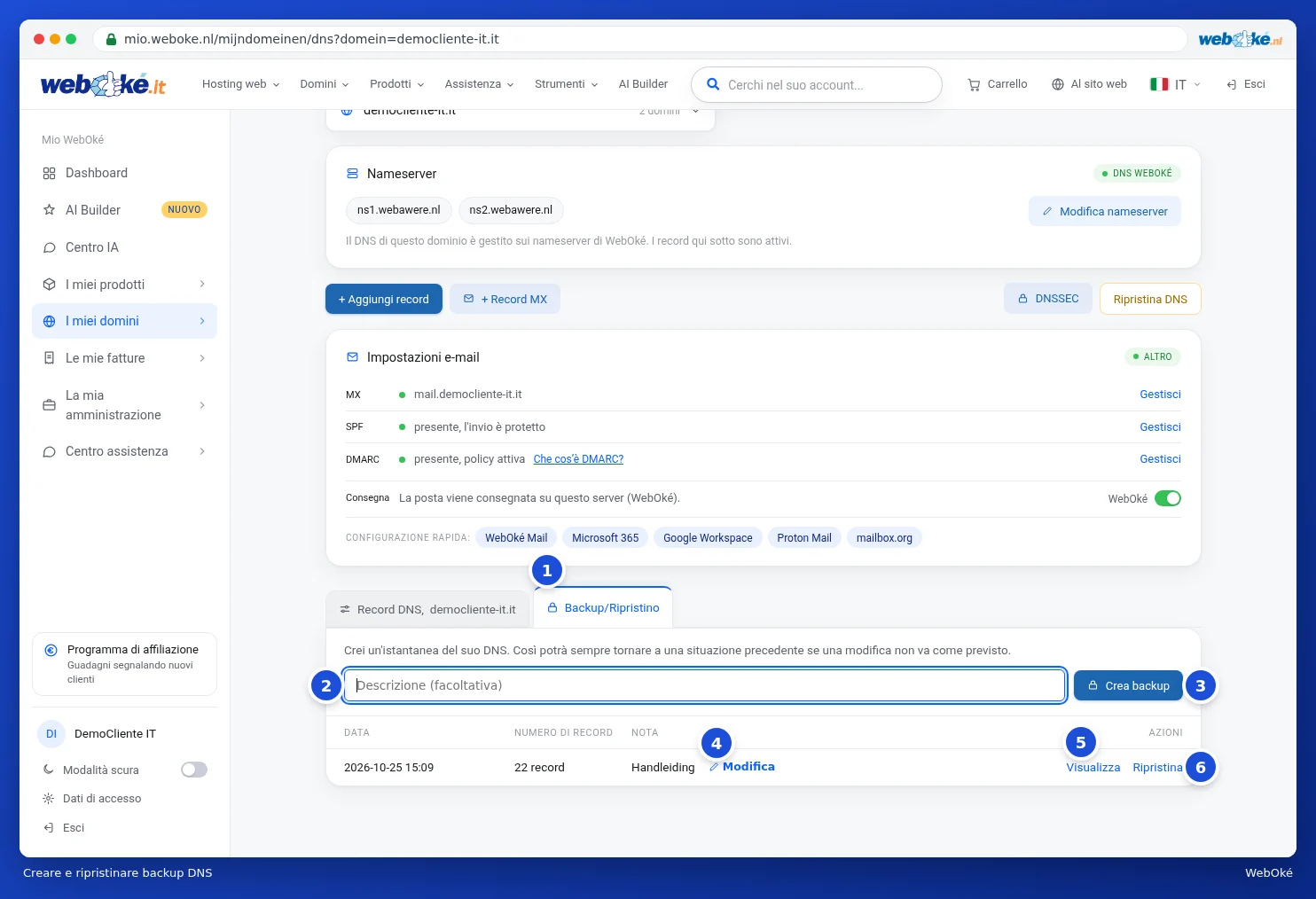
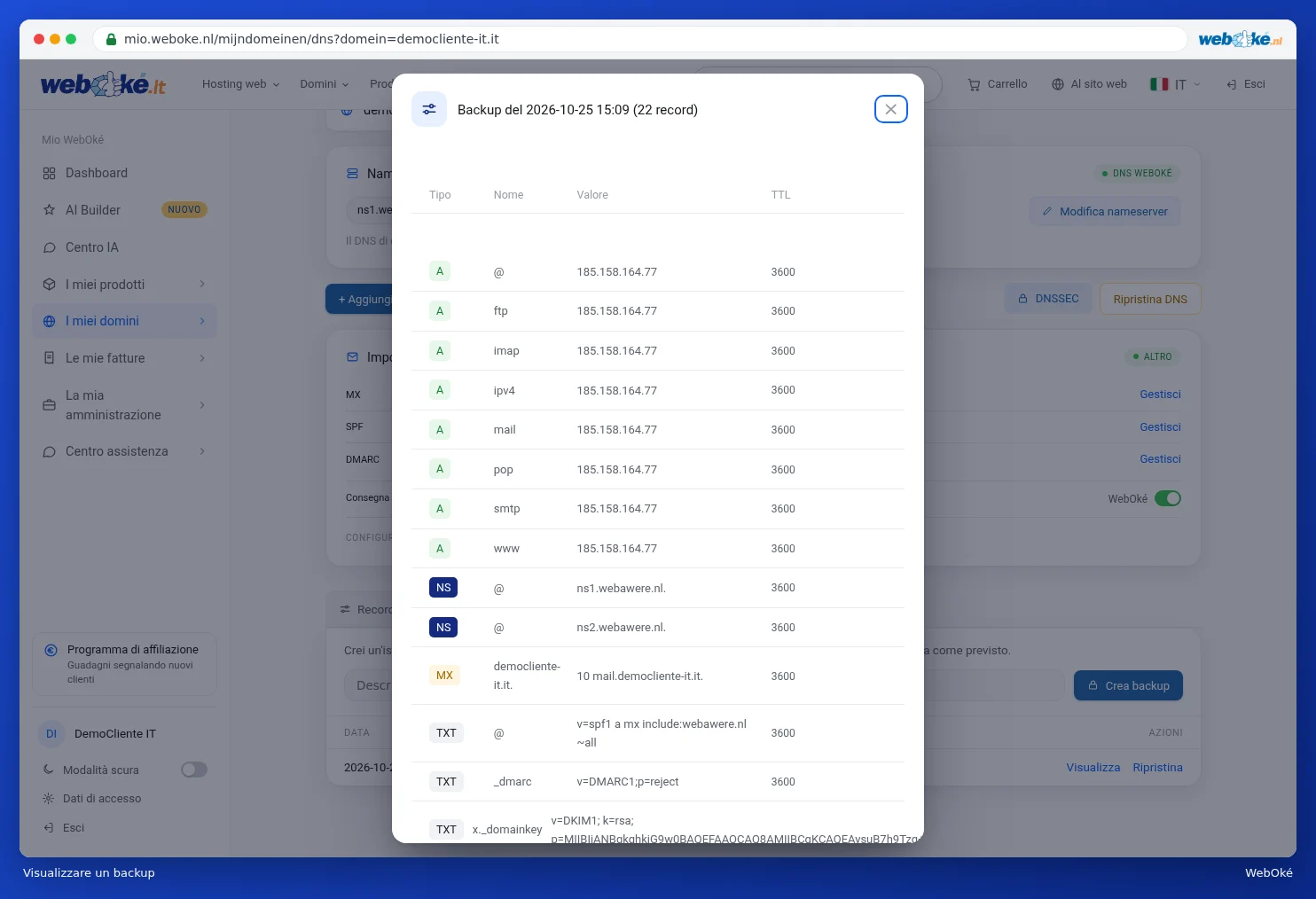
Il backup compare nell'elenco con la data, il numero di record e la Sua descrizione. Con Modifica (4) può modificare la descrizione. Con Visualizza (5) può vedere quali record contiene.
Suggerimento: nella finestra per un record nuovo o modificato è presente anche un pulsante Crea un backup ora. Con questo può creare, con un solo clic, un backup appena prima della Sua modifica.
Ripristinare un backup
- Clicchi, nell'elenco, accanto al backup, su Ripristina (6).
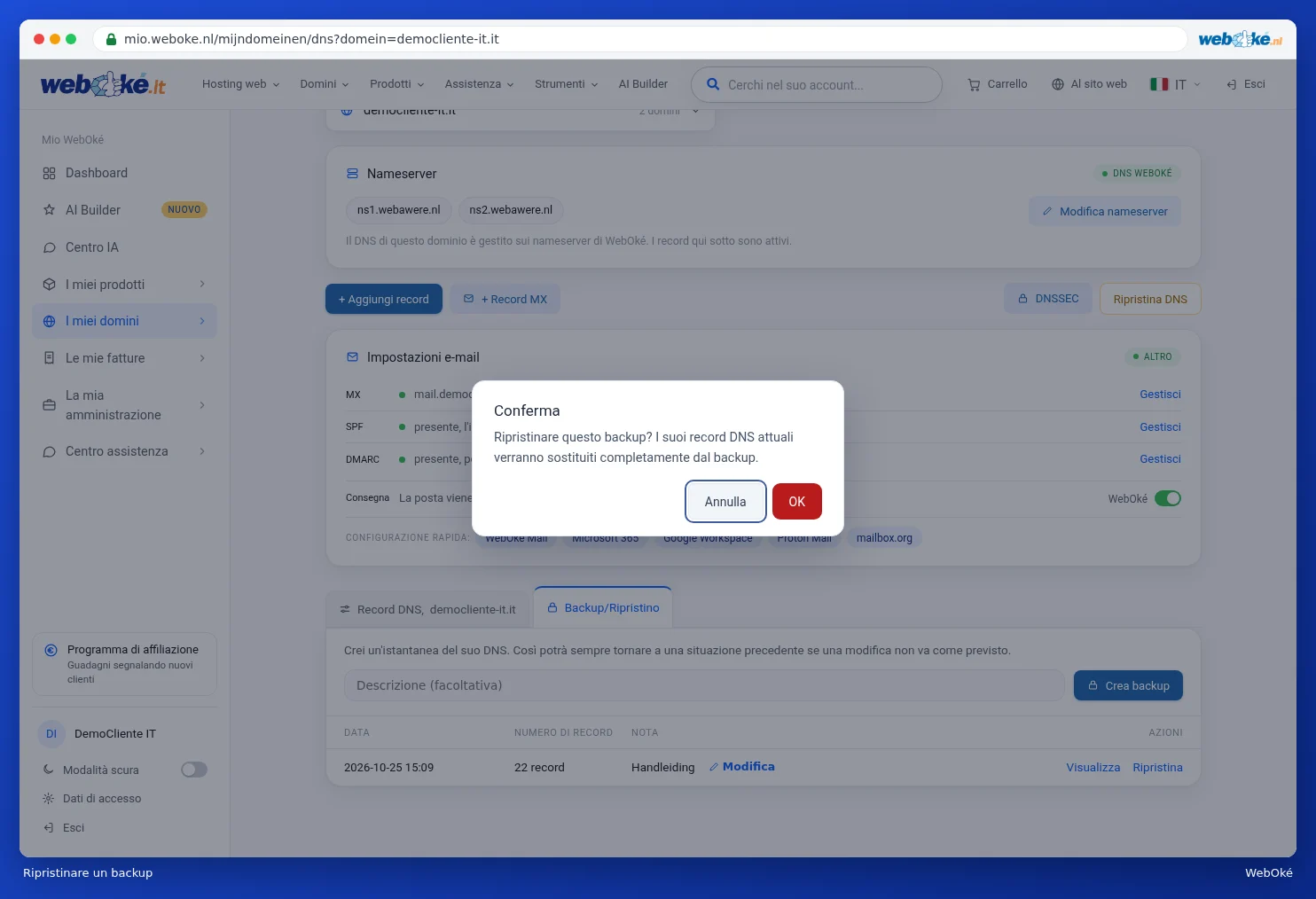
- Le verrà chiesto se desidera ripristinare il backup. I Suoi record DNS attuali verranno quindi completamente sostituiti dai record del backup.
- Clicchi su OK per procedere. Il ripristino richiede qualche istante, poiché tutti i record vengono ricreati. In seguito vedrà i record ripristinati nell'elenco.
Riportare il DNS allo standard
Con il pulsante Ripristina DNS, in alto nella scheda DNS, può riportare tutti i record del dominio allo standard di WebOké.
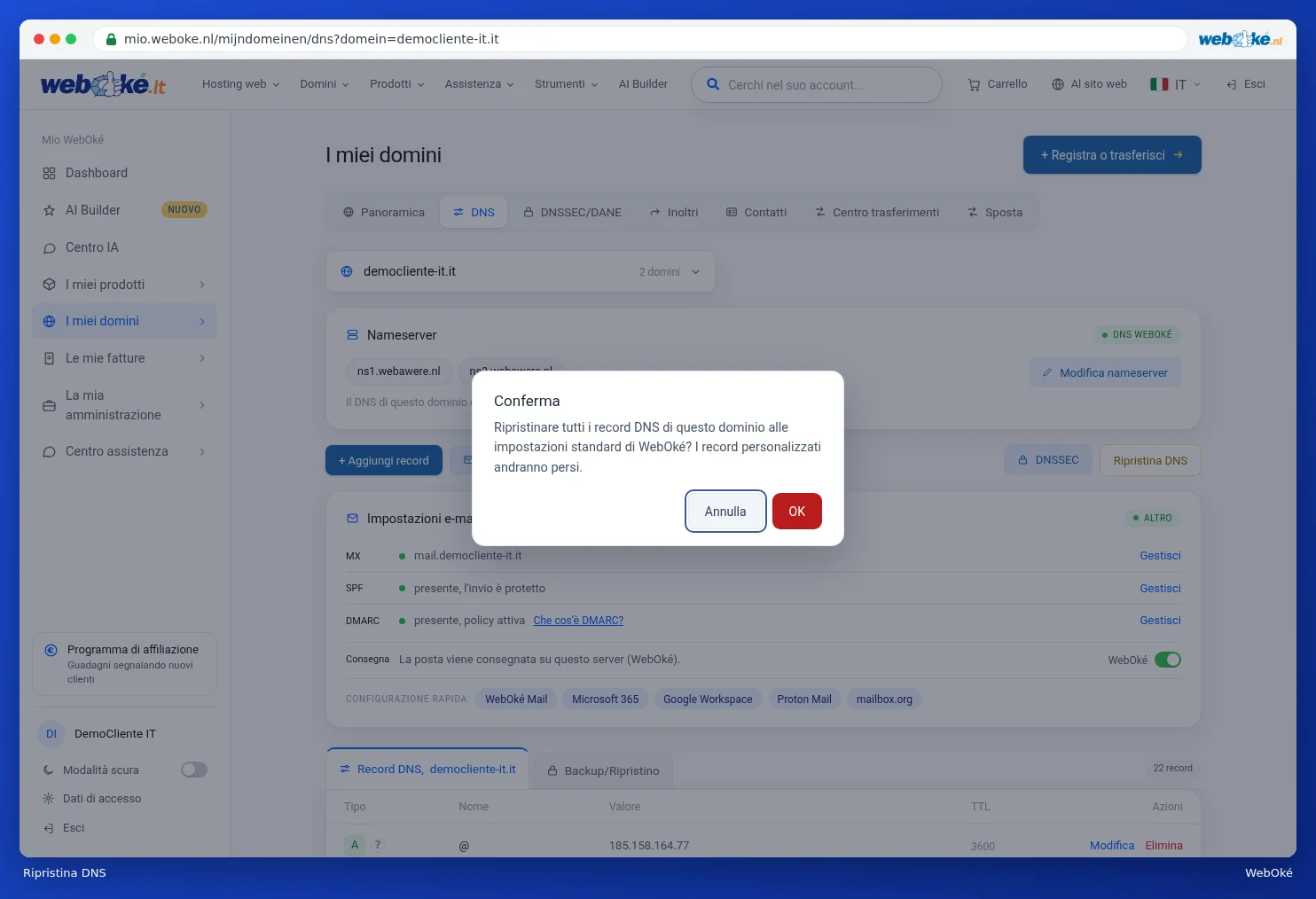
Attenzione: con un ripristino allo standard tutti i Suoi record personalizzati andranno persi, ad esempio i record per un provider di posta elettronica esterno o per una verifica. Crei quindi sempre prima un backup. In caso di dubbio, clicchi su Annulla.