
Capitolo 7 · 7.2
Migrazione e-mail verso WebOké (anche da Microsoft 365)
Lo guardi in un breve filmato
Proviene da un altro provider, come Gmail, Outlook, Ziggo, KPN o il Suo precedente fornitore di hosting? Con lo Strumento di migrazione e-mail copia la Sua posta esistente nella Sua casella WebOké, con tutte le Sue cartelle. La Sua posta viene copiata e non spostata: presso il Suo vecchio provider tutto resta semplicemente al suo posto.
Prima di iniziare
- Crei prima la casella di posta presso WebOké in cui deve arrivare la posta, vedere E-mail con WebOké: caselle di posta, webmail e programma di posta.
- Si assicuri di conoscere la password della Sua vecchia casella di posta e il nome del server di posta del Suo vecchio provider. Per i provider conosciuti lo inseriamo noi stessi.
- Usa Gmail? In tal caso la Sua password normale non funziona. Attivi la verifica in due passaggi nel Suo account Google e crei lì una password per le app. Questa la inserirà nello strumento.
Come trasferire la Sua posta
Vada su I miei prodotti e faccia clic nella barra delle schede su Migrazione e-mail. Lo strumento prevede cinque fasi: Origine, Destinazione, Verifica, Trasferimento e Fatto.
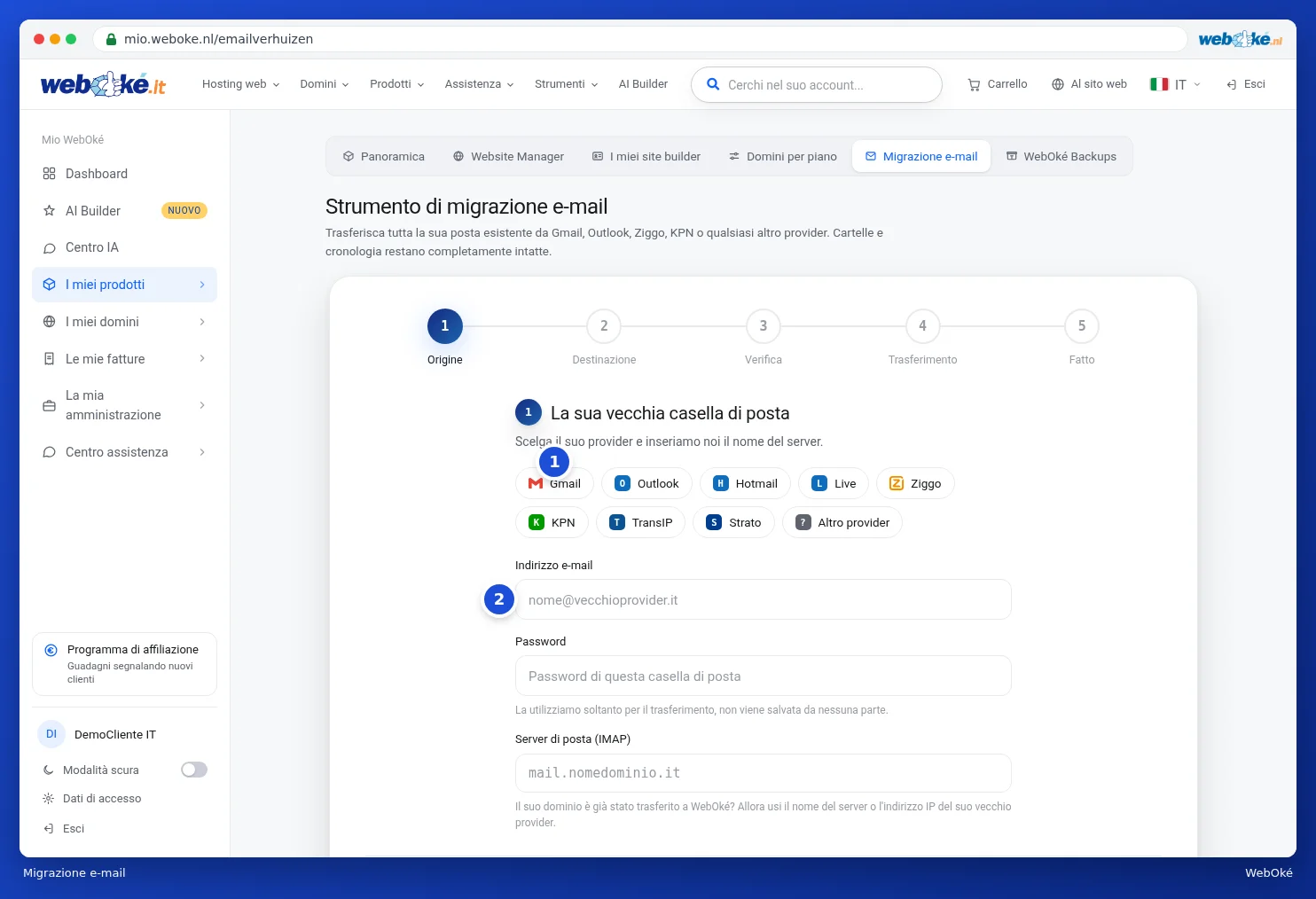
- Origine: scelga il Suo vecchio provider (1). Se non è presente nell'elenco, scelga Altro provider. Inserisca l'indirizzo e-mail della Sua vecchia casella di posta (2), la password e il server di posta (IMAP). Faccia clic su Avanti: casella di destinazione (3). Testiamo subito la connessione e mostriamo quanti messaggi e cartelle troviamo.
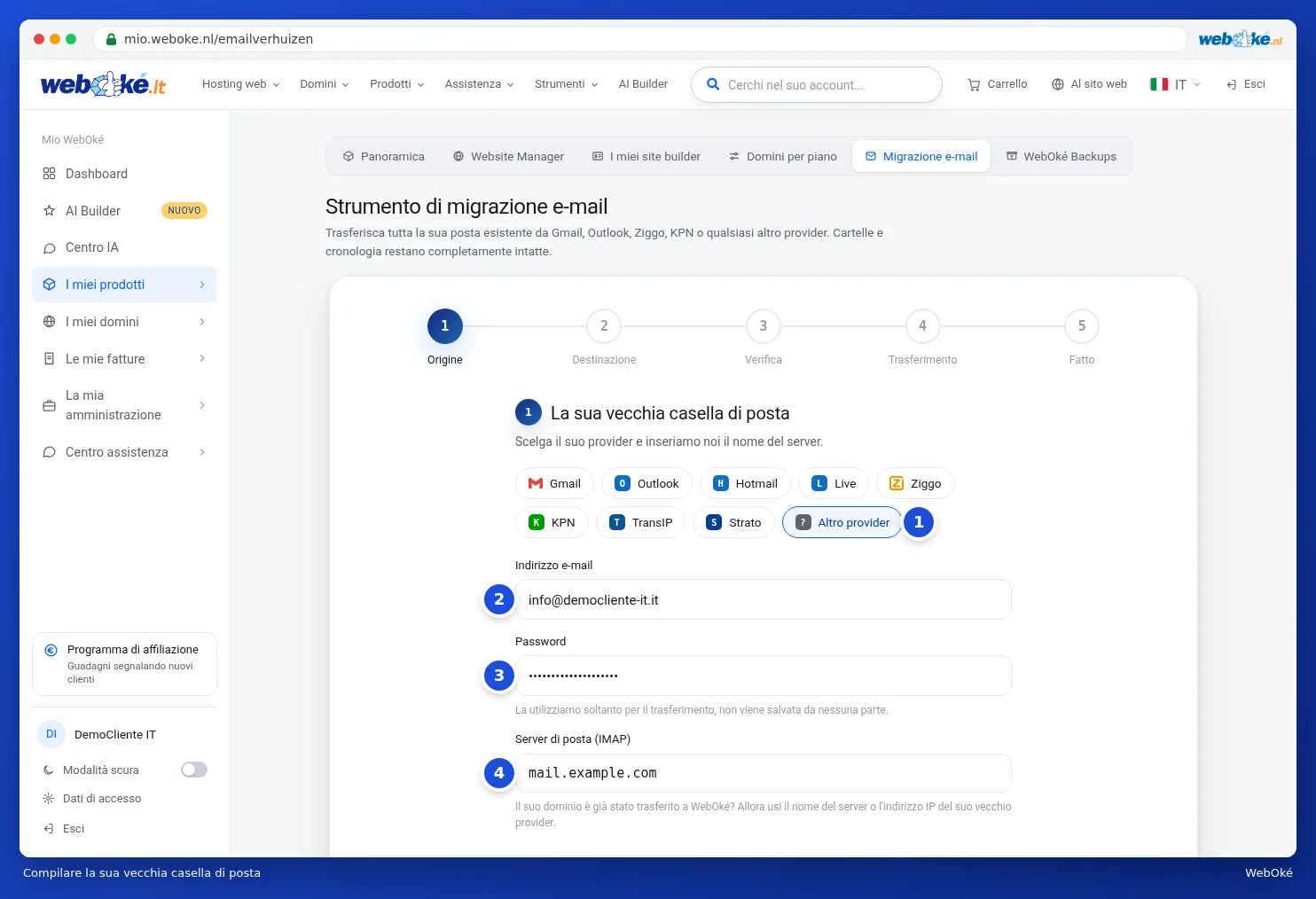
Nell'esempio sopra è stato scelto Altro provider (1) e sono stati inseriti l'indirizzo e-mail (2), la password (3) e il server di posta (4).
- Destinazione: inserisca l'indirizzo e-mail della Sua casella di posta presso WebOké e la relativa password. Se la posta del Suo dominio punta già a WebOké, inseriamo noi stessi il nome del server. Altrimenti inserisca il nome del server del Suo pacchetto, indicato nella pagina del prodotto e nell'e-mail di benvenuto. Faccia clic su Avanti: verifica.
- Verifica: vede da quale casella di posta a quale casella di posta va la posta. Entrambe le caselle sono state testate. Inserisca eventualmente un indirizzo e-mail a cui comunicarLe che il trasferimento è completato. Faccia clic su Avvia il trasferimento.
- Trasferimento: vede quanti messaggi e cartelle sono già stati copiati. Il trasferimento prosegue sui nostri server, anche se chiude la pagina.
- Fatto: con Trasferisci un'altra casella di posta ne esegue una successiva, con Accedi alla webmail può visualizzare il risultato.
Nel video allegato a questo articolo può vedere la fase Origine, compilata con dati di esempio.
Trasferimento da Microsoft (Outlook, Hotmail, Live, Microsoft 365)
Microsoft non accetta più una password per il recupero della posta, nemmeno una password per le app. Se nella fase Origine sceglie Outlook, Hotmail o Live (1), al posto del campo password vede il pulsante Accedi con Microsoft (2). Ha Microsoft 365 con il Suo nome di dominio personalizzato? In tal caso scelga Outlook, oppure scelga Altro provider e inserisca come server di posta outlook.office365.com.
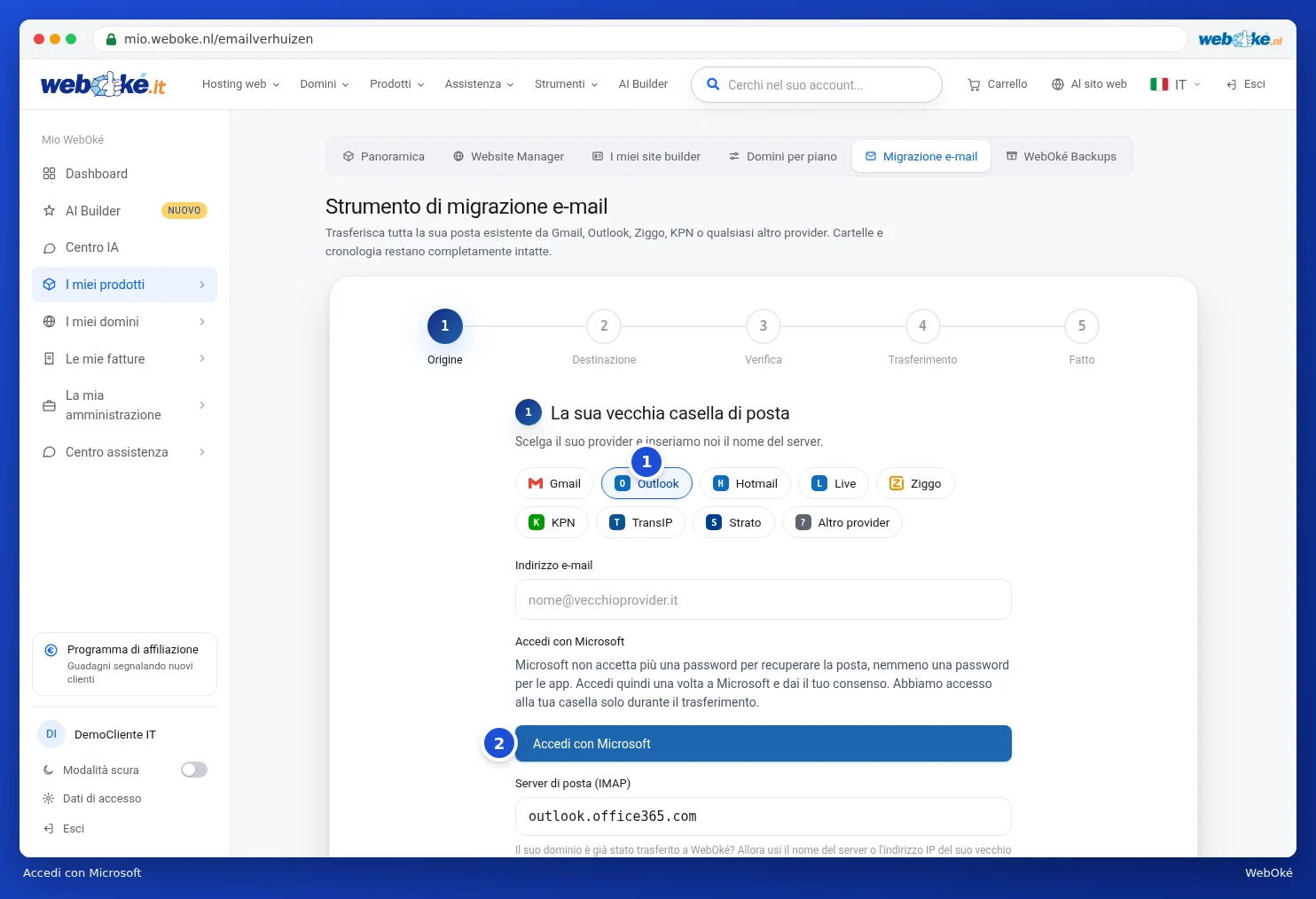
- Faccia clic su Accedi con Microsoft. Riceverà un link alla pagina di accesso di Microsoft e un codice. Con Copia può copiare il codice.
- Apra il link, inserisca il codice, effettui l'accesso con l'account Microsoft di questa casella di posta e faccia clic su Accetta.
- Tornato nello strumento, vede che ha effettuato l'accesso a Microsoft, con l'account indicato. Prosegua come descritto sopra. Se l'account non è corretto, scelga Usa un altro account.
Abbiamo accesso alla Sua casella di posta solo durante il trasferimento.
Attenzione: in un ambiente aziendale Microsoft 365, l'amministratore potrebbe aver impostato che Lei non possa concedere personalmente l'autorizzazione. In tal caso vedrà un messaggio. Chieda quindi al Suo amministratore di approvare la migrazione e-mail di WebOké, oppure esporti la Sua posta con Outlook in un file .pst.
In caso di problemi
- Accesso rifiutato: la password non è corretta. Con Gmail è necessaria una password per le app.
- Nessuna connessione: verifichi il nome del server. Il Suo dominio è già stato trasferito a WebOké? In tal caso, per la Sua vecchia casella di posta utilizzi il nome del server o l'indirizzo IP del Suo vecchio provider, non il Suo nome di dominio.
- La Sua casella di posta WebOké è piena: il trasferimento si mette in pausa, non va perso nulla. Aumenti lo spazio della casella di posta in DirectAdmin e faccia clic su Riprova. Il trasferimento riprende da dove si era interrotto.
- Le cartelle con voci di calendario, contatti o attività non vengono trasferite, solo la posta elettronica. Vede in anticipo quali cartelle non verranno trasferite.
Suggerimento: sta trasferendo anche il Suo nome di dominio? Legga allora Il Centro trasferimenti: trasferire domini a WebOké. Trasferisca la Sua posta solo quando la casella presso WebOké è pronta, e poi esegua di nuovo il trasferimento: i messaggi già copiati verranno saltati.