
Capitolo 6 · 6.2
La pagina del prodotto del Suo piano di hosting
Lo guardi in un breve filmato
Clicchi in Mio Prodotti su Amministrazione oppure sul nome di un pacchetto. Arriverà così alla pagina del prodotto. Qui troverà tutti i dati di quel pacchetto e tutto ciò che può modificare autonomamente.
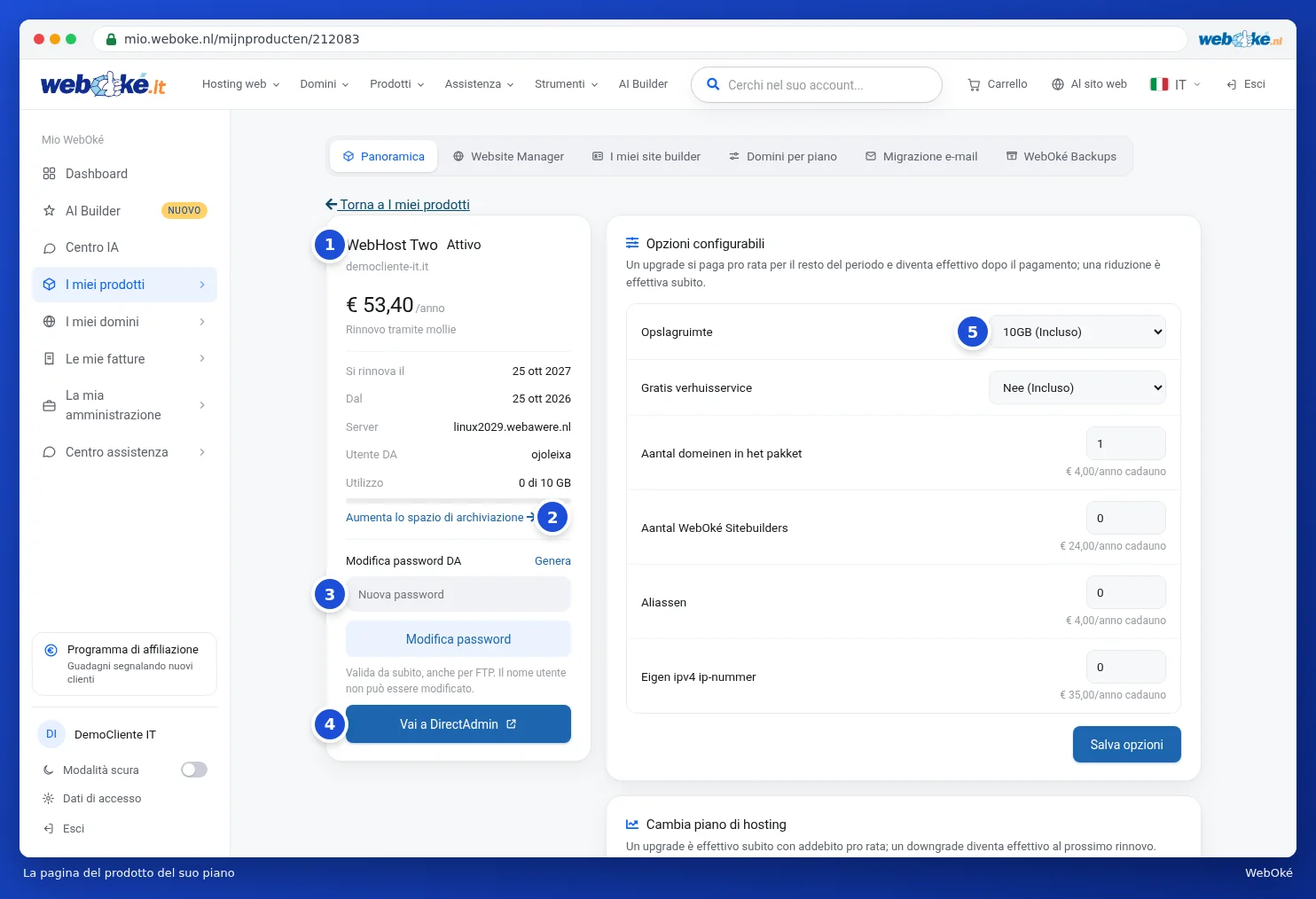
La scheda a sinistra: il Suo pacchetto in breve
- In alto trova il nome del pacchetto, lo stato e il nome del dominio (1). Clicchi sul nome del dominio per aprire il Suo sito web.
- Sotto trova il costo del pacchetto per periodo, come viene rinnovato, la data del prossimo rinnovo, da quando lo possiede, il server e il Suo utente DA. Alla voce Utilizzo vede quanto spazio di archiviazione è in uso. Con Aumenta lo spazio di archiviazione (2) rende più grande il Suo pacchetto, veda Aumentare lo spazio di archiviazione.
- Alla voce Modifica password DA (3) imposta una nuova password per DirectAdmin. Digiti una password oppure clicchi su Genera, poi clicchi su Modifica password. La nuova password è valida immediatamente, anche per FTP. Non può modificare il Suo nome utente.
- Con Vai a DirectAdmin (4) apre il pannello di configurazione del Suo pacchetto, senza doversi autenticare. Veda Vai a DirectAdmin.
Le schede a destra
- Opzioni configurabili (5): spazio aggiuntivo, domini aggiuntivi, alias, un indirizzo IP dedicato e altro ancora. Veda Modificare le opzioni e indirizzi IP aggiuntivi.
- Cambia piano di hosting: passi a un pacchetto più grande o più piccolo. Veda Modificare il pacchetto (upgrade o downgrade). Nella stessa scheda può anche convertire il Suo pacchetto in un pacchetto e-mail, veda Convertire il pacchetto di hosting in un pacchetto email.
- Server MCP per l'IA: colleghi la Sua IA ai file di questo pacchetto. Veda Server MCP: collegare la propria IA al proprio piano.
- Disdici prodotto e Trasferisci a un altro cliente. Veda Disdire un prodotto, annullare una disdetta o trasferirlo.
- Configura l'e-mail: un controllo dei record DNS necessari per la Sua posta. Veda La scheda Configura l'e-mail (MX, SPF, DKIM, DMARC).
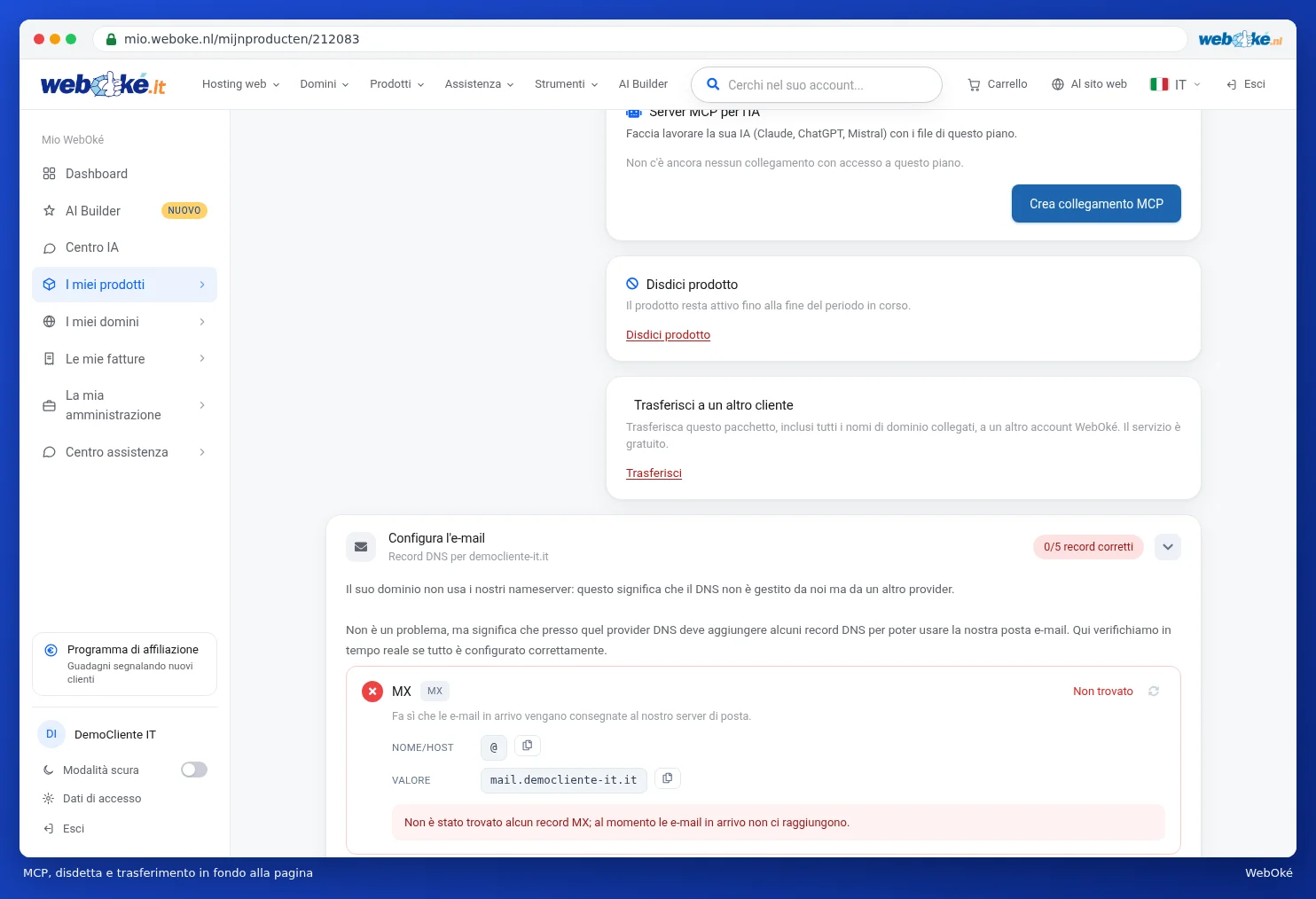
Se il Suo pacchetto include un indirizzo IP dedicato, troverà anche una scheda Indirizzi IP dedicati. Se ha un pacchetto e-mail, vedrà anche il biglietto da visita digitale, veda Il biglietto da visita digitale (pacchetto email).
Suggerimento: la maggior parte delle impostazioni che configura autonomamente nel Suo pacchetto, come caselle di posta, database, account FTP e SSL, si gestiscono in DirectAdmin. Per questo abbiamo una guida dedicata: la guida di DirectAdmin.