
Capitolo 8 · 8.2
AI Builder: modifica, versioni e pubblicazione
Nella schermata di creazione può modificare il Suo sito web. Questo può avvenire in due modi: può dire all'IA nella chat cosa deve cambiare, oppure può modificare Lei stesso un testo nell'anteprima. Ogni modifica diventa una versione, quindi può sempre tornare indietro. Solo quando clicca su Pubblica i visitatori vedranno il Suo sito.
Aprire la schermata di creazione
Vada su AI Builder nel menu a sinistra. Sotto la scheda iniziale trova i Suoi siti web (1), con lo stato Bozza o Online. Clicchi su Apri nel builder (2) per continuare a lavorarci. Con il cestino (3) elimina un sito web, con tutte le versioni e le foto. Questa operazione non può essere annullata. A destra vede quante modifiche Le restano e quanto spazio ha nei Suoi pacchetti.

Com'è strutturata la schermata di creazione
- A sinistra trova la barra laterale (1) con tutti gli elementi: Chat, Pagine, Elementi, Media, Menu, Articoli, Stile, Sicurezza e SEO, e in basso Memoria, Versioni e Impostazioni.
- Accanto si trova il pannello di ciò che sceglie nella barra laterale. Per impostazione predefinita è la chat, con in basso il campo di immissione (2).
- A destra l'anteprima del Suo sito (3). Questo è il Suo sito reale, come lo vedono i visitatori.
- Nella barra in alto: Aggiungi elemento (4), i pulsanti per visualizzare il Suo sito come computer, tablet o telefono (5), le Sue modifiche (6) e Pubblica (7). Con I miei siti web in alto a sinistra torna alla panoramica.

Far modificare qualcosa nella chat
- Digiti nel campo di immissione (1) cosa deve cambiare, con parole semplici. Ad esempio: inserisci nella homepage un blocco con i nostri orari di apertura. Può anche cliccare su uno degli esempi sopra il campo di immissione.
- Si tratta di una parte specifica? Clicchi sotto il campo di immissione su Scegli elemento e poi a destra su quell'elemento. L'IA modificherà allora esattamente quello.
- Accanto alla graffetta vede in anticipo quanto costa, ad esempio Modifica piccola · 1 modifica. Fare una domanda non costa nulla.
- Invii il Suo messaggio con la freccia in basso a destra o con Invio.

L'IA elabora una proposta. In cima all'anteprima compare allora Sta guardando una proposta. Non è ancora cambiato nulla. Con Attuale e Proposta passa dalla versione vecchia a quella nuova.
- Applica (1): la proposta diventa la Sua nuova versione.
- Diverso: dice cosa deve ancora cambiare e l'IA adatta la proposta.
- Scarta: la proposta scompare e il Suo sito resta come era.

Modificare un testo da sé, senza IA
Nell'anteprima, con il mouse si posizioni su un testo o un pulsante e clicchi su Modifica. Può quindi digitare Lei stesso il nuovo testo. Questo è sempre gratuito. Clicchi su una foto per sceglierne un'altra o per farne creare una.

Quanto costa una modifica?
Clicchi in alto sul pulsante con l'asterisco e il numero di modifiche. Vede quante Gliene restano, quando arriva il nuovo pacchetto mensile e se può acquistarne altre. Le modifiche acquistate in più restano sempre valide. Sotto Quanto costa una modifica? trova tutti i dettagli:
| Costa modifiche | Sempre gratuito |
|---|---|
| Far modificare qualcosa: 1 | Modificare il testo da sé |
| Nuovo elemento o design: 2 | Cambiare lo stile |
| Logo, tre proposte: 1 | Spostare elementi |
| Far creare una nuova foto: 1 | Fare domande |
| Far scrivere un articolo: 1 | Pubblicare |
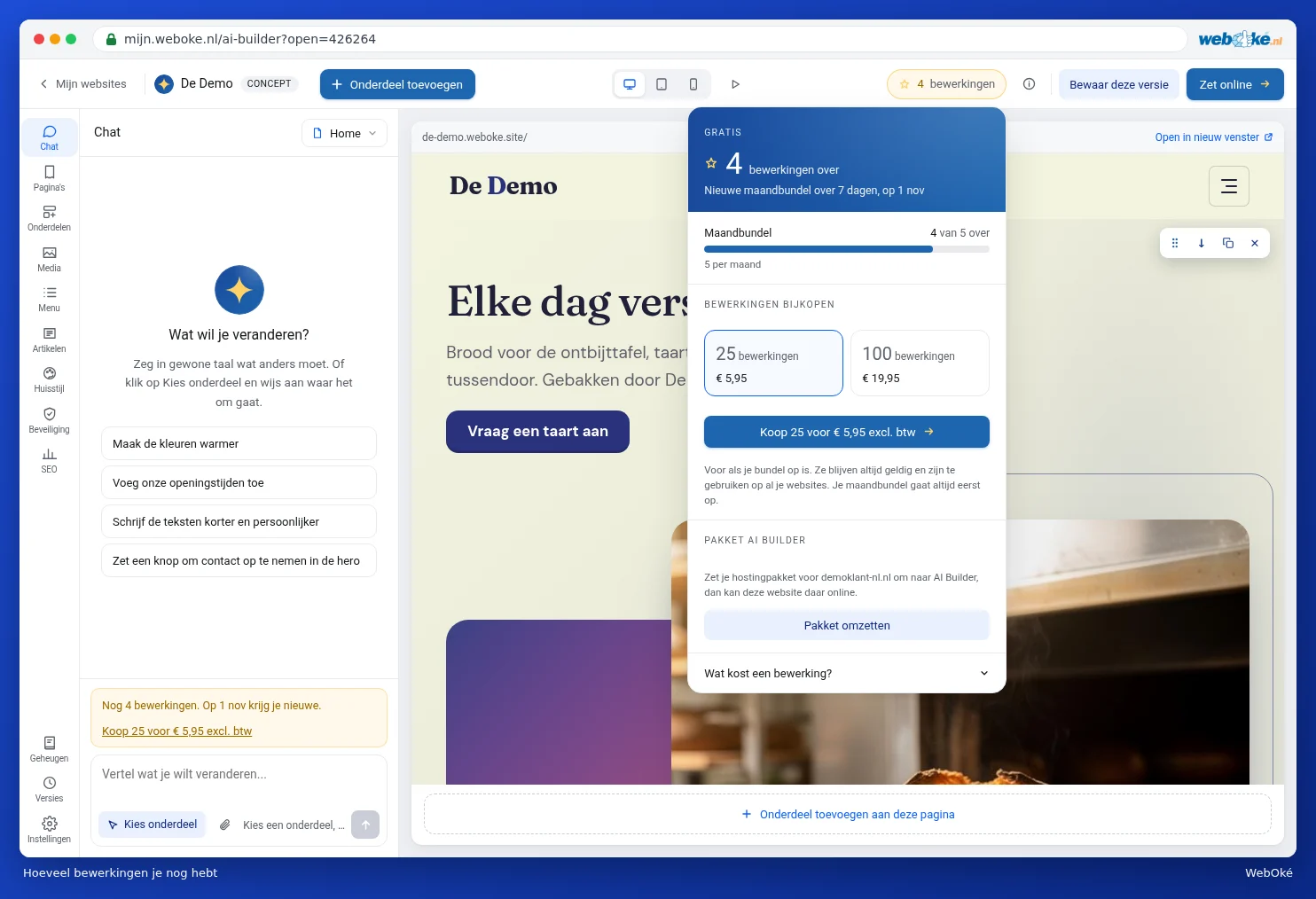
Ha un pacchetto hosting per un solo dominio? In questa finestra trova anche Convertire pacchetto. Con il pacchetto AI Builder riceve modifiche ogni mese e pubblica il Suo sito web sul Suo dominio personale.
Pagine, stile e impostazioni
Clicchi nella barra laterale su Pagine (1) per tutte le pagine del Suo sito. Con la matita modifica una pagina, con Aggiungi pagina ne crea una nuova.

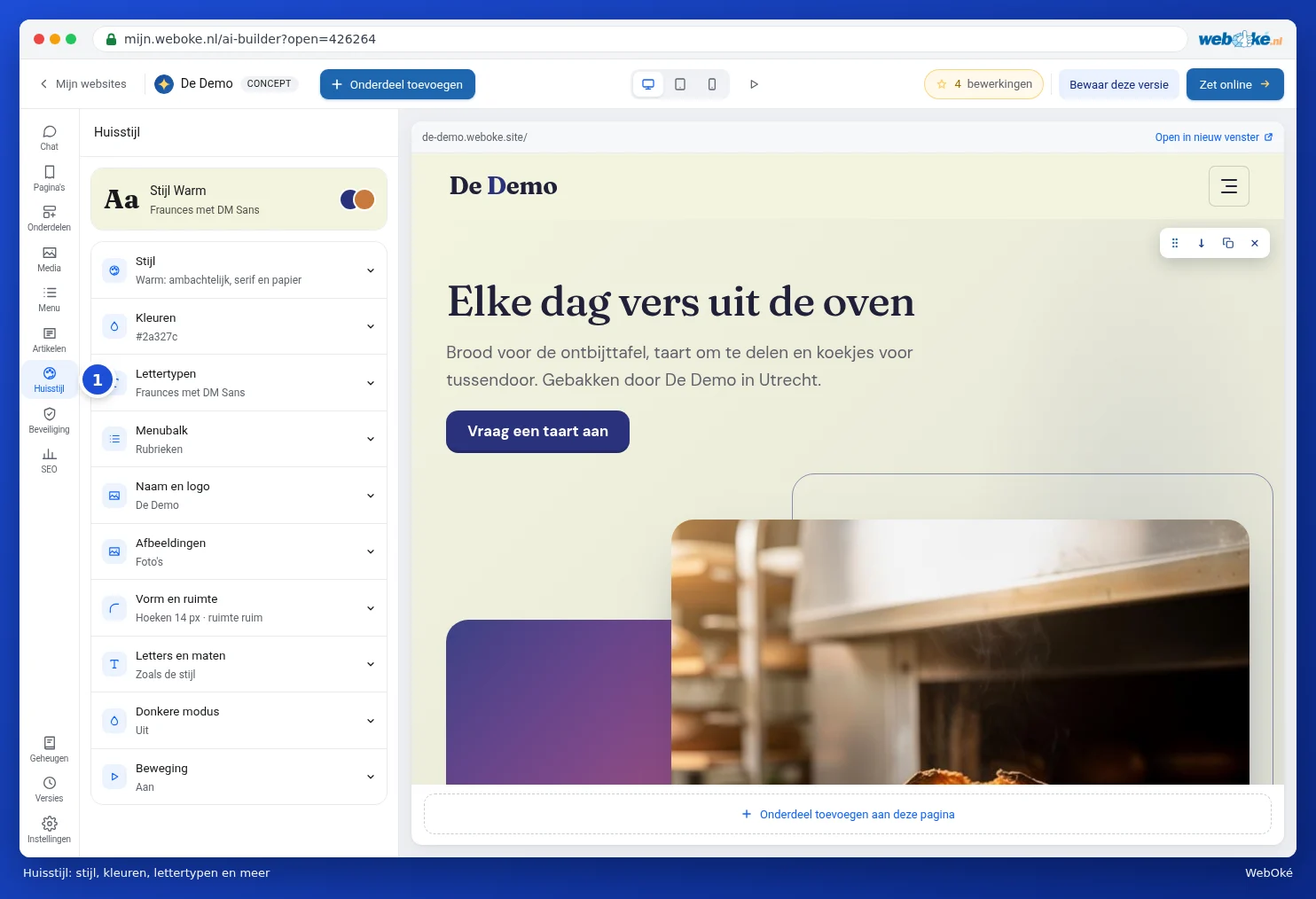
Sotto Stile (1) gestisce lo stile, i colori, i caratteri, la barra di menu, il nome e il logo, le immagini, la forma e lo spazio, i caratteri e le dimensioni, la modalità scura e il movimento. Cambiare lo stile è gratuito.
Sotto Impostazioni (1) trova Cookie e consenso, Integrazioni, Moduli, Pulsanti e Lingue. In Moduli imposta a quale indirizzo e-mail devono arrivare i messaggi dal Suo modulo di contatto. Il Suo sito raccoglie dati dei visitatori, ad esempio tramite un modulo? Qui vedrà anche l'avviso di creare un'informativa sulla privacy, con il pulsante Crea informativa sulla privacy.

Versioni: nulla va perso
Clicchi nella barra laterale su Versioni (1). Ogni modifica è una versione, con data e ora. Clicchi su una versione per visualizzarla. Con Ripristina rimette una versione precedente. Ripristinare non fa perdere nessuna versione: anche dopo può sempre tornare alla più recente.

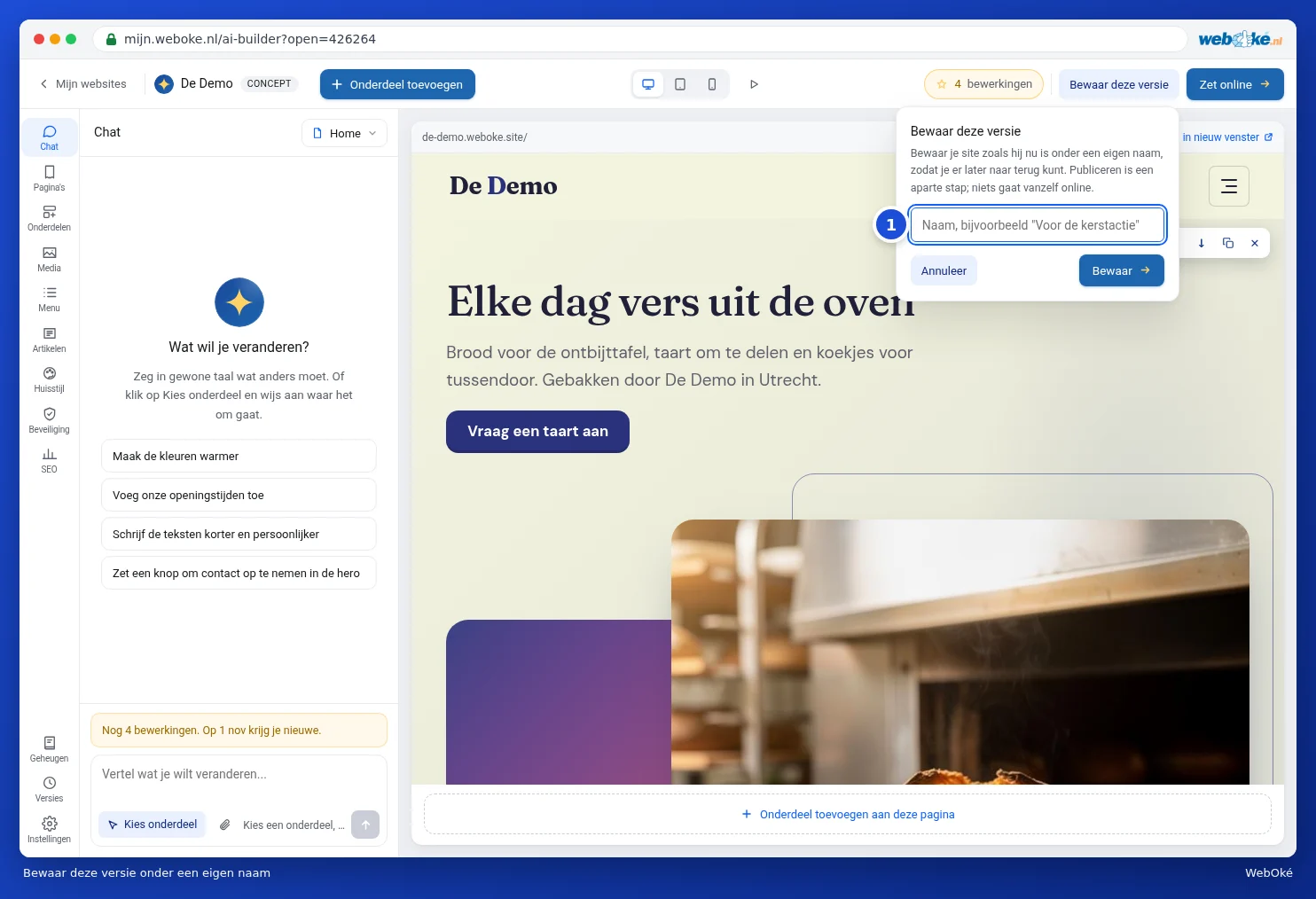
Vuole ritrovare facilmente una versione, ad esempio per una promozione? Clicchi in alto su Salva questa versione, le assegni un nome (1) e clicchi su Salva. Salvare non pubblica nulla online; la pubblicazione è un passaggio separato.
Pubblicare il Suo sito online
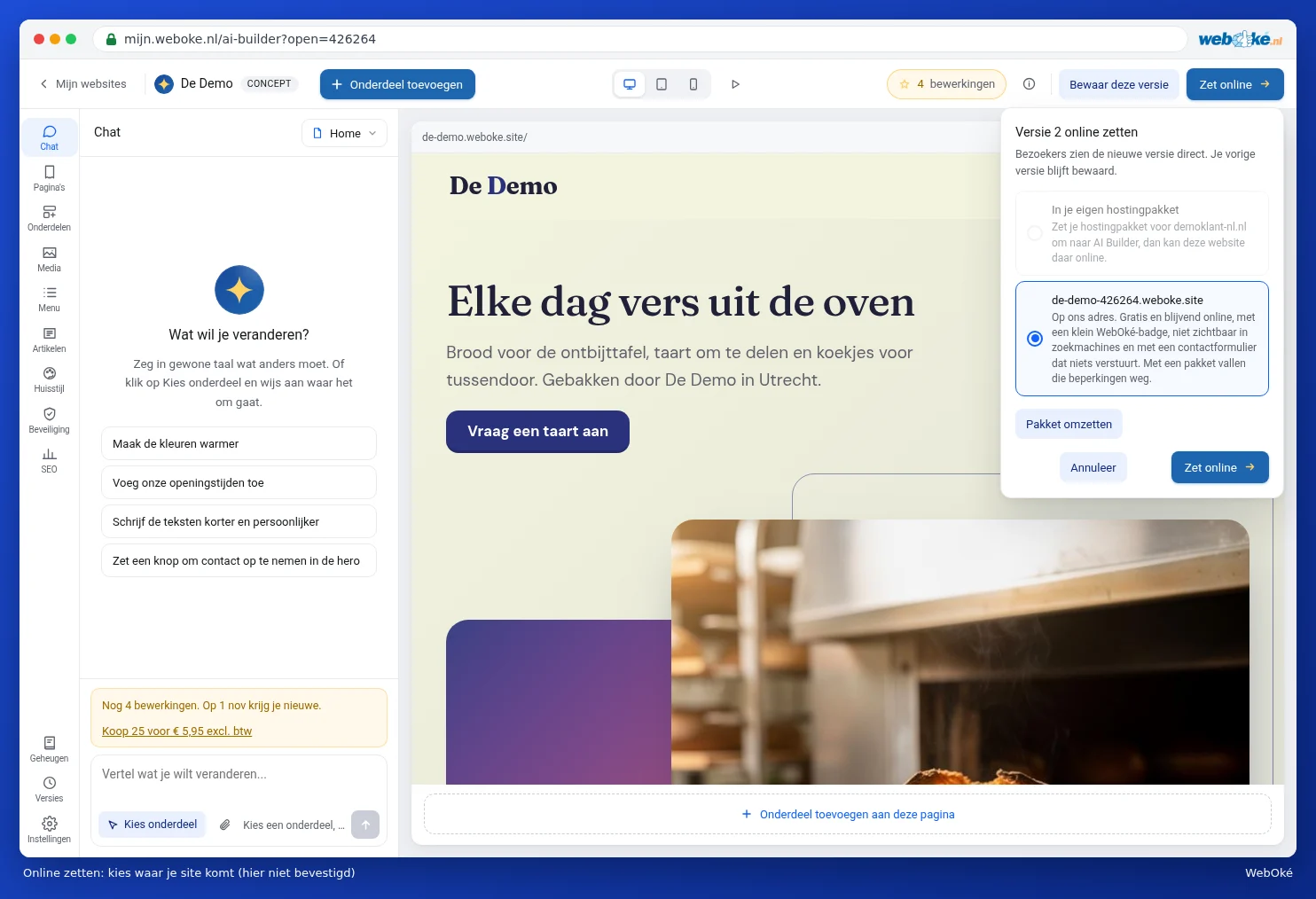
- Clicchi in alto a destra su Pubblica.
- Scelga dove verrà pubblicato il Suo sito. Sull'indirizzo gratuito di WebOké resta online gratuitamente e permanentemente, con i limiti descritti sopra per il sito web gratuito. Nel Suo pacchetto hosting personale il sito verrà pubblicato sul Suo dominio. Per questo serve il pacchetto AI Builder; con Convertire pacchetto converte un pacchetto hosting.
- Clicchi su Pubblica nella finestra. Con Annulla chiude la finestra senza modificare nulla.
Se il Suo sito è online, il pulsante si chiama Pubblica modifiche. Tutto ciò che modifica successivamente lo vedrà prima solo nel builder. Solo dopo Pubblica modifiche i Suoi visitatori lo vedranno. Vuole rimettere offline il Suo sito? Può farlo anche in questa finestra. Il Suo sito in sé resterà comunque salvato.
Attenzione: se il Suo sito viene pubblicato in un pacchetto hosting, verrà inserito nella cartella web di quel dominio. I file con lo stesso nome verranno sovrascritti. C'è attualmente un altro sito web su quel dominio? Faccia prima un backup. Veda WebOké Backups: ripristinare i file.
Assistenza nel builder
In alto trova un pulsante con una i. Con questo apre Aiuto e visita guidata: spiegazioni per ogni funzione e la visita guidata dall'inizio. Può anche semplicemente chiederlo all'IA nella chat; fare una domanda non costa nulla.