
Capitolo 2 · 2.3
Il carrello: modifica, eliminazione e codice sconto
Lo guardi in un breve filmato
Lo guardi in un breve filmato
Nel carrello vede tutto ciò che sta per ordinare. Può ancora modificare tutto qui. Solo quando paga, il Suo ordine viene confermato definitivamente.
Può accedere al carrello tramite Continua con l'ordine nel popup dell'ordine, tramite l'icona del carrello in alto a destra sul sito oppure tramite Apri il carrello.
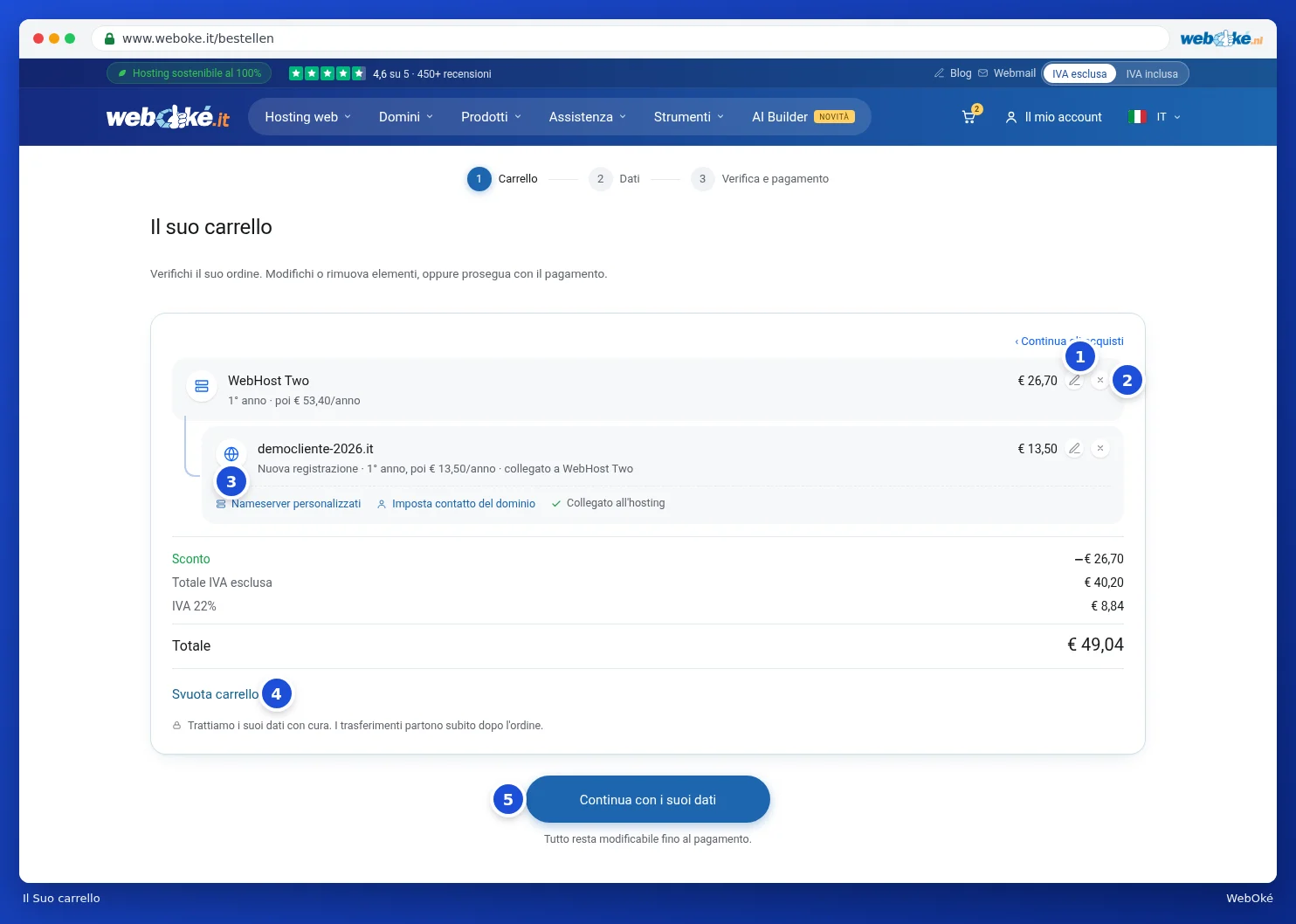
In alto vede i tre passaggi dell'ordine: Carrello, Dati e Verifica e pagamento. Per ogni elemento vede quanto costa il primo anno e quanto costa in seguito. Un dominio collegato a un pacchetto compare rientrato sotto di esso, con l'indicazione collegato a e il nome del pacchetto.
Modificare o eliminare un elemento
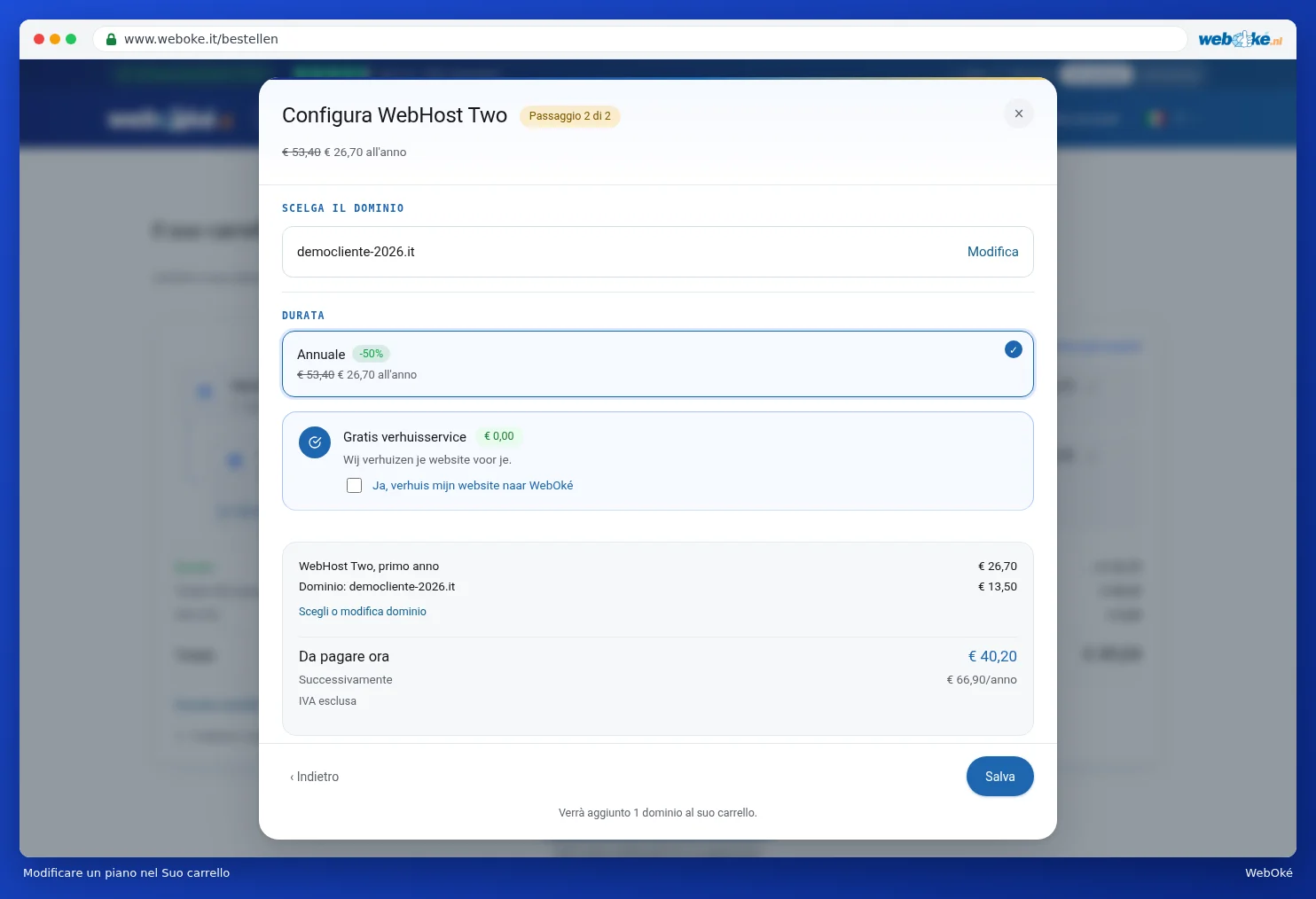
- Clicchi sulla matita (1) per modificare un elemento. Per un pacchetto si apre il popup dell'ordine, nel quale può ad esempio modificare la durata o il dominio. Successivamente clicchi su Salva. Per un dominio si apre la finestra in cui si imposta il dominio, veda Configurare il Suo dominio: nameserver, collegamento al pacchetto e proprietario.
- Clicchi sulla crocetta (2) per rimuovere un elemento dal carrello.
- Sotto un dominio si trovano dei pulsanti rapidi (3): Nameserver personalizzati, Imposta contatto del dominio e Collega all'hosting. Con questi può passare direttamente alla sezione corretta della finestra del dominio. Se il dominio è già collegato, compare l'indicazione Collegato all'hosting.
- Vuole ricominciare da capo? Clicchi su Svuota carrello (4) e confermi.
- Ha finito? Clicchi su Continua con i suoi dati (5). Veda Come inserire i propri dati (privato o azienda, partita IVA).
Vuole ordinare qualcos'altro? Clicchi su Continua gli acquisti. Il Suo carrello rimane salvato.
Prezzi e IVA
Sotto gli elementi è indicato il totale. Un eventuale sconto compare su una riga separata, così come l'IVA. Nei passaggi successivi vede a destra il riquadro Il suo ordine. Lì può passare da IVA esclusa a IVA inclusa per scegliere come visualizzare i prezzi (3 nell'immagine qui sotto).
Utilizzare un codice sconto
Ha un codice sconto, ad esempio ricevuto in una nostra e-mail? Lo inserisca nel passaggio Dati o Verifica e pagamento.
- Clicchi a destra sotto Il suo ordine su Codice sconto?
- Digiti il codice nel campo Codice sconto (1).
- Clicchi su Applica (2). Se il codice è valido, vedrà Sconto applicato. e lo sconto comparirà nel riepilogo.
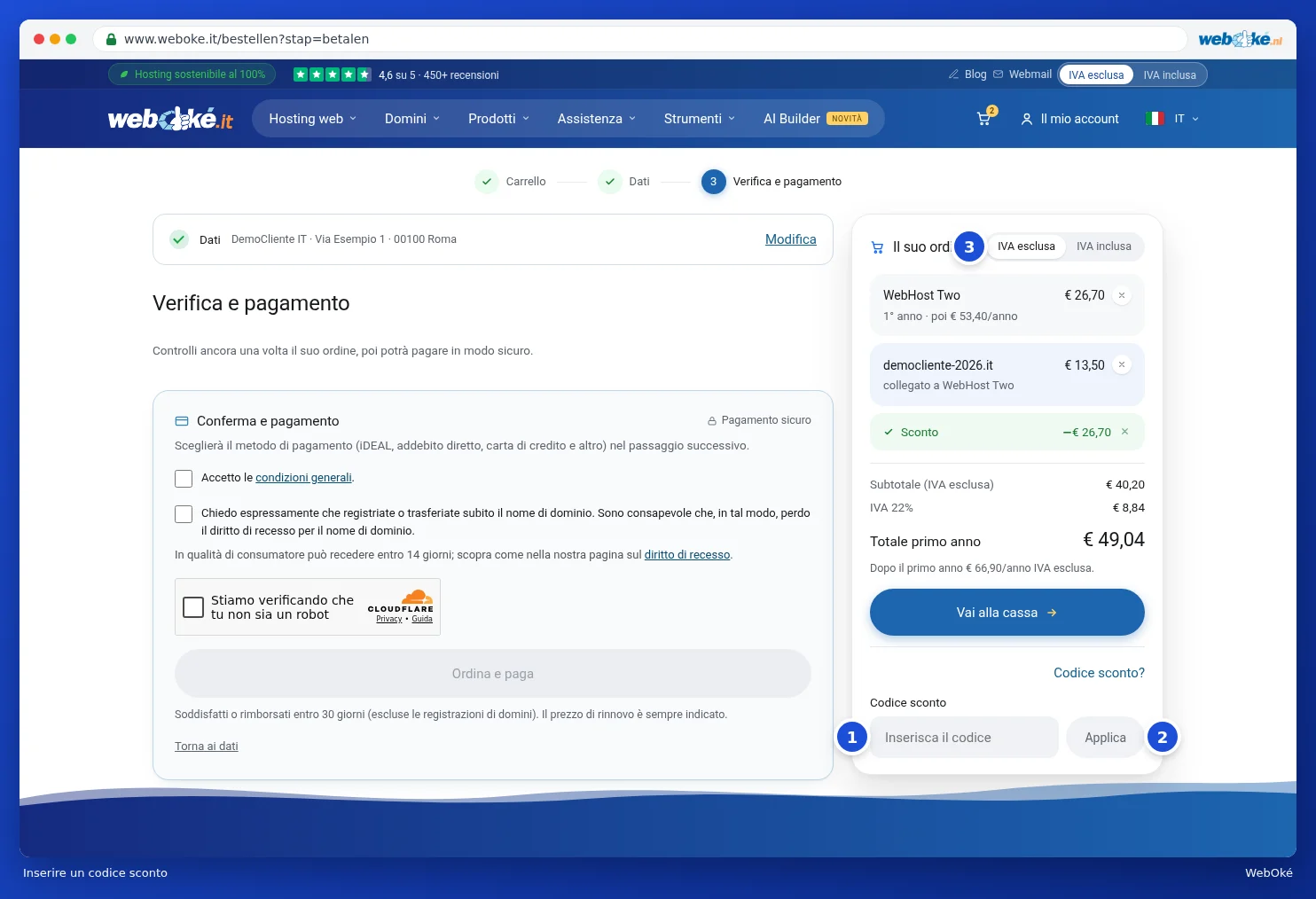
Se ordina tramite il pulsante Ordina ora su una pagina di un pacchetto con uno sconto di benvenuto, tale sconto è spesso già applicato automaticamente. Può rimuovere uno sconto con la crocetta accanto alla riga Sconto.
Attenzione: riceve il messaggio che non riconosciamo il codice sconto o che non è valido per il Suo carrello? Verifichi di aver inserito correttamente il codice e che sia valido per i prodotti presenti nel Suo carrello.