
Capitolo 3 · 3.4
Impostare, modificare o recuperare la password
Lo guardi in un breve filmato
Gestisce la sua password in Dati di accesso. Li trova nel menu a sinistra in basso, oppure tramite La mia amministrazione e poi la scheda Dati di accesso. Ha dimenticato la password? Allora ne imposta una nuova tramite la pagina di accesso.
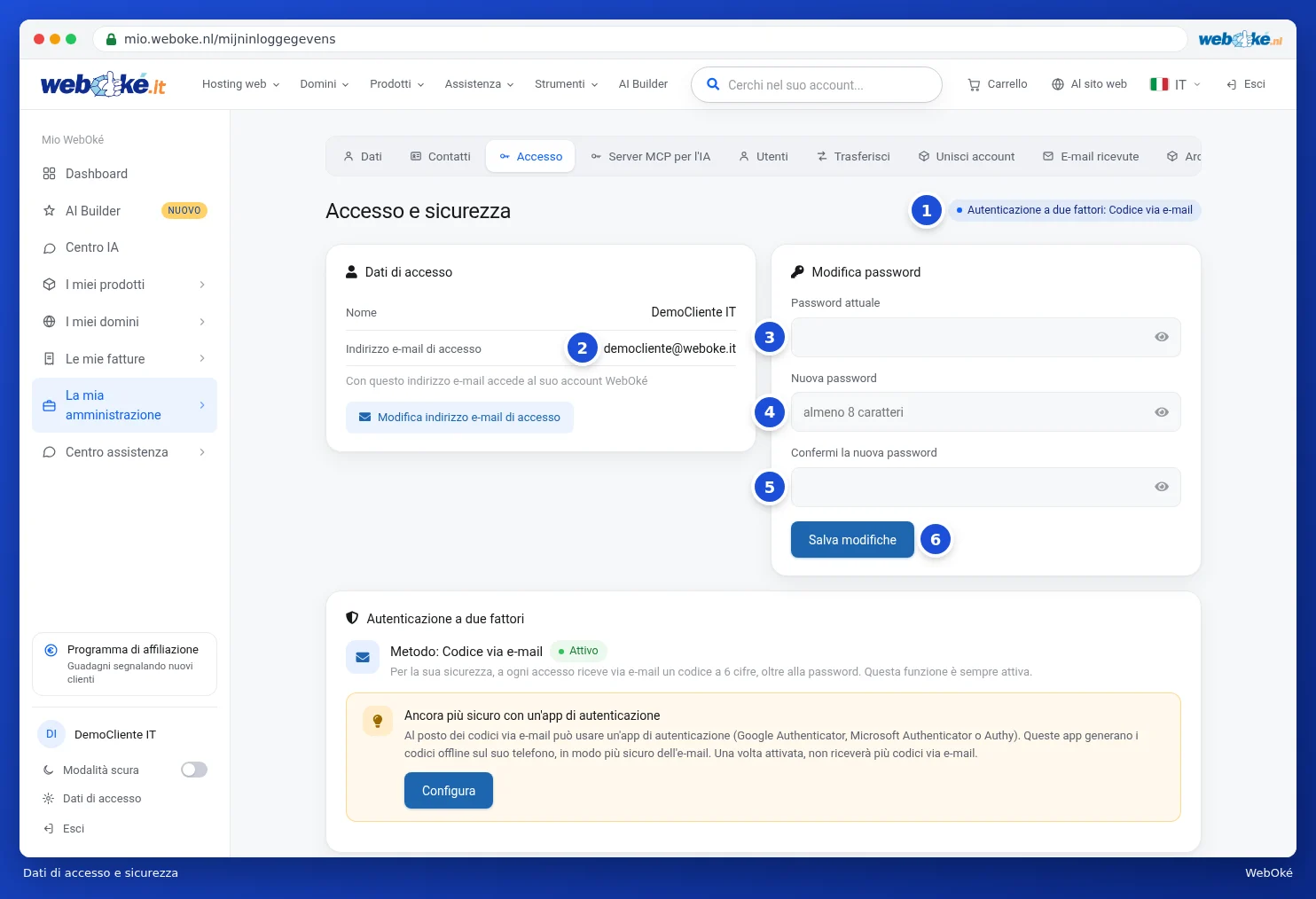
In alto vede quale secondo passaggio utilizza (1), consulti Il codice di accesso via e-mail (verifica in due passaggi). A sinistra trova il suo Indirizzo e-mail di accesso (2). A destra modifica la sua password.
Modificare la password
- Inserisca in Password attuale la sua password attuale (3).
- Inserisca in Nuova password una nuova password (4).
- Digiti nuovamente la nuova password in Confermi la nuova password (5). Con l'iconcina a forma di occhio può vedere cosa sta digitando.
- Faccia clic su Salva modifiche (6). Vedrà la conferma che la password è stata modificata.
Dopo la modifica, Lei rimane collegato. Su tutti gli altri dispositivi verrà disconnesso. Lì dovrà accedere con la nuova password.
Quali sono i requisiti della password?
- Minimo 8 e massimo 72 caratteri.
- Nessuna password usata da molte persone, come welkom123 o 12345678.
- Non il proprio nome o indirizzo e-mail.
Suggerimento: una frase lunga di tre o quattro parole distinte è sicura e facile da ricordare. Lettere maiuscole o numeri non sono obbligatori. Per WebOké usi una password che non utilizza da nessun'altra parte.
Impostare una password per la prima volta
Ha effettuato un ordine presso di noi? Allora abbiamo creato il suo account senza password. Sul suo pannello di controllo compare quindi la notifica Protegga il suo account: imposti la sua password con il pulsante Imposta password. Arriverà quindi in Dati di accesso sulla scheda Imposti la sua password. In questo caso non deve inserire una password attuale: scelga una nuova password, la digiti due volte e faccia clic su Salva modifiche. Successivamente la notifica scomparirà dal suo pannello di controllo.
Password dimenticata
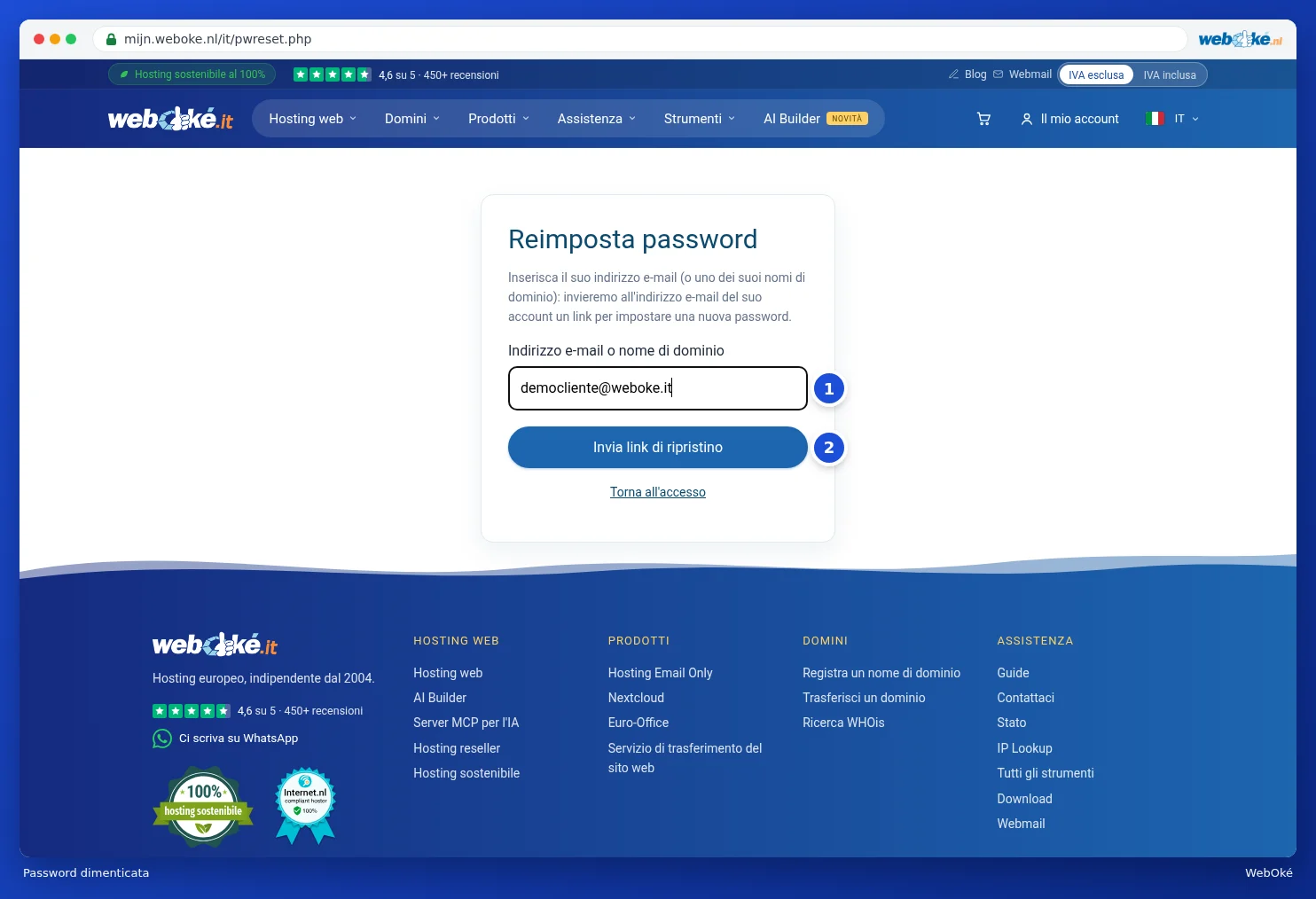
- Nella pagina di accesso faccia clic su Password dimenticata?.
- Inserisca il suo indirizzo e-mail (1). Non ricorda quale indirizzo utilizza? Inserisca allora uno dei suoi nomi di dominio, ad esempio suaazienda.it.
- Faccia clic su Invia link di ripristino (2).
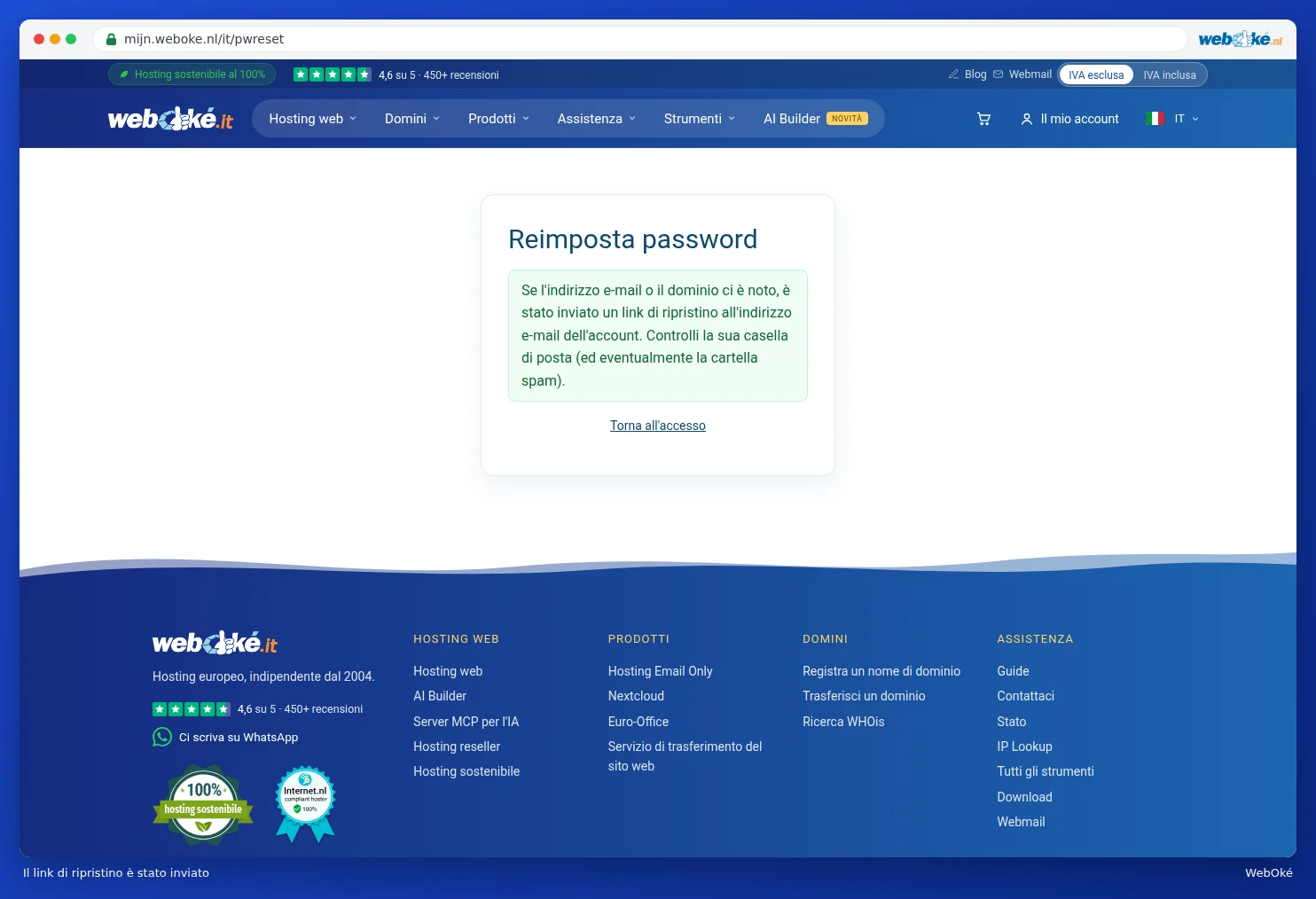
Vedrà sempre lo stesso messaggio, anche se l'indirizzo o il dominio non è conosciuto da noi. In questo modo nessuno può scoprire chi è cliente. L'e-mail viene sempre inviata all'indirizzo e-mail dell'account, anche se ha inserito un nome di dominio.
- Apra l'e-mail Imposta una nuova password e faccia clic su Modifica la tua password. Il link è valido per due ore.
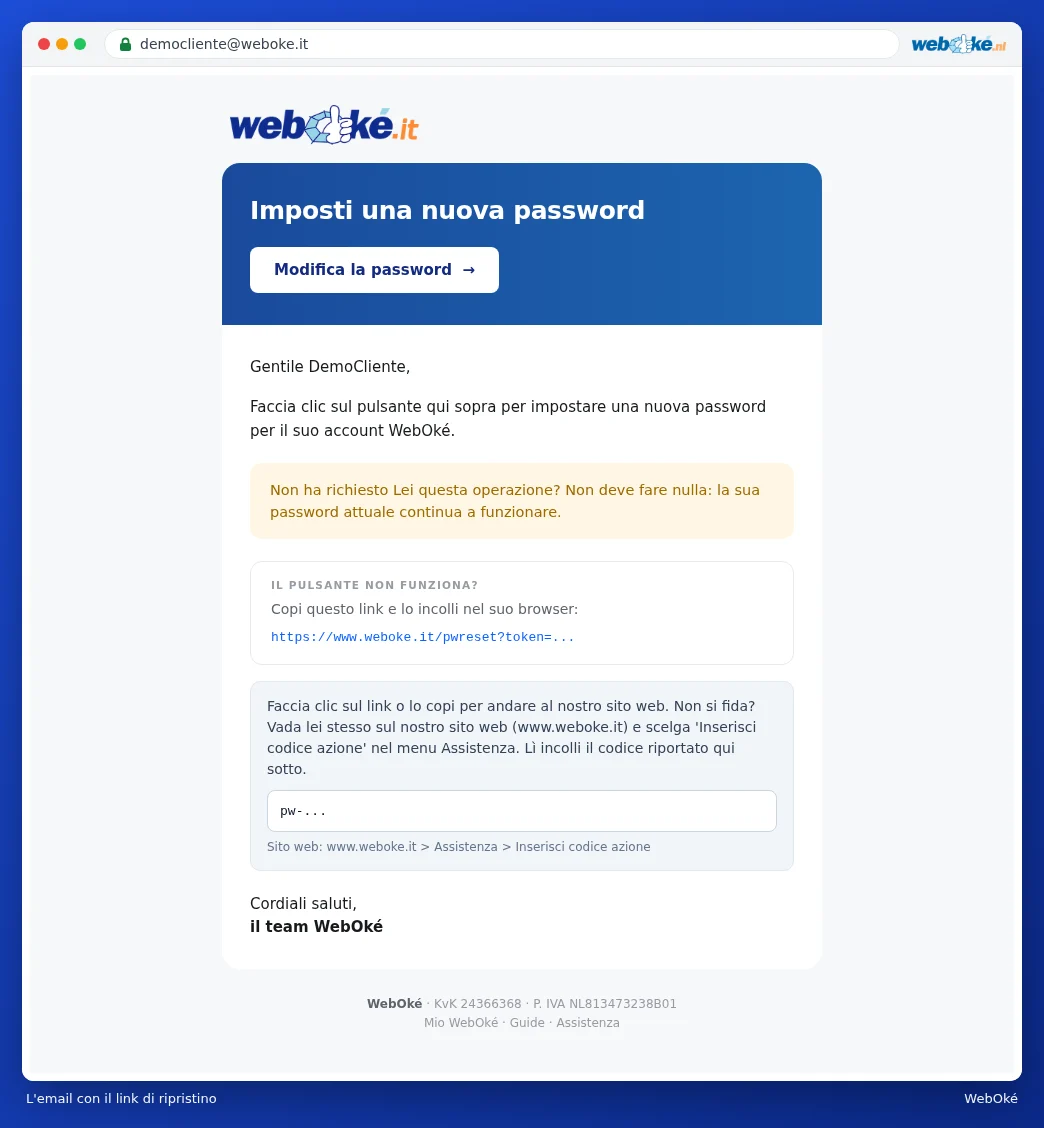
Non si fida del link contenuto nell'e-mail? È una precauzione sensata per qualsiasi e-mail con un link. In tal caso vada direttamente sul sito web e scelga nel menu Assistenza l'opzione Inserisci codice azione. Vi incolli il codice ricevuto via e-mail. Arriverà quindi alla stessa schermata.
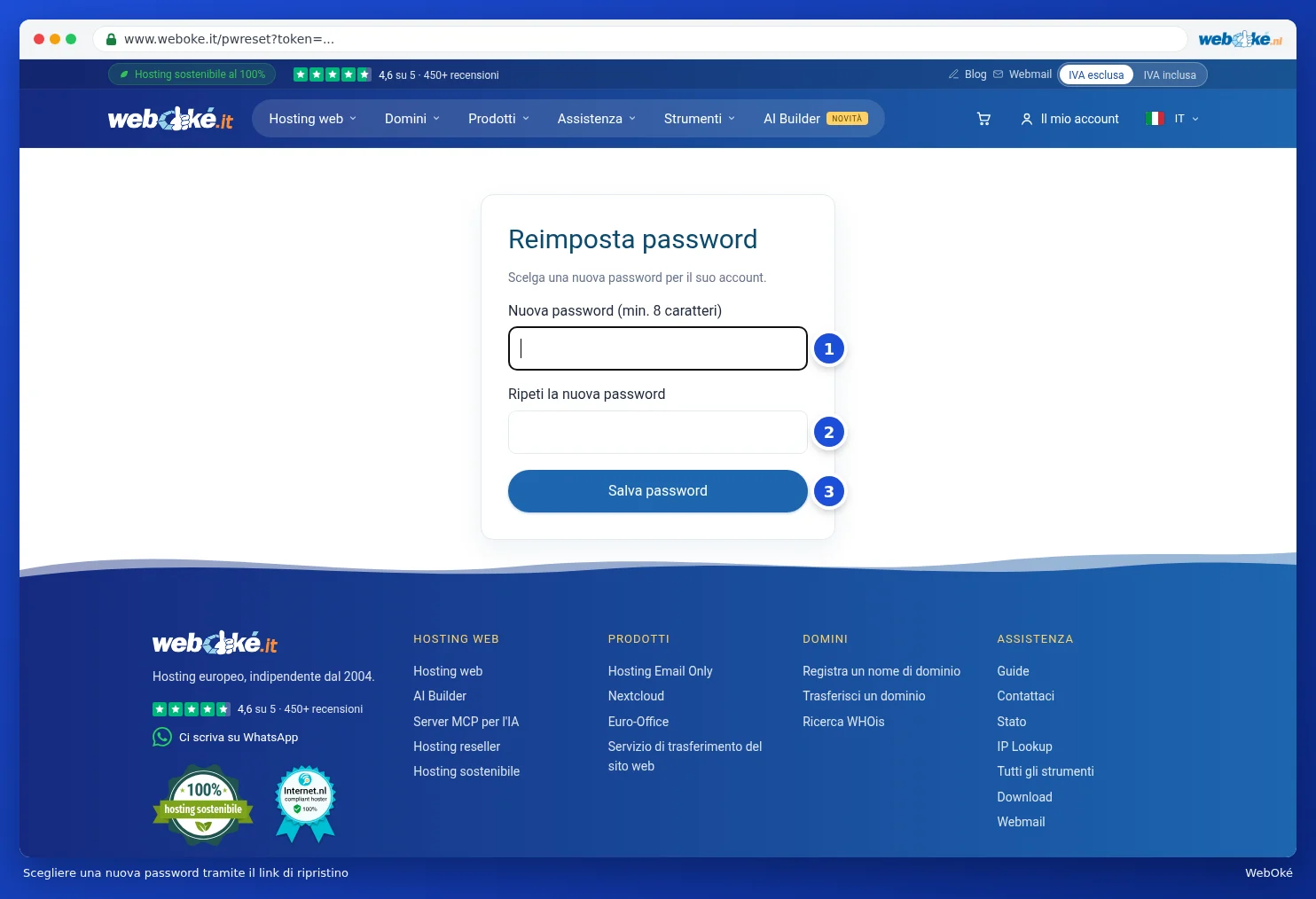
- Inserisca la sua nuova password (1) e la digiti nuovamente (2).
- Faccia clic su Salva password (3). Riceverà una conferma via e-mail. Successivamente effettui l'accesso con la nuova password.
Attenzione: dopo aver impostato una nuova password tramite il link di ripristino, verrà disconnesso su tutti i dispositivi. Ha ricevuto un'e-mail di ripristino che non ha richiesto Lei stesso? Allora non deve fare nulla. La sua password attuale continuerà a funzionare normalmente.