
Capítulo 3 · 3.1
Su perfil y datos de contacto
En su perfil están los datos de su cuenta de DirectAdmin: su nombre, el correo electrónico con el que DirectAdmin se pone en contacto con usted, su contraseña y sus avisos. Aquí también encontrará sus sesiones, las Opciones de Skin y la Autenticación en dos pasos.
Abrir su perfil
- Haga clic arriba a la derecha en Hola, seguido de su nombre de usuario.
- Seleccione Perfil.
Accederá a la página Perfil de Usuario, con cuatro pestañas (1):
| Pestaña | ¿Qué gestiona ahí? |
|---|---|
| General | Su nombre, su correo electrónico de contacto, su contraseña y sus avisos. Este artículo trata sobre eso. |
| Sesiones | Dónde ha iniciado sesión actualmente, con el Historial de inicio de sesión más abajo. Consulte Cerrar sesión y salir de forma segura y Historial de inicio de sesión: ¿quién inició sesión y cuándo?. |
| Opciones de Skin | Claro u oscuro, idioma, formato de fecha y ajustes del Administrador de archivos. Consulte Opciones de Skin: claro u oscuro, visualización y más. |
| Autenticación en dos pasos | Seguridad adicional con un código de una aplicación. Consulte Configurar la Autenticación en dos pasos. |
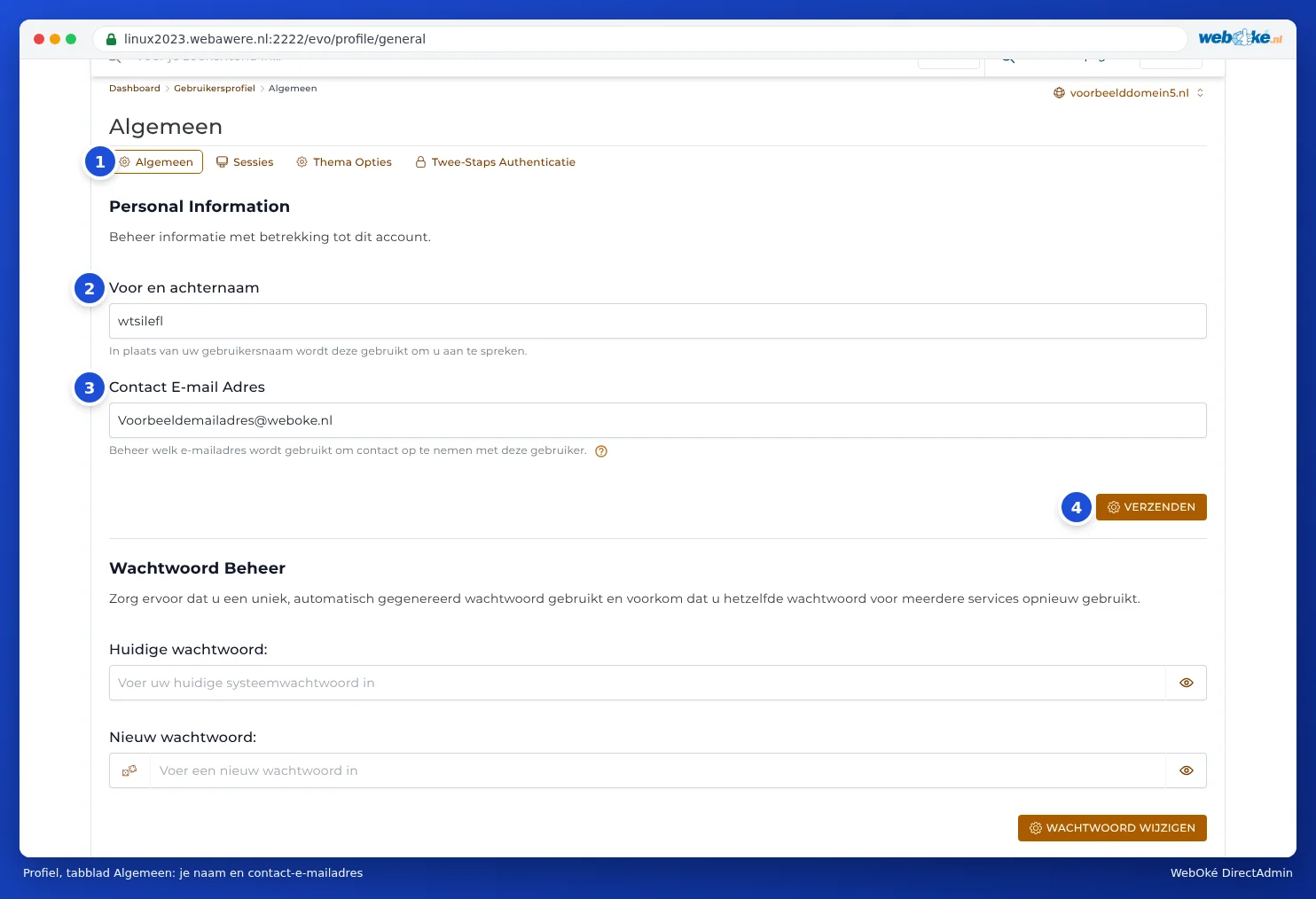
Su nombre y correo electrónico de contacto
En el bloque Información personal (ese título no está traducido) hay dos campos:
- Nombre completo (2): DirectAdmin se dirigirá a usted con este nombre en lugar de con su nombre de usuario. Este campo puede quedar vacío.
- Correo Electrónico de contacto (3): la dirección a la que DirectAdmin le enviará un correo, por ejemplo si está a punto de alcanzar un límite o si hay una copia de seguridad lista.
Modifique los campos y haga clic en VERZENDEN (4).
Consejo: Elija como dirección de contacto una que no esté en el mismo paquete de alojamiento, por ejemplo su dirección privada. Si su espacio en disco está lleno, ese paquete dejará de recibir correos, y por lo tanto tampoco recibirá ningún aviso.
Cambiar su contraseña
Debajo de sus datos está el bloque Administración de Contraseñas. Ahí podrá cambiar su contraseña de DirectAdmin si conoce la contraseña actual. Si no la conoce, establezca una nueva contraseña a través de Mi WebOké. Ambos métodos se explican paso a paso en Configurar o cambiar su contraseña de DA.
Ajustes de Notificaciones
Al final de todo decide qué avisos le envía DirectAdmin.

- Aviso de Límite (1): si está en Encendido, recibirá un mensaje en cuanto utilice el 95% de su espacio en disco o de sus inodos, o el 80% de su ancho de banda. En Apagado no recibirá ningún mensaje. Si lo tiene en Apagado, actívelo: así tendrá tiempo para hacer limpieza o ampliar su plan antes de que ocurra algún problema.
- Notificaciones de verificación en dos pasos (2): si tiene activada la Autenticación en dos pasos, recibirá un mensaje con información sobre cada intento de inicio de sesión fallido. Así se dará cuenta si alguien intenta acceder a su cuenta.
Después de realizar los cambios, haga clic en VERZENDEN debajo del bloque. Los mensajes aparecerán en Area de Mensajes en DirectAdmin (consulte Mensajes de DirectAdmin).
¿También puedo hacer esto en Mi WebOké?
Sus datos en DirectAdmin son independientes de los de Mi WebOké. Su nombre, dirección y el correo electrónico para facturas y mensajes de WebOké se modifican en Mi WebOké, en Mi administración y luego Datos. Un cambio en un sitio no modifica nada en el otro.