
Capítulo 12 · 12.2
Usuarios, permisos y contraseñas de la base de datos
Véalo en un vídeo breve
Su sitio web no inicia sesión en la base de datos con sus datos de DA, sino con un usuario de base de datos independiente. Al crear una base de datos, DirectAdmin crea uno automáticamente (consulte Crear una base de datos). También puede crear usuarios adicionales, cambiar la contraseña de un usuario o dar a un usuario acceso a una segunda base de datos.
Los usuarios de una base de datos
Haga clic en la Lista de Bases de Datos, junto a la base de datos, en Administrar. Accederá a la página Gestionar base de datos. En Acceso de Usuarios (1) verá qué usuarios tienen acceso a esta base de datos y con qué permisos (por ejemplo, Acceso Completo).
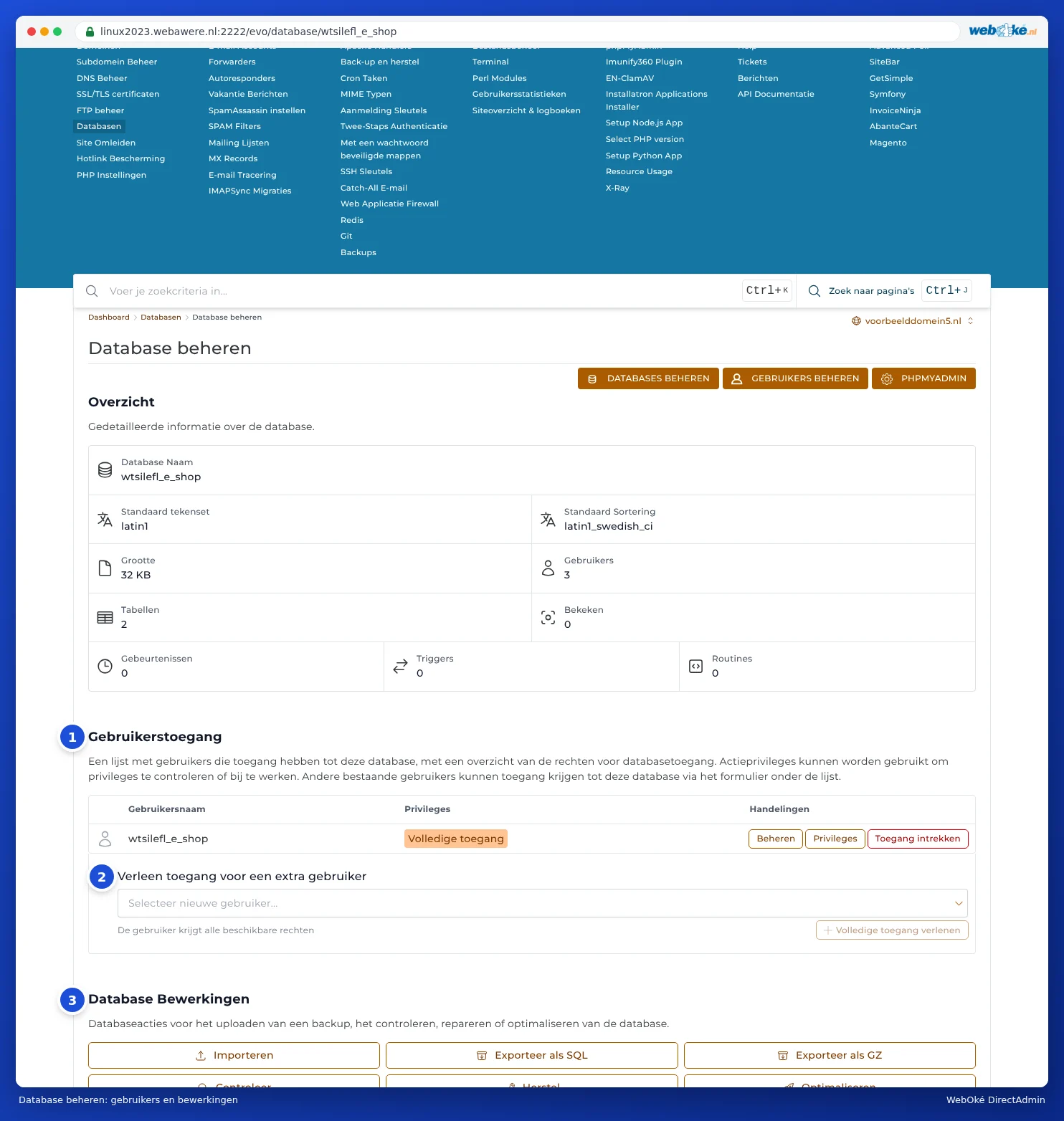
Por cada usuario dispone de tres botones:
- Administrar: la página del usuario, con la contraseña, las bases de datos y los hosts desde los que puede conectarse (vea más abajo).
- Privilegios: elegir exactamente qué puede hacer el usuario, por ejemplo solo lectura (SELECT). Para un sitio web normal, deje esta opción en acceso completo.
- Revocar acceso: el usuario ya no tendrá acceso a esta base de datos. El usuario en sí seguirá existiendo.
Con Conceder acceso a un usuario adicional (2) da también acceso a esta base de datos a un usuario ya existente. Elija el usuario y haga clic en Conceder acceso completo.
Todos los usuarios: Administrar Usuario
Haga clic, en la parte superior de Base de Datos, en ADMINISTRAR USUARIO. Verá todos los usuarios de bases de datos de su paquete, con en la columna Hosts Permitidos desde qué equipos pueden conectarse. Más abajo, en Crear Usuario, podrá crear un nuevo usuario.

Tras crearlo, recibirá el mensaje Usuario creado, con los datos del nuevo usuario. Guarde la contraseña de inmediato.
Atención: Un usuario nuevo no tiene acceso a nada todavía. Después, concédale acceso a una base de datos: en la página del usuario, en Conceder acceso a una base de datos adicional, o bien en la propia base de datos mediante Conceder acceso a un usuario adicional.
Cambiar la contraseña de un usuario de base de datos
- Haga clic en ADMINISTRAR USUARIO y después, junto al usuario, en Administrar. Accederá a la página Administrar Usuario.
- En Administración de Contraseñas (1) introduzca una nueva contraseña y haga clic en CAMBIAR CONTRASEÑA.
- Actualice la contraseña de inmediato también en el archivo de configuración de su sitio web. En WordPress es el archivo wp-config.php, la línea con DB_PASSWORD. Ese archivo lo edita en el Administrador de archivos (consulte Mostrar y editar archivos ocultos como .htaccess).
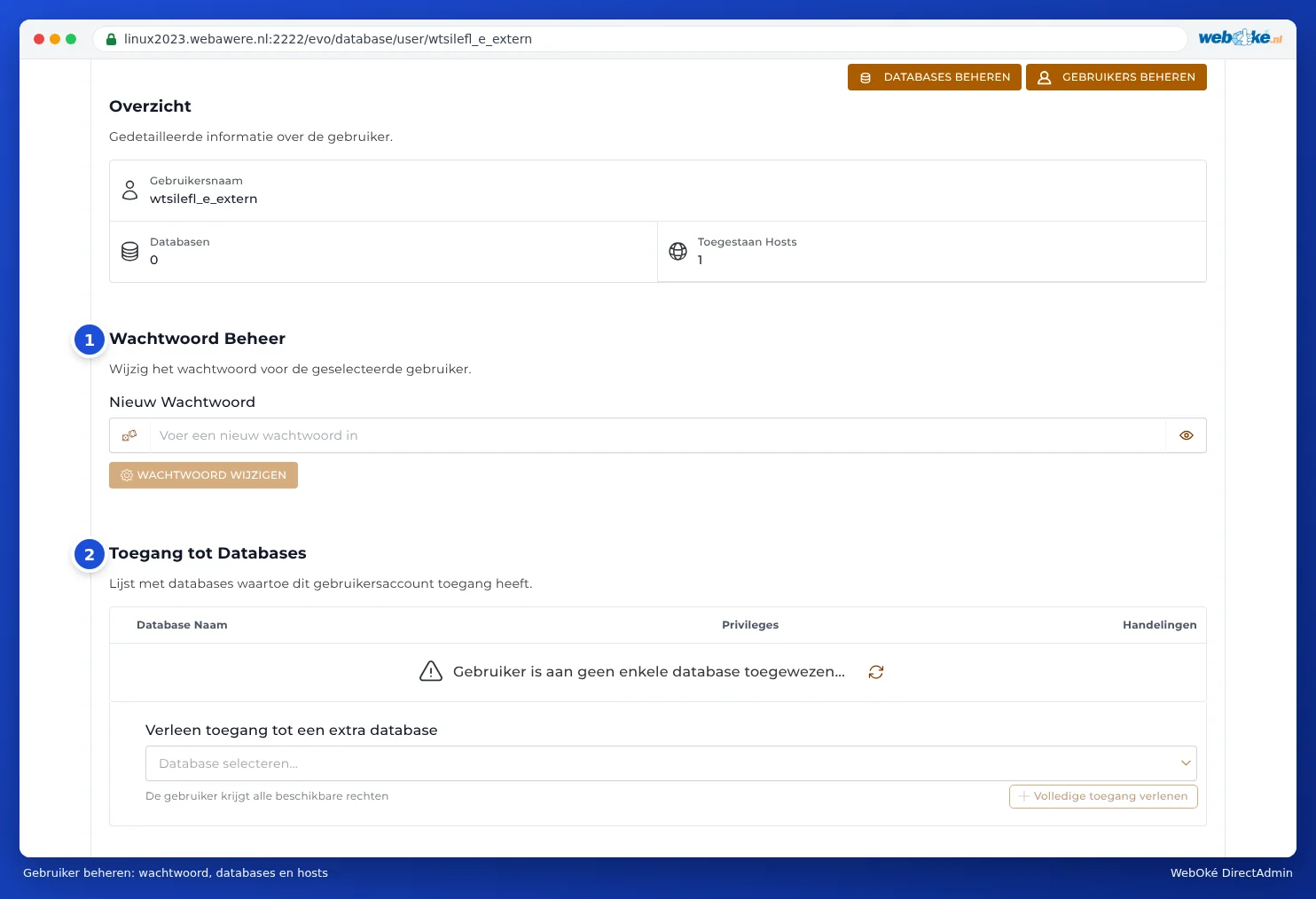
En la misma página verá, en Acceso a Bases de Datos (2), a qué bases de datos tiene acceso el usuario, y debajo, en Hosts Permitidos, desde qué equipos (consulte Conectarse a su base de datos desde el exterior (Hosts Permitidos)).
Mientras la nueva contraseña no esté en la configuración de su sitio web, su sitio web no podrá acceder a la base de datos y los visitantes verán un mensaje de error. Realice ambos pasos uno tras otro con rapidez.
¿Dónde encuentro los datos de un sitio web ya existente?
¿Ya no recuerda qué base de datos y qué usuario utiliza su sitio web? Consulte entonces el archivo de configuración del sitio web:
| Software | Archivo | ¿Qué busca? |
|---|---|---|
| WordPress | wp-config.php | DB_NAME, DB_USER, DB_PASSWORD, DB_HOST |
| Joomla | configuration.php | $db, $user, $password, $host |
| PrestaShop | app/config/parameters.php | database_name, database_user, database_password |
Consejo: Utilice para cada sitio web una base de datos propia y un usuario propio. Si un sitio web es hackeado, el atacante no podrá acceder también a las bases de datos de sus otros sitios web.