
Capítulo 11 · 11.2
Subir y descargar archivos
Véalo en un vídeo breve
Unos pocos archivos o un sitio web pequeño se suben más rápido con el Administrador de archivos de su paquete. ¿Tiene muchos archivos, como un sitio web completo con cientos de imágenes? Entonces comprímalos primero en un único archivo zip y descomprímalo en el servidor (consulte Extraer y crear archivos zip), o utilice FTP (consulte Conectar con FileZilla (FTP, FTPS y SFTP)).
Subir
- Abra el Administrador de archivos (consulte Abrir el Administrador de archivos: las carpetas de su paquete).
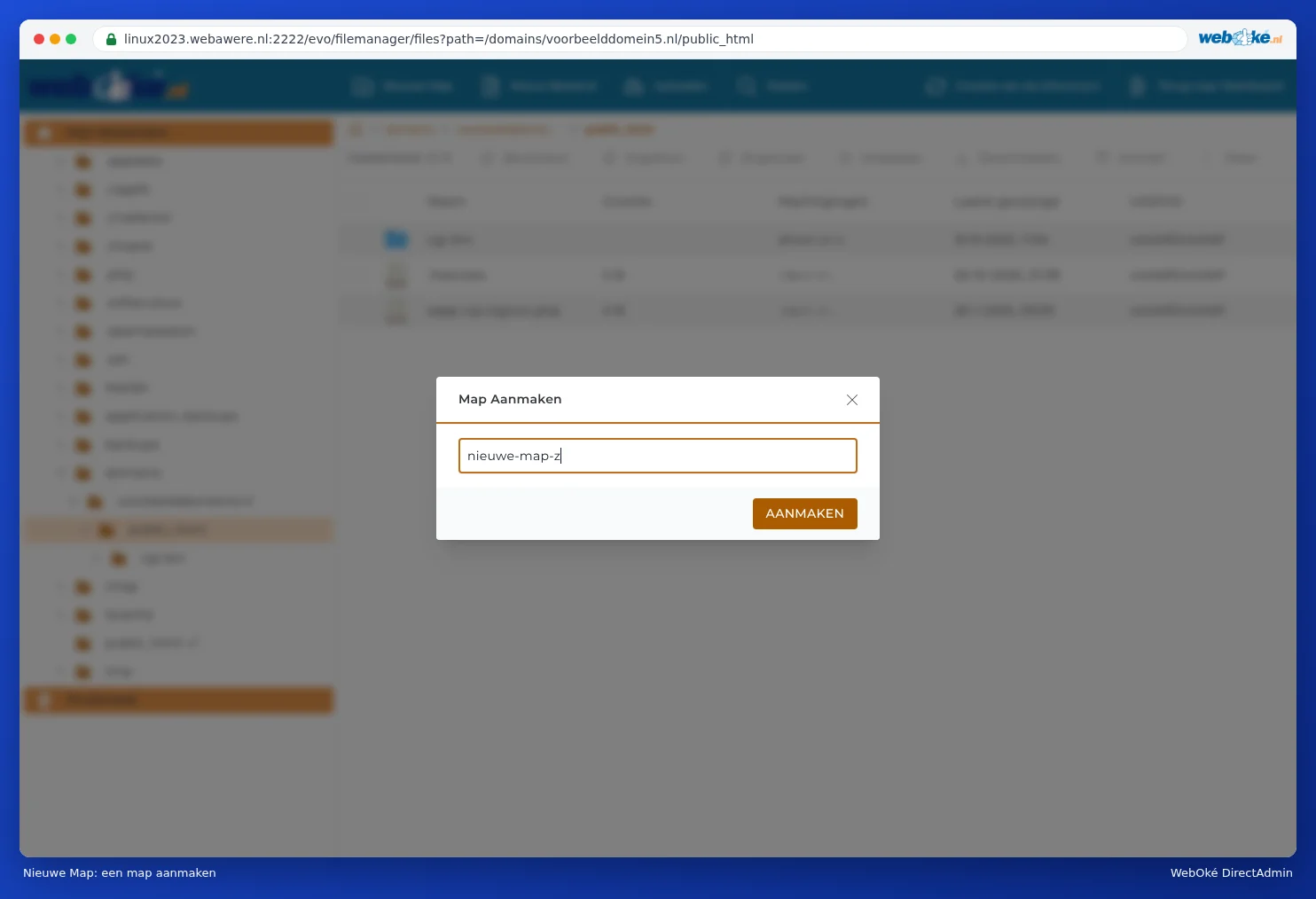
- Vaya a la carpeta donde deben colocarse los archivos. Para su sitio web, esa carpeta es domains/sudominio.nl/public_html. Si desea crear primero su propia carpeta, haga clic en Nueva Carpeta, escriba un nombre y haga clic en AANMAKEN.
- Haga clic en Subir en la parte superior.
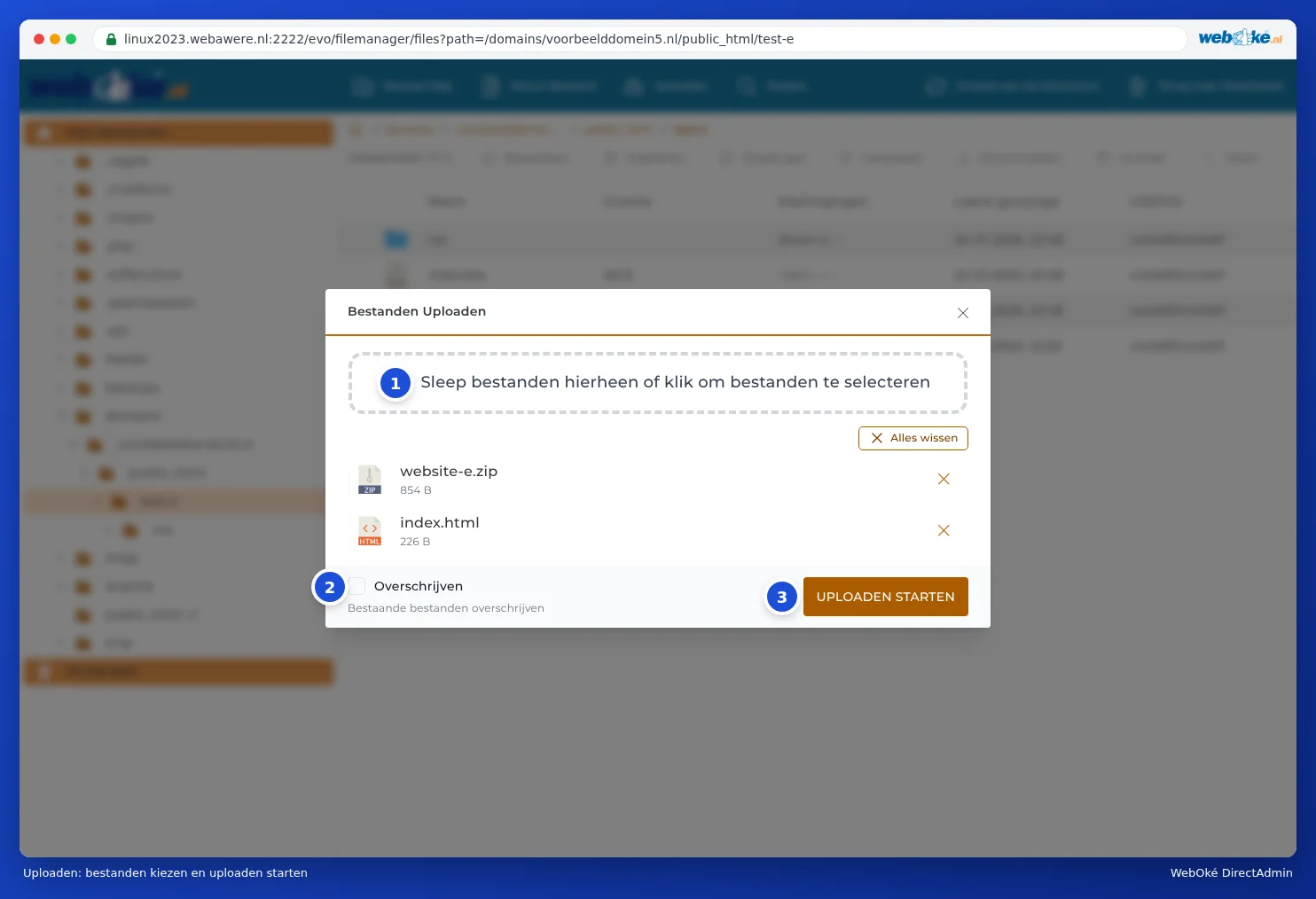
- Arrastre sus archivos a la ventana Subir archivos (1), o haga clic en el recuadro para elegirlos en su ordenador. Puede elegir varios archivos a la vez.
- Si desea sustituir archivos existentes con el mismo nombre, active Sobrescribir (2). Si está desactivado, el Administrador de archivos omitirá los archivos que ya existan.
- Haga clic en UPLOADEN STARTEN (3). Cuando todo esté listo, haga clic en KLAAR.
Descargar
- Marque el archivo, o haga clic derecho sobre él.
- Haga clic en Descargar. El archivo se guardará en la carpeta de descargas de su ordenador.
¿Desea descargar una carpeta completa de una vez? Primero cree un archivo zip con Archivo (consulte Extraer y crear archivos zip) y descargue ese archivo zip. Después elimine el archivo zip, ya que de lo contrario ocupará espacio.
Crear o modificar un archivo
Con Nuevo Archivo crea un archivo vacío, por ejemplo index.html o .htaccess. Para modificar un archivo, haga clic derecho sobre él y elija Modificar. Se abrirá un editor de texto en su navegador. Haga clic en Guardar cuando haya terminado. Más información en Mostrar y editar archivos ocultos como .htaccess.
Datos útiles
- Nombres sin espacios. Utilice preferentemente minúsculas, números y un guion en los nombres de archivo. En el servidor, Foto.JPG es un archivo distinto de foto.jpg.
- Los archivos muy grandes, como un vídeo o una copia de seguridad de más de unos cientos de MB, es mejor subirlos con FTP. Una subida desde el navegador se interrumpe si la conexión falla un momento.
- Su espacio de almacenamiento cuenta. Si su paquete está lleno, la subida fallará. Puede consultar cuánto espacio utiliza en el panel de control (consulte Recorrido: el escritorio y sus límites y Almacenamiento lleno: ¿dónde está ocupando espacio?).
- Imunify360 supervisa los archivos. Los archivos que parezcan malware se bloquean durante la subida (consulte Imunify360: escanear su sitio web en busca de malware).
Consejo: ¿Utiliza WordPress? Suba las fotos a través del propio WordPress (Medios). Así WordPress generará automáticamente las versiones más pequeñas para sus páginas. Los archivos que coloque en la carpeta de subidas mediante el Administrador de archivos no aparecerán en la biblioteca de medios de WordPress.