
Capítulo 15 · 15.2
Claves SSH e inicio de sesión con SSH
Con SSH trabaja mediante una línea de comandos en el servidor: gestionar archivos, usar Composer o WP-CLI, importar una base de datos grande. En WebOké se identifica con una clave SSH, no con una contraseña. Esa clave se configura en DirectAdmin en Claves SSH.
¿Qué paquetes tienen SSH?
SSH está incluido en los paquetes Power Webhost Three, Power Webhost Four, AI Wordpress Three y Power Reseller. Los demás paquetes, como WebHost One, WebHost Two, AI Wordpress One, AI Wordpress Two y los demás paquetes de revendedor, no tienen SSH. Si no ve Claves SSH ni Terminal en su menú, es que SSH no está incluido en su paquete (consulte No encuentro una función que aparece en este manual).
Los datos para conectarse
| Dato | Valor |
|---|---|
| Servidor | El nombre del servidor de su paquete, por ejemplo linux2023.webawere.nl (consulte Encontrar el nombre de su servidor y su nombre de usuario de DA) |
| Puerto | 1967 (no el puerto estándar 22) |
| Nombre de usuario | Su nombre de usuario de DA |
| Inicio de sesión | Solo con una clave SSH |
En un Mac, en Linux o en Windows Terminal se conecta así: ssh -p 1967 nombredeusuario@linux2023.webawere.nl
Paso 1: cree un par de claves en su propio ordenador
Una clave SSH consta de dos partes: una clave privada que permanece en su propio ordenador y que nunca comparte, y una clave pública que coloca en el servidor. Si todavía no tiene ninguna clave, cree una:
- Abra una terminal en su ordenador (en Windows: Windows Terminal o PowerShell).
- Escriba ssh-keygen -t ed25519 -C "laptop" y pulse Entrar.
- Pulse Entrar para usar la ubicación predeterminada. Cuando se le pida una contraseña (passphrase), elija preferiblemente una: así la clave resultará inútil si alguien le roba el portátil.
- Su clave pública ahora está en el archivo id_ed25519.pub en la carpeta .ssh de su carpeta de usuario. Abra ese archivo y copie toda la línea. Empieza por ssh-ed25519.
Paso 2: añada la clave pública en DirectAdmin
- Haga clic en DirectAdmin, en Funciones Avanzadas, en Claves SSH.
- Haga clic en PEGAR LLAVE.
- En Linea, pegue su clave pública como una sola línea.
- Haga clic en CREAR.
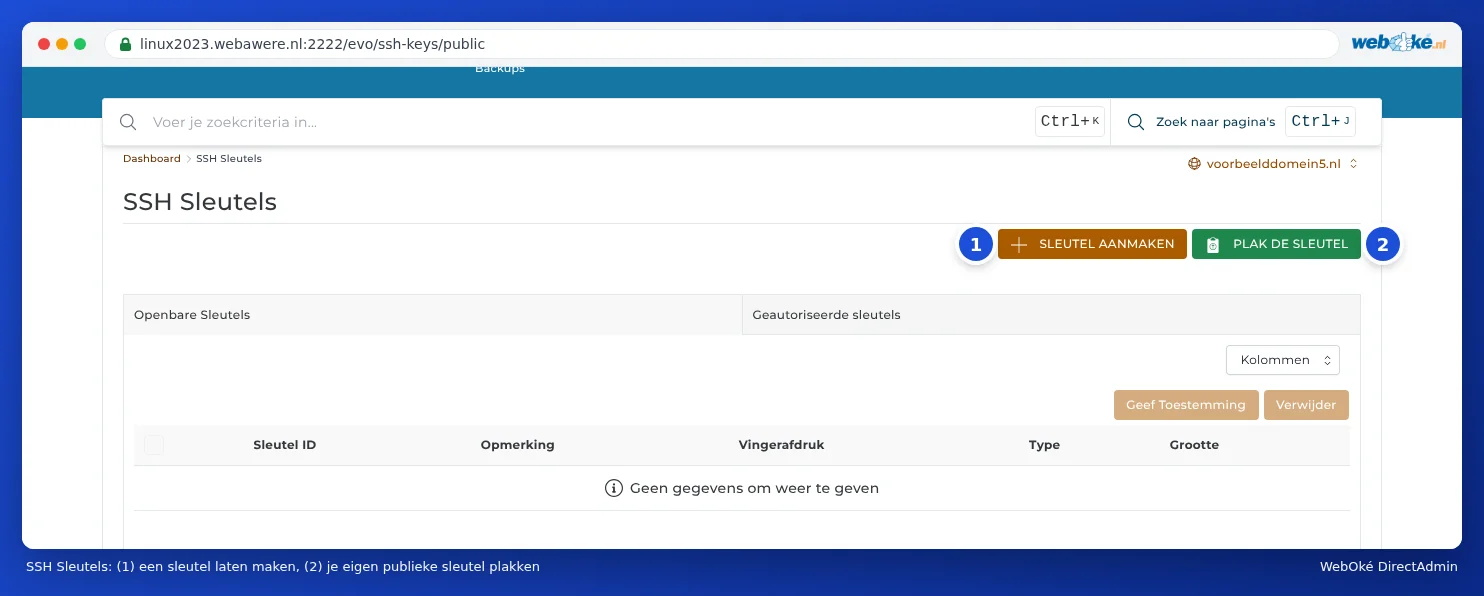
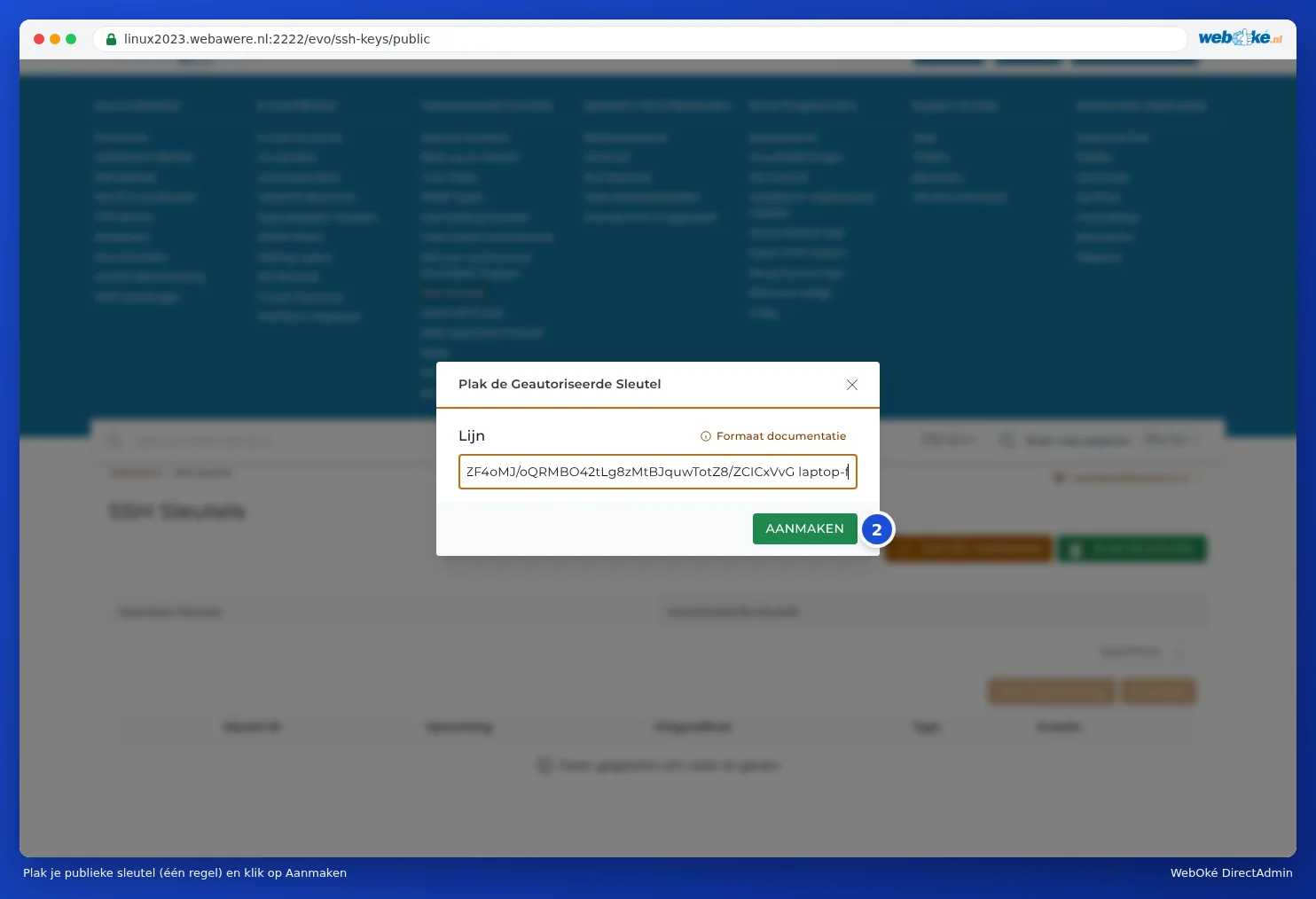
Después, la clave aparece en la pestaña Llave autorizada. Solo las claves de esa lista pueden iniciar sesión.
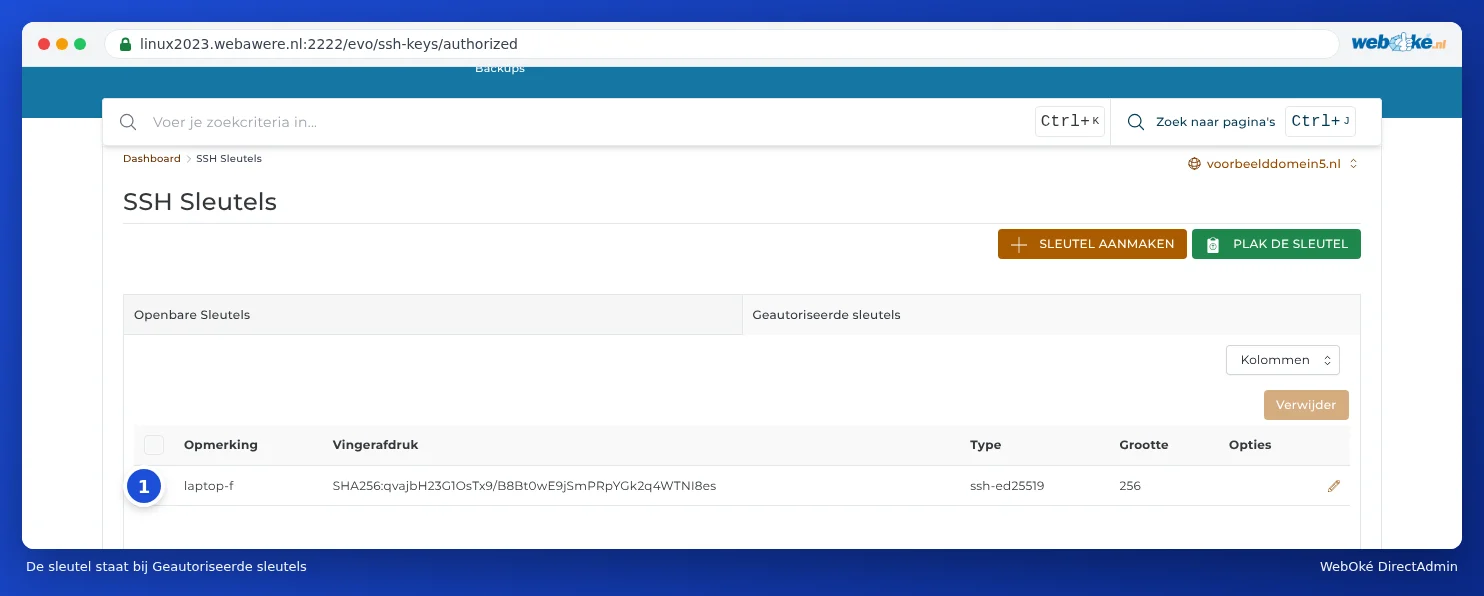
Paso 3: conectarse
Escriba en su terminal ssh -p 1967 nombredeusuario@nombredelservidor. La primera vez, su ordenador le preguntará si confía en el servidor: escriba yes. Ahora ha iniciado sesión en su propia carpeta /home/nombredeusuario. Si usa PuTTY o un programa como FileZilla (SFTP), elija también el puerto 1967 y su clave privada.
Hacer que DirectAdmin genere una clave
Con CREAR LLAVE (1), DirectAdmin genera un par de claves en el servidor. Es posible, pero después deberá descargar la clave privada de forma segura a su propio ordenador. Una clave que usted mismo genere en su ordenador es más segura: la clave privada nunca sale entonces de su ordenador.
Revocar una clave
¿Ya no usa un ordenador o un desarrollador web ha terminado su trabajo? Marque su clave en la pestaña Llave autorizada y haga clic en Eliminar. Esa clave dejará de poder iniciar sesión de inmediato.
Preguntas frecuentes
La conexión se cierra enseguida o recibo "Permission denied (publickey)".
Compruebe que usa el puerto 1967, que la clave pública correcta está en Llave autorizada y que su programa usa la clave privada correspondiente. Después de varios intentos fallidos, su dirección IP puede quedar bloqueada; esto puede comprobarlo en Mi WebOké en ¿Estoy bloqueado? (consulte Resolver problemas de inicio de sesión).
DirectAdmin dice que mi clave no es válida.
Pegue la clave pública (el archivo .pub) y no la privada, y asegúrese de que sea una sola línea. Una clave generada con PuTTYgen debe convertirse primero al formato OpenSSH (en PuTTYgen: el campo "Public key for pasting into OpenSSH authorized_keys file").
¿Puedo usar Composer o WP-CLI sin SSH?
Con la Terminal de DirectAdmin también puede trabajar en la línea de comandos, sin clave (consulte Terminal en el navegador). Composer y WP-CLI están disponibles allí como composer y wp. La Terminal también está disponible únicamente en los paquetes con SSH.