
Capítulo 1 · 1.3
Recorrido: el escritorio y sus límites
Tras iniciar sesión, llegará al escritorio. Esa es la página de inicio de DirectAdmin. Siempre podrá volver a ella a través de Escritorio en la ruta de navegación, en la parte superior izquierda del contenido de cada página.
¿Qué ve y dónde?
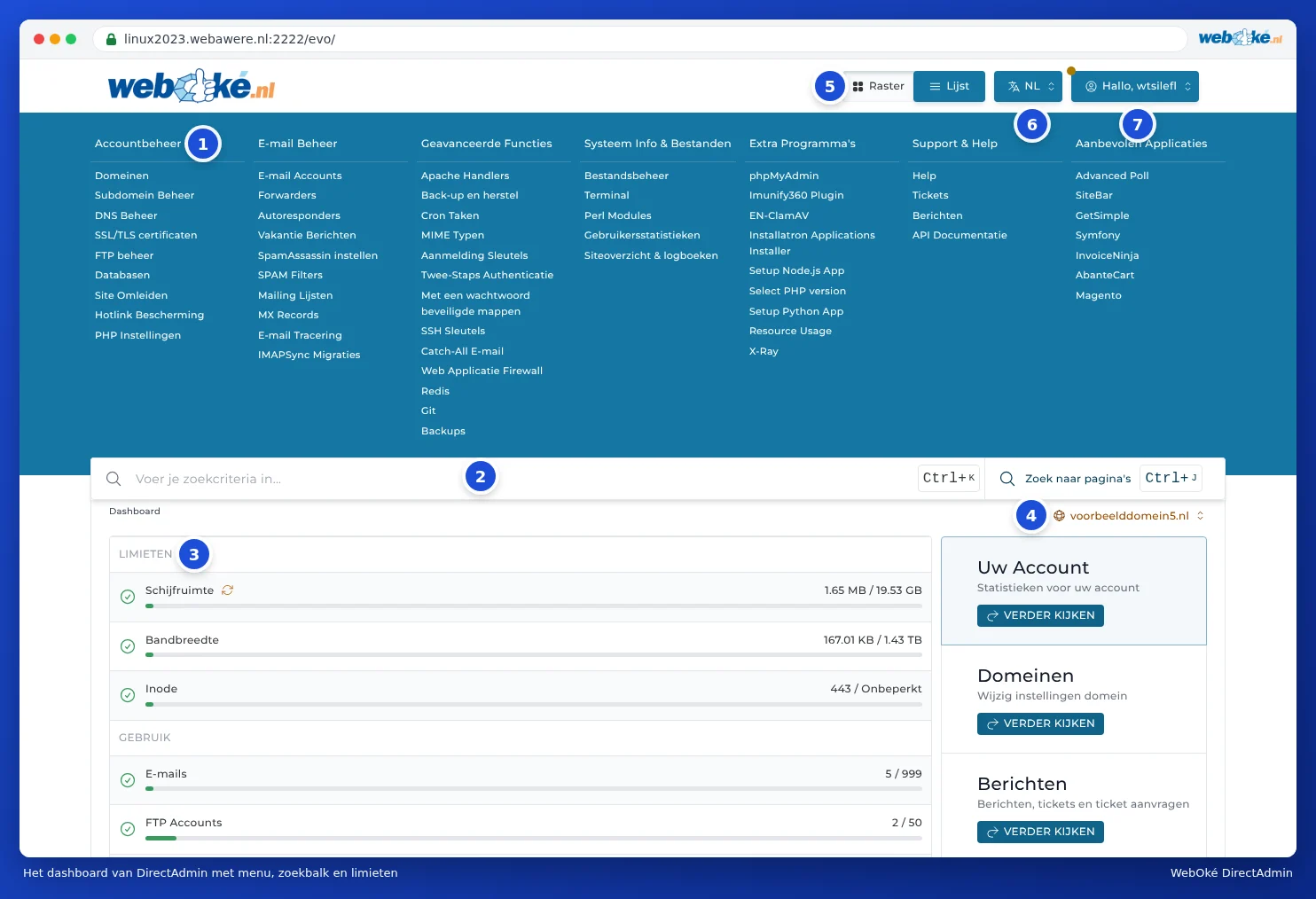
- El menú con todos los elementos, divididos en grupos como Administrador de Cuenta y Gestor de E-Mail. Consulte El menú: Cuadrícula y Lista.
- La barra de búsqueda. Con ella encontrará rápidamente un dominio, una dirección de correo o una página. Consulte Búsqueda rápida con Ctrl+K y Ctrl+J.
- Sus límites y uso: cuánto de su plan está utilizando.
- El selector de dominio: con qué dominio está trabajando. Consulte Trabajar con varios dominios: el selector de dominios.
- Cuadrícula y Lista: el aspecto del menú. Consulte El menú: Cuadrícula y Lista.
- El botón de idioma: el idioma de DirectAdmin. Consulte Cambiar el idioma de DirectAdmin.
- El menú de usuario, detrás de Hola, y su nombre de usuario: Area de Mensajes, Iniciar sesión llaves, Historial de inicio de sesión, Perfil, Opciones de Skin y Cerrar Sesión. Consulte el capítulo 3, empezando por Su perfil y datos de contacto.
Sus límites y uso
En el escritorio verá de un vistazo cuánto espacio tiene su plan y cuánto está utilizando. Cada línea tiene una barra. Una marca verde significa que todo está en orden.

| Línea | ¿Qué significa? |
|---|---|
| Espacio en disco (1) | Cuánto almacenamiento utiliza del total. Su sitio web, su correo, sus bases de datos y sus copias de seguridad cuentan todos. Con el círculo de flecha que hay al lado puede recalcular el espacio en disco. |
| Ancho de Banda (2) | El tráfico de datos de este mes: todo lo que los visitantes descargan de su sitio web y todo el correo que entra y se envía. Empieza de nuevo cada mes. Consulte Tráfico de datos (ancho de banda) y qué ocurre cuando se agota. |
| Inodo (3) | El número de archivos y carpetas de su plan. Cada correo también es un archivo. Si aparece Ilimitado, no hay un límite fijo. |
| Uso (4) | Cuántas direcciones de correo electrónico, cuentas FTP y bases de datos tiene, frente al máximo de su plan. Por ejemplo, 1 / 999: tiene 1 y puede tener hasta 999. |
| Mijn Account Info (5) | El dominio principal de su plan y desde cuándo existe el plan. |
A la derecha hay tres accesos directos (6): Su Cuenta (estadísticas, consulte Estadísticas de usuario: visitantes y tráfico de datos), Dominios (la configuración de sus dominios, consulte Ver los dominios de su plan) y Area de Mensajes (consulte Mensajes de DirectAdmin). Haga clic en VERDER KIJKEN para abrirlos.
¿Qué ocurre cuando un límite está lleno?
- Espacio en disco lleno: ya no podrá guardar más archivos y no entrará correo nuevo. Los remitentes recibirán un mensaje de error. Consulte Almacenamiento lleno: ¿dónde está ocupando espacio?.
- Número máximo de direcciones de correo electrónico, bases de datos o cuentas FTP alcanzado: ya no podrá crear nuevas. Lo que ya existe seguirá funcionando con normalidad.
- Ancho de banda agotado: consulte Tráfico de datos (ancho de banda) y qué ocurre cuando se agota.
DirectAdmin puede enviarle un aviso cuando esté cerca de alcanzar un límite (al 95% de espacio en disco o inodos y al 80% de ancho de banda). Ese aviso se activa o desactiva en su perfil, en Aviso de Límite (consulte Su perfil y datos de contacto). Además, WebOké mide su almacenamiento cada noche y le envía un correo si su plan está casi lleno.
¿Esto también se puede hacer en Mi WebOké?
Sí, también puede ver su consumo en Mi WebOké. Vaya a Mis productos y haga clic en Administración junto a su plan. Allí también puede contratar almacenamiento adicional en Opciones configurables, o elegir un plan más grande en Cambiar plan de hosting.
Consejo: ¿Su espacio en disco está casi lleno y no sabe por qué? A menudo se trata de copias de seguridad antiguas o buzones de correo grandes. En Almacenamiento lleno: ¿dónde está ocupando espacio? puede leer cómo averiguarlo.