
Capítulo 5 · 5.7
Configurar y completar el SPF
Con un registro SPF indica al mundo qué servidores pueden enviar correo en nombre de su dominio. Destinatarios como Gmail, Outlook.com y KPN lo comprueban. Si llega un correo desde un servidor que no figura en su registro SPF, es más probable que acabe en spam o que sea rechazado.
El registro SPF predeterminado en WebOké
Todos los paquetes de hosting ya incluyen un registro SPF:
v=spf1 a mx include:webawere.nl ~all
| Parte | Significado |
|---|---|
| v=spf1 | Esto es un registro SPF. |
| a | El servidor al que apunta su dominio puede enviar correo. |
| mx | Los servidores de sus registros MX pueden enviar correo. |
| include:webawere.nl | Todos los servidores de correo de WebOké pueden enviar correo. |
| ~all | Ningún otro servidor puede hacerlo; el correo de otros servidores se considera sospechoso (rechazo suave). |
Un máximo de un registro SPF
Un dominio solo puede tener un registro SPF. Si hay dos registros que empiezan por v=spf1, los destinatarios rechazarán ambos, lo cual es peor que no tener SPF en absoluto. Si otro servicio le pide que añada un registro SPF, no cree un segundo registro, sino complete el registro existente.
Añadir un servicio a su registro SPF
¿Envía también correo a través de otro servicio, como Microsoft 365, Google Workspace, Mailchimp o su programa de contabilidad? Añádalo con include:.
- Abra Administración de DNS.
- Haga clic en el lápiz junto al registro TXT que empieza por v=spf1.
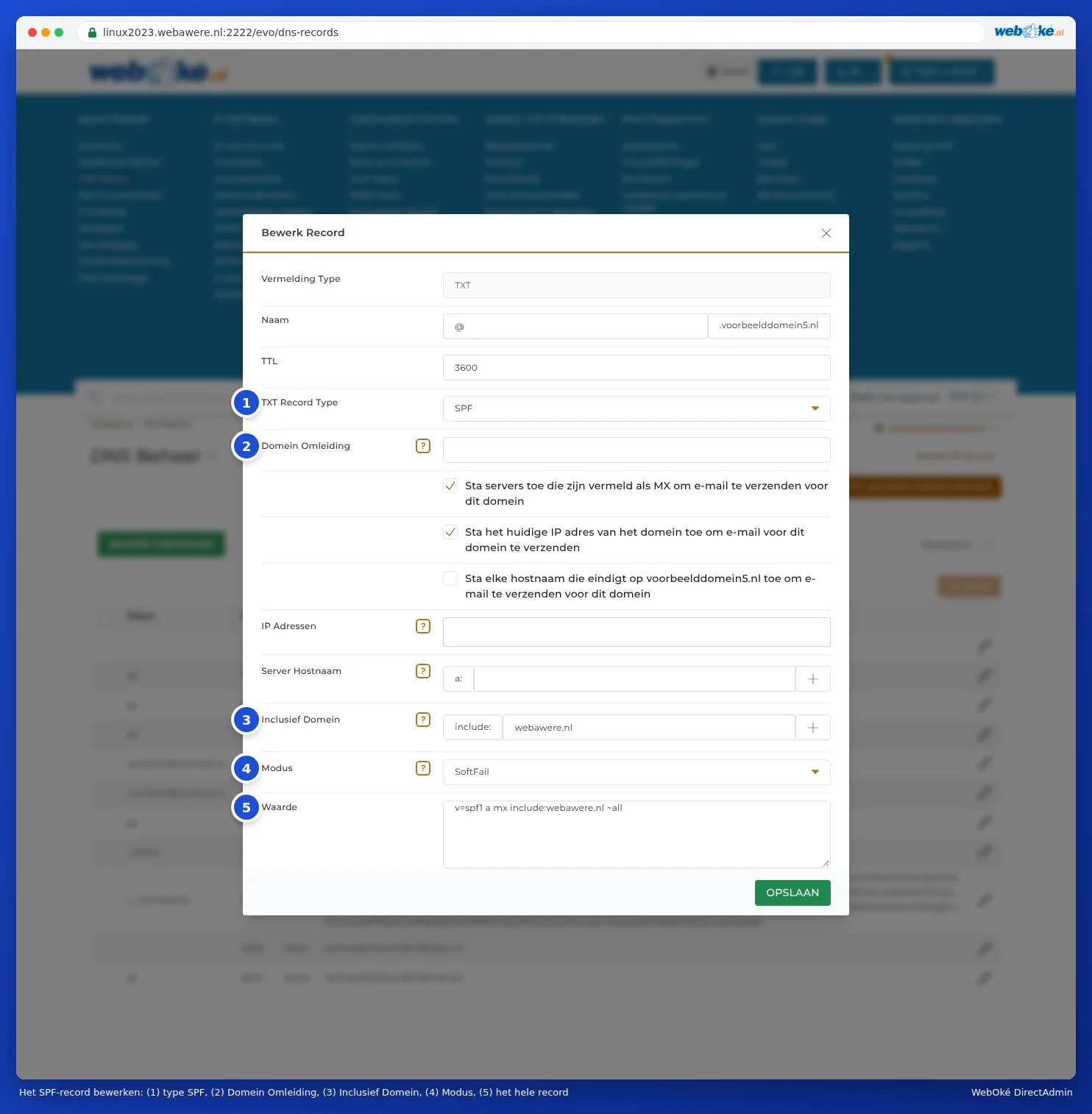
- DirectAdmin abrirá el registro con Tipo de registro TXT en SPF, para que pueda modificarlo por partes.
- En Incluir Dominio, introduzca el dominio que indica el servicio, sin el include: delante, por ejemplo spf.protection.outlook.com. Con el signo más puede añadir una línea para otro servicio.
- Deje webawere.nl tal como está, incluso si su correo pasa por otra parte. Su sitio web y sus formularios envían correo a través de nuestros servidores.
- Compruebe abajo en Valor cómo quedará el registro completo y guarde los cambios.
Los demás campos:
- Redireccionar Dominio: adopta la política SPF de otro dominio. Si lo utiliza, los demás campos no se tienen en cuenta. Déjelo vacío.
- Las tres casillas Sta servers toe die zijn vermeld als MX, Sta het huidige IP adres van het domein toe y Sta elke hostnaam die eindigt op jouwdomein.nl toe: corresponden a mx, a y ptr. Déjelas como están.
- Direcciones IP y Hostname del Servidor: un servidor individual autorizado a enviar correo, por dirección IP o por nombre.
- Modo: qué sucede con el correo de otros servidores. SoftFail (~all) marca el correo como sospechoso, Falla (-all) hace que se rechace, Neutral (?all) no indica nada. Recomendamos SoftFail.
Includes de uso frecuente:
| Servicio | Incluir Dominio |
|---|---|
| Microsoft 365 | spf.protection.outlook.com |
| Google Workspace | _spf.google.com |
Utilice siempre el valor que indica el propio servicio, ya que puede cambiar.
Atención: Un registro SPF no puede requerir más de diez búsquedas adicionales durante una comprobación (como include, a y mx). Si incluye muchos servicios, puede alcanzar ese límite y los destinatarios rechazarán el registro. Elimine los servicios que ya no utilice.
Consejo: En Mi WebOké, la pantalla de DNS también incluye un asistente SPF con botones para Microsoft 365 y Google Workspace (consulte DNS en Mi WebOké y en servidores de nombres externos como Cloudflare).