
Capítulo 15 · 15.11
Imunify360: escanear su sitio web en busca de malware
Imunify360 protege su sitio web contra malware: archivos maliciosos que los hackers colocan en un sitio web, por ejemplo a través de una vulnerabilidad en un plugin antiguo. Imunify360 escanea automáticamente los archivos de su paquete y comprueba los archivos nuevos en cuanto se suben. En DirectAdmin puede ver los resultados en Imunify360 Plugin, dentro de Características Adicionales.
El escáner de malware
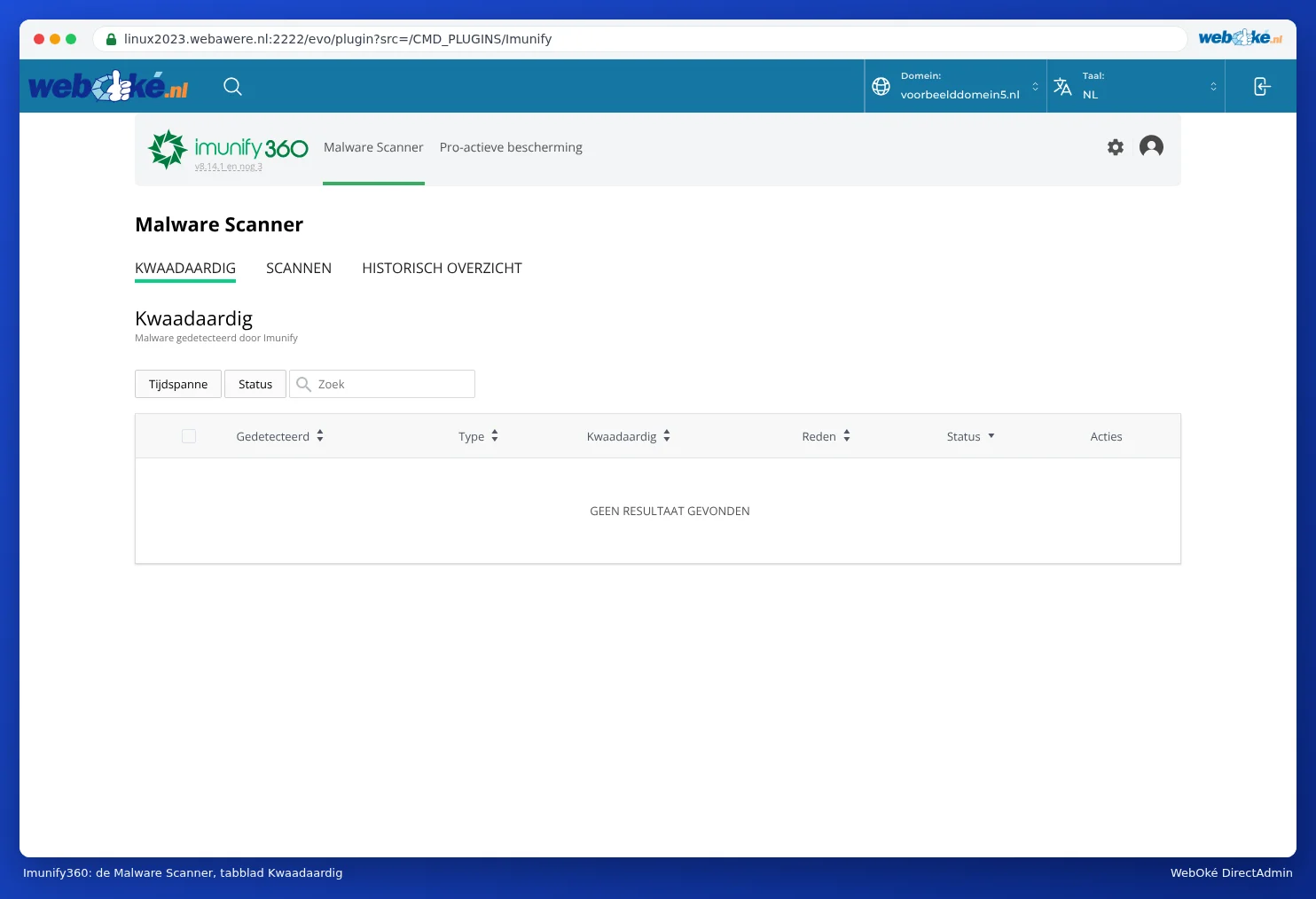
Haga clic en Imunify360 Plugin. Accederá al escáner de malware con tres pestañas:
- MALICIOSO: los archivos en los que Imunify360 ha encontrado malware, con el tipo, el motivo y lo que se ha hecho con ellos. Si aparece GEEN RESULTAAT GEVONDEN (no se han encontrado resultados), significa que no se ha encontrado nada.
- ANÁLISIS: los análisis que se han realizado, con la fecha, qué se ha analizado (sus archivos, sus bases de datos y sus tareas cron), cuántos archivos y el resultado.
- HISTORIAL: lo que se ha encontrado y hecho anteriormente.
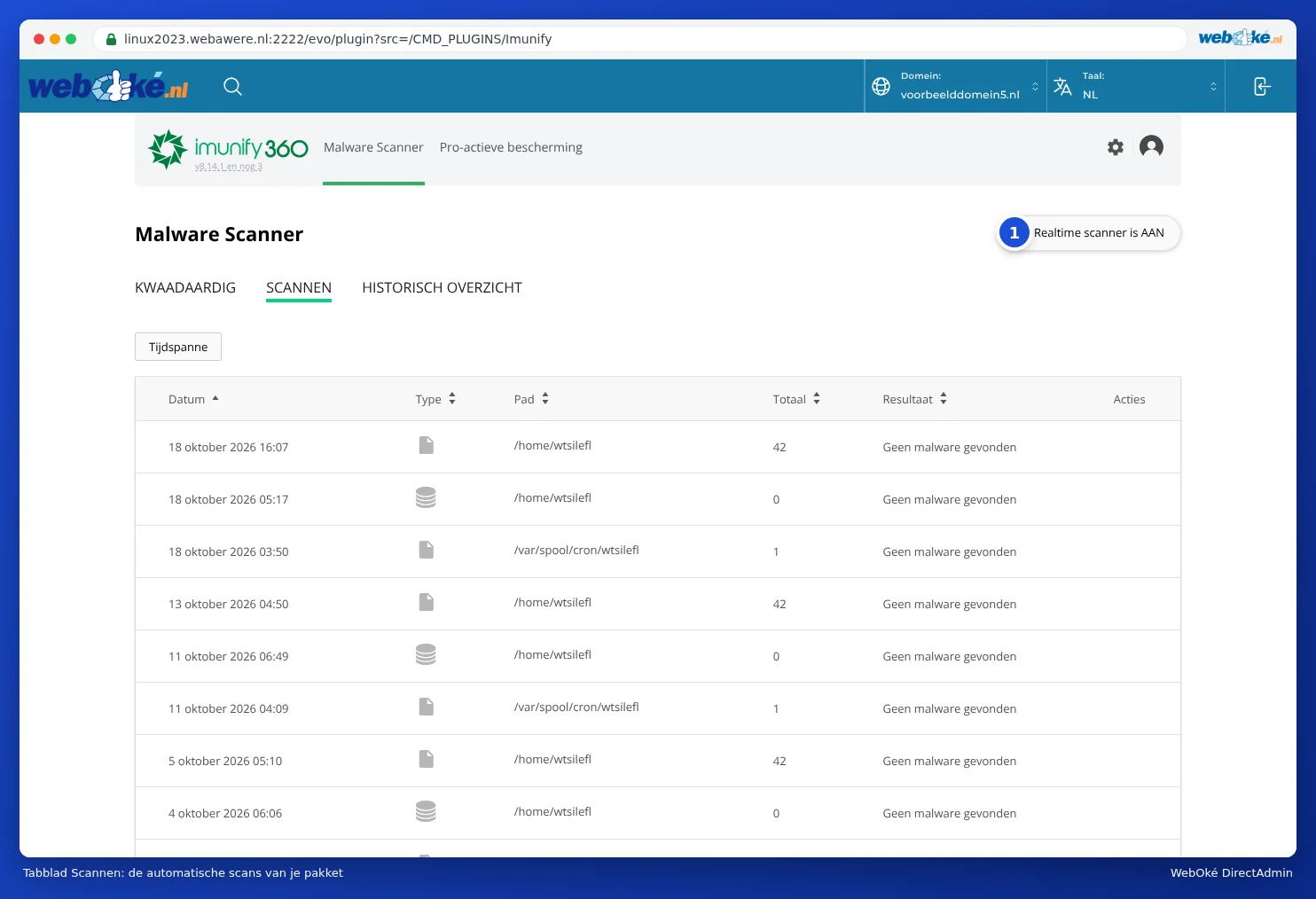
En la parte superior derecha aparece Realtime scanner is AAN (escáner en tiempo real activado) (1). Esto significa que cada archivo que suba mediante FTP, el Administrador de archivos o su sitio web se comprueba de inmediato. Además, Imunify360 analiza todo su paquete de forma periódica y automática. Por lo tanto, no es necesario iniciar un análisis manualmente, y tampoco es posible.
Protección proactiva
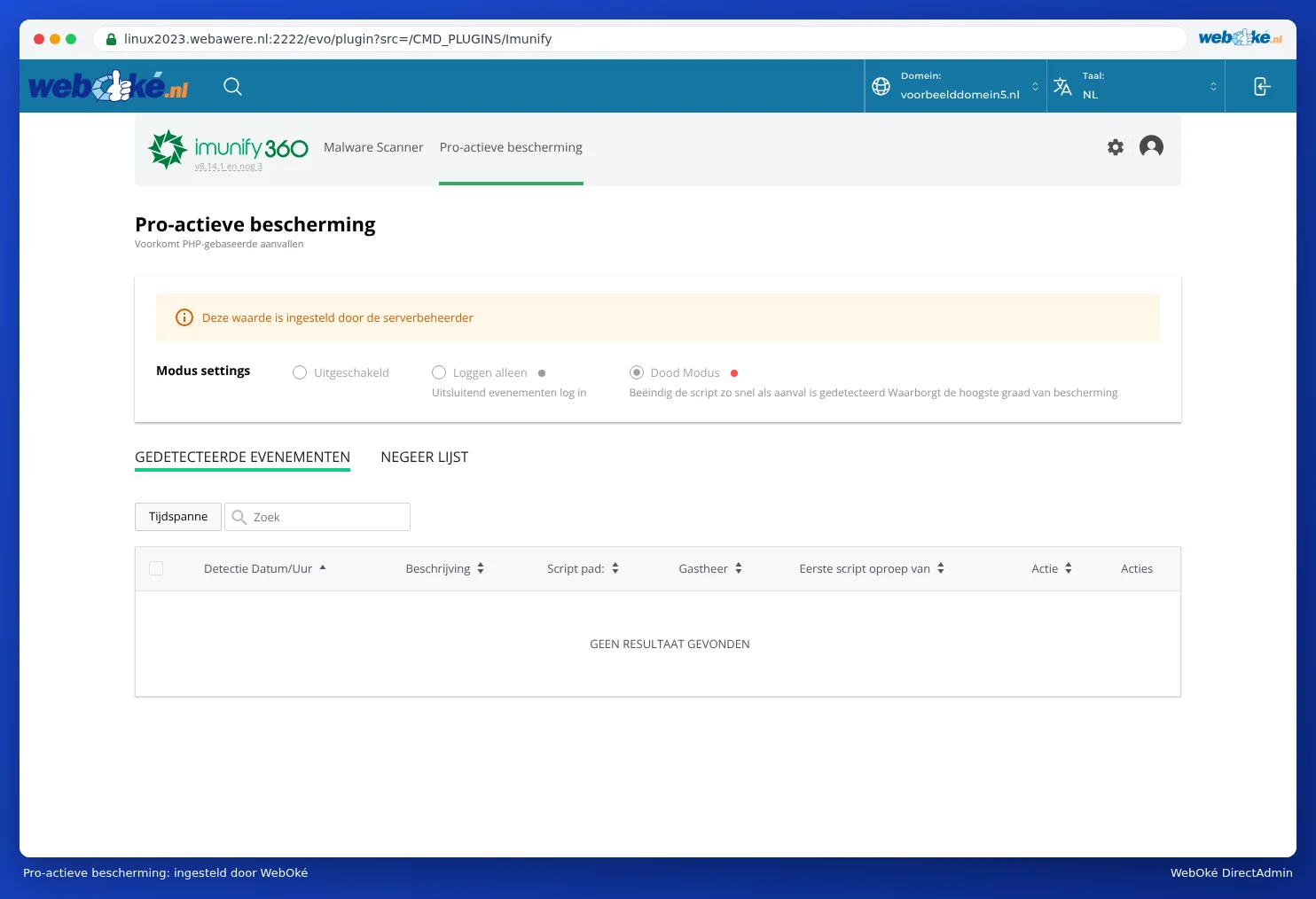
En la pestaña Protección proactiva, Imunify360 supervisa si un script de PHP se comporta de forma sospechosa mientras se ejecuta. Nosotros gestionamos esta configuración por usted; aparece el mensaje Deze waarde is ingesteld door de serverbeheerder (este valor ha sido establecido por el administrador del servidor). En GEDETECTEERDE EVENEMENTEN (eventos detectados) puede ver qué se ha bloqueado, en su caso.
¿Qué hacer si se ha encontrado malware?
- No entre en pánico y no elimine archivos sin más. Un archivo detectado también puede ser una parte de su sitio web marcada por error.
- Consulte en la pestaña Malicioso qué archivos son. La ruta suele indicar ya qué plugin o tema era el origen de la vulnerabilidad.
- Actualice WordPress, su tema y todos sus plugins, y elimine los plugins y temas que no utilice.
- Cambie sus contraseñas: la de WordPress, FTP, su base de datos y su contraseña de DA.
- Siga el plan de pasos de Mi sitio web ha sido hackeado: plan de acción. ¿Tiene dudas o el problema persiste? Abra un ticket y lo revisaremos con usted.
Consejo: ¿Recibe un error 403 con IM360 WAF en el registro de errores? Entonces el firewall de Imunify360 ha bloqueado una solicitud. Comuníquelo mediante un ticket indicando la hora y la dirección de la página.
Preguntas frecuentes
Al hacer clic en Imunify360 obtengo una pantalla en blanco.
Espere unos segundos: el plugin a veces tarda en cargar. Si no, actualice la página o vuelva a iniciar sesión a través de Mi WebOké. Si sigue en blanco, abra un ticket.
¿Protege Imunify360 completamente mi sitio web?
Ayuda mucho, pero la mejor protección es tener software actualizado, contraseñas seguras y una copia de seguridad (consulte Qué copias de seguridad hay en WebOké).