
Capítulo 16 · 16.2
Copia de seguridad y restauración: crear usted mismo una copia de seguridad en DirectAdmin
Con Copia de seguridad y restauración puede crear usted mismo una copia de seguridad de (una parte de) su paquete. El resultado es un único archivo en la carpeta backups de su paquete. Ese archivo podrá restaurarlo más adelante (consulte Restaurar una copia de seguridad de DirectAdmin) o descargarlo para guardarlo usted mismo.
Consejo: ¿Desea simplemente un punto de restauración adicional, por ejemplo justo antes de un cambio importante? Eso puede hacerse más rápido con el botón Nu nieuwe backup maken en WebOké Backups (consulte ¿Esto también se puede hacer en Mi WebOké? WebOké Backups). Esa copia de seguridad no cuenta para su almacenamiento.
Crear una copia de seguridad
- Haga clic en el menú, en Funciones Avanzadas, en Copia de seguridad y restauración.
- Se encuentra en la pestaña Crear Copia de Seguridad (1).
- Elija en Dominios (2) si desea incluir Todos los dominios o solo Dominios Seleccionados.
- Marque en Opciones (3) lo que debe incluirse en la copia de seguridad. Consulte la lista a continuación.
- Haga clic abajo en BACKUP.
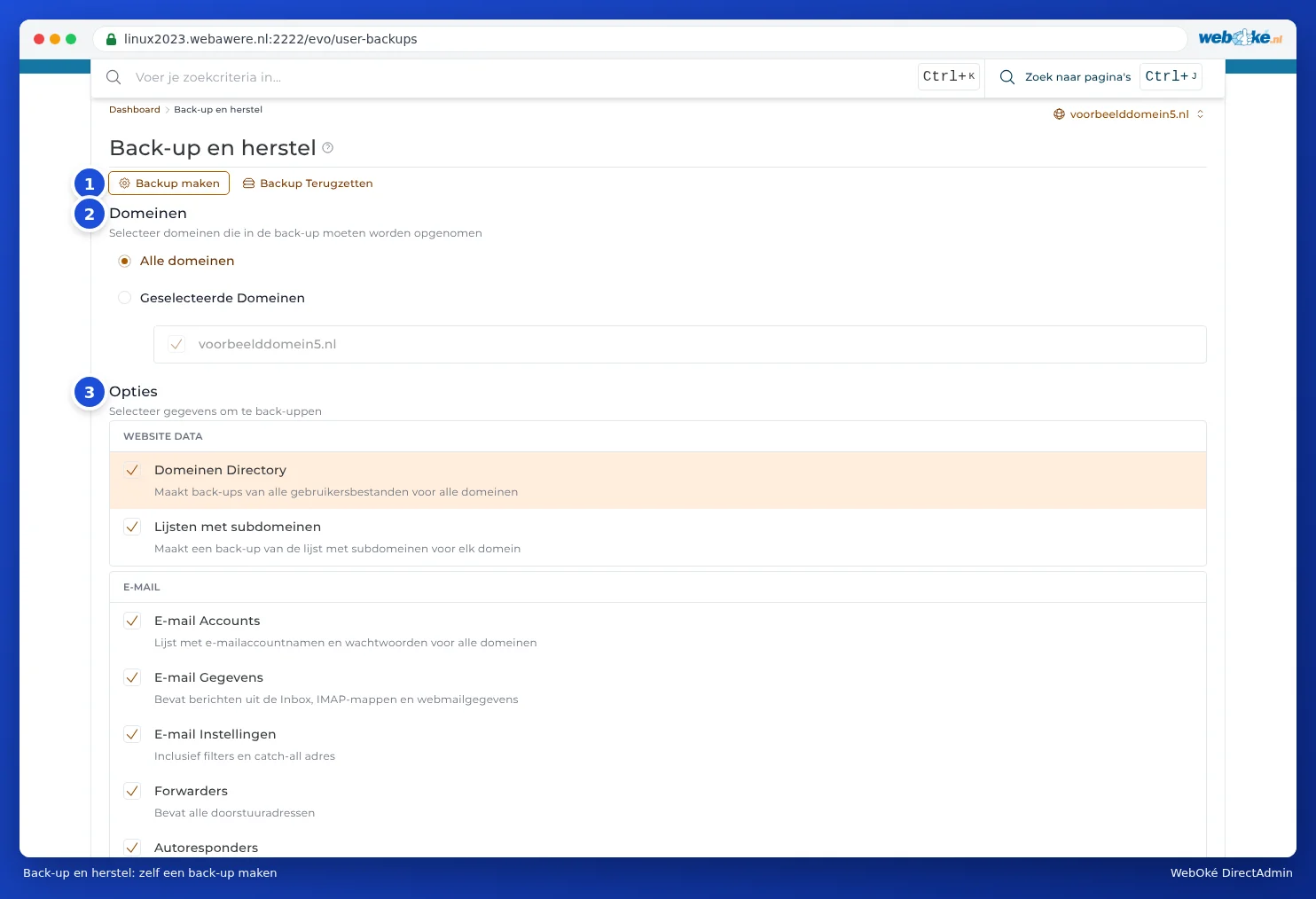
¿Qué elementos puede elegir?
| Grupo | Elemento | ¿Qué contiene? |
|---|---|---|
| WEBSITE DATA | Directorio de dominios | Todos los archivos de sus sitios web. A menudo la parte más grande. |
| Lijsten met subdomeinen | Qué subdominios existen. | |
| Cuentas de Correo Electrónico | Los nombres y contraseñas de sus buzones de correo. | |
| Datos de E-Mail | El correo en sí: bandeja de entrada, carpetas y datos de webmail. Puede ser voluminoso. | |
| E-mail Instellingen | Filtros y la dirección catch-all. | |
| Forwarders | Sus direcciones de reenvío. | |
| Autoresponders | Sus respuestas automáticas. | |
| Vakantie Berichten | Sus mensajes de ausencia con sus periodos. | |
| Mailing Lijsten | Sus listas de correo. | |
| FTP | Cuentas FTP | Sus cuentas FTP adicionales y su configuración. |
| DATABASE | Configuración de base de datos | Los usuarios de la base de datos y su configuración. |
| Database Gegevens | El contenido de sus bases de datos. | |
| PRULLENBAK | Datos Borrados Papelera | Lo que haya en la papelera del Administrador de archivos. |

¿Qué sucede después?
La copia de seguridad se añade a la cola. Abajo a la derecha verá el mensaje Backup maken is toegevoegd aan de wachtrij.

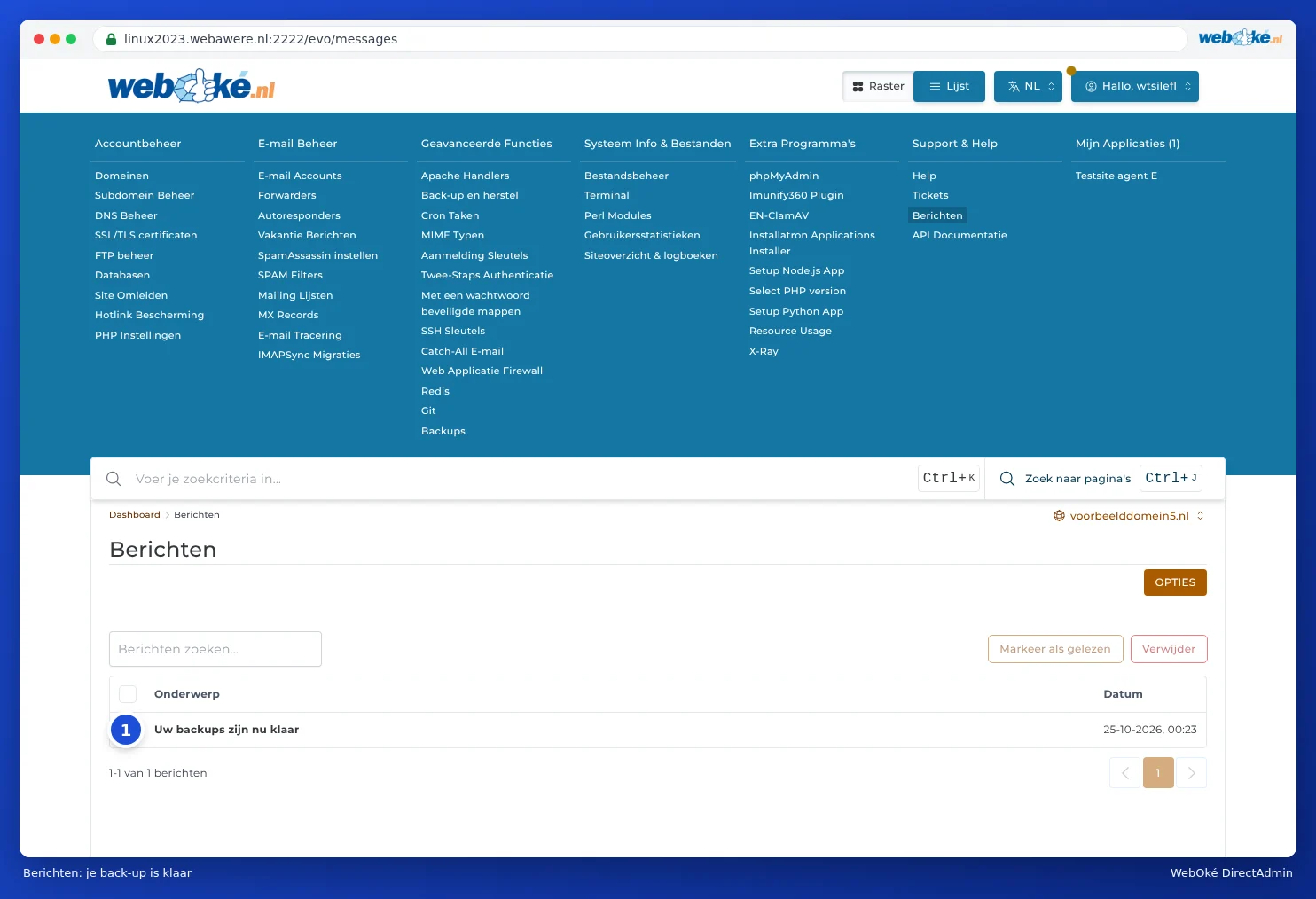
No tiene que esperar: una copia de seguridad grande puede tardar un tiempo. Cuando esté lista, recibirá en Area de Mensajes el mensaje Uw backups zijn nu klaar. Encontrará Area de Mensajes en el menú, en Apoyo y ayuda (consulte Mensajes de DirectAdmin).
El archivo de copia de seguridad se guarda entonces en la carpeta backups de su paquete. Lo verá en Administrador de archivos (consulte Abrir el Administrador de archivos: las carpetas de su paquete). El nombre empieza por backup-, seguido de la fecha y un número correlativo, por ejemplo backup-Oct-25-2026-1.tar.gz.
Descargar la copia de seguridad
¿Desea guardar la copia de seguridad usted mismo, fuera del servidor? Descárguela de la siguiente manera:
- Abra Administrador de archivos y vaya a la carpeta backups.
- Haga clic en el archivo de copia de seguridad y elija Descargar (consulte Subir y descargar archivos).
- Elimine después el archivo del servidor si ya no lo necesita allí (consulte Recuperar espacio: eliminar copias de seguridad antiguas).
Bueno saberlo
- Cuenta para su almacenamiento. Una copia de seguridad de todo su paquete puede llegar a ser casi tan grande como todo lo que hay en su paquete. Si ya no cabe, la copia de seguridad fallará. En ese caso, elija menos elementos o utilice WebOké Backups.
- Solo lo que marque. Si no marca Datos de E-Mail, sus buzones de correo sí aparecerán en la copia de seguridad, pero el correo en sí no.
- Sin programación automática. Una copia de seguridad con Copia de seguridad y restauración siempre debe crearla manualmente. Las copias de seguridad automáticas ya las realizamos nosotros cada noche con WebOké Backups.