
Capítulo 4 · 4.6
Otra carpeta para su sitio web (documentroot)
El documentroot (en DirectAdmin Docroot o Document Root) es la carpeta que ven los visitantes al abrir su sitio web. En su dominio principal es domains/sudominio.nl/public_html. A veces desea usar otra carpeta, por ejemplo porque su sitio web está en una subcarpeta o porque un framework como Laravel utiliza una carpeta public.
En un subdominio: elija Personalizado
En un subdominio usted mismo elige la carpeta: al crearlo, o más tarde con el lápiz.
- Vaya a Administración de subdominios y haga clic en AGREGAR SUBDOMINIO.
- Introduzca el subdominio.
- En Document Root elija Personalizado e introduzca la carpeta. La carpeta debe estar dentro de su paquete, por ejemplo /domains/sudominio.nl/public_html/sitionuevo.
- Haga clic en AGREGAR SUBDOMINIO.

Así puede hacer que, por ejemplo, test.sudominio.nl apunte a una carpeta con una nueva versión de su sitio, o a la carpeta public de un proyecto Laravel.
Cambiar la carpeta de un subdominio existente
- Vaya a Administración de subdominios.
- Haga clic en el lápiz de la fila del subdominio.
- Se abre la ventana Cambiar el Document Root. En Document Root introduzca la nueva carpeta.
- Haga clic en GUARDAR.

Los archivos no se trasladan automáticamente: colóquelos usted mismo en la nueva carpeta, por ejemplo con el Administrador de archivos (véase Abrir el Administrador de archivos: las carpetas de su paquete).
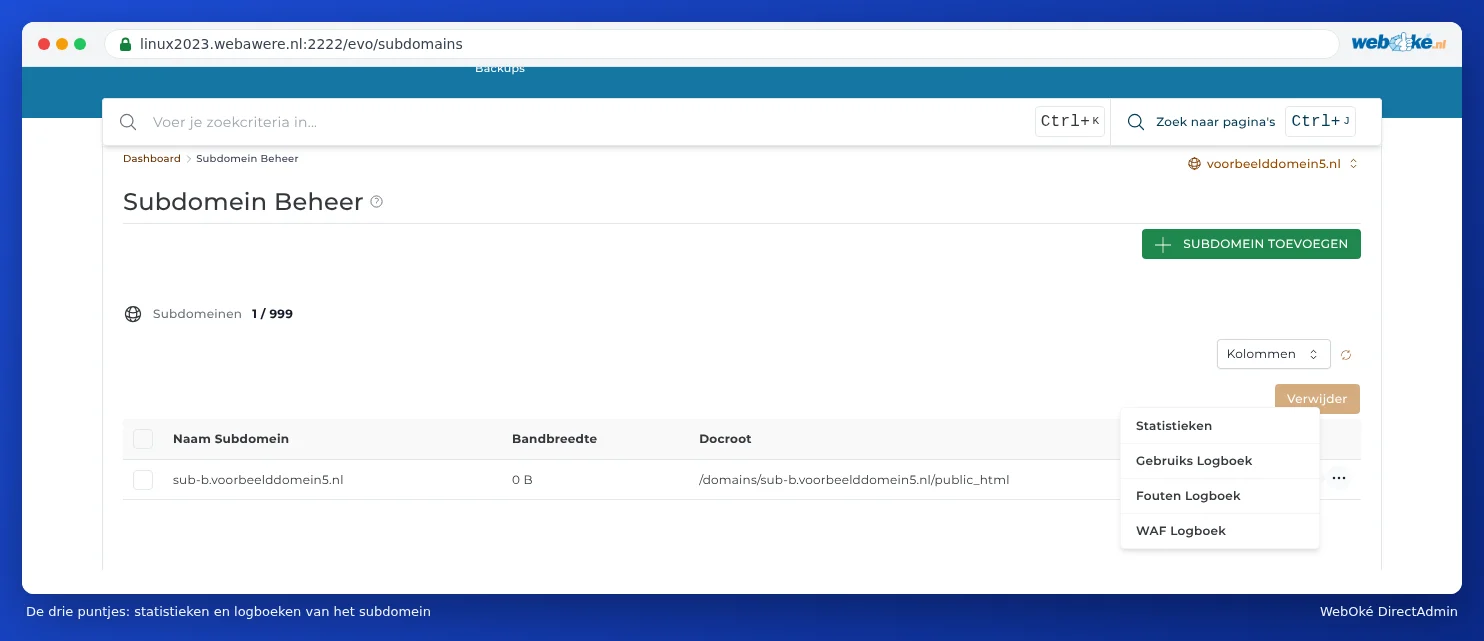
A través de los tres puntos de la misma fila puede abrir las Estadísticas, el Registro de uso, el Log de errores y el Registro WAF del subdominio (véase Resumen del sitio y registros: el registro de errores y el registro de accesos).
En su dominio principal: así lo soluciona
El documentroot de su dominio principal no puede cambiarlo usted mismo: siempre es public_html. Si necesita otra carpeta, tiene estas posibilidades:
- Coloque el sitio web directamente en public_html. Suele ser lo más sencillo. Traslade los archivos en el Administrador de archivos (véase Abrir el Administrador de archivos: las carpetas de su paquete).
- Redirija con .htaccess a la subcarpeta. Coloque en public_html un archivo .htaccess con una regla que envíe internamente todas las solicitudes a la subcarpeta. El visitante no notará nada. Para Laravel encontrará un ejemplo así en la documentación de Laravel.
- Pregúntenos. Si no logra resolverlo, cree un ticket. Indique el dominio y la carpeta que desea usar.
Atención: No coloque archivos con contraseñas (como un archivo .env) directamente en public_html. Todo lo que está en public_html es, en principio, accesible por internet.