
Capítulo 17 · 17.3
Resource Usage: CPU, memoria y procesos
Su sitio web comparte un servidor con otros sitios web. Para que nadie se vea perjudicado por otro, cada paquete recibe su propia parte del servidor: una cantidad de capacidad de procesamiento (CPU), una cantidad de memoria y un número de procesos simultáneos. Esto se llama Resource Usage. Si su sitio web supera esos límites, se vuelve más lento o muestra temporalmente un error. En Resource Usage puede ver lo cerca que está de esos límites.
Abrir Resource Usage
- Haga clic en DirectAdmin, en Características Adicionales, en Resource Usage.
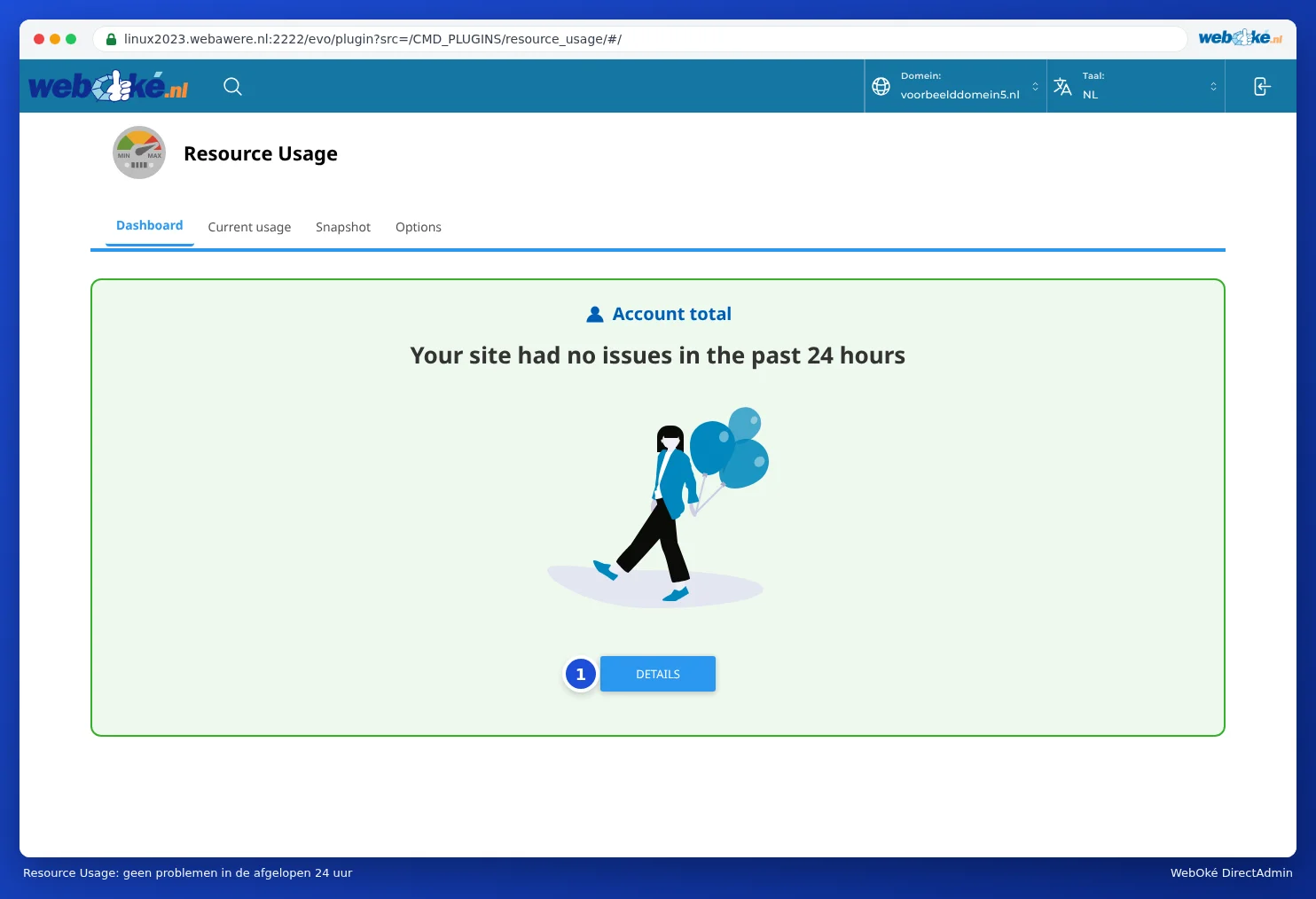
- En la pestaña Escritorio verá enseguida si ha habido problemas en las últimas 24 horas. Si aparece Your site had no issues in the past 24 hours, todo está en orden.
- Si su paquete sí ha alcanzado un límite, aquí verá cuál. Haga clic en DETAILS (1) para ver los gráficos.
Cómo leer los gráficos
En la pestaña Current usage, en la parte superior, en Account total, hay una tabla con, para cada límite, el uso actual (Usage), el límite de su paquete (Limit) y los faults. En el ejemplo siguiente, el paquete utiliza el 7% de CPU (SPEED) del 800% permitido.
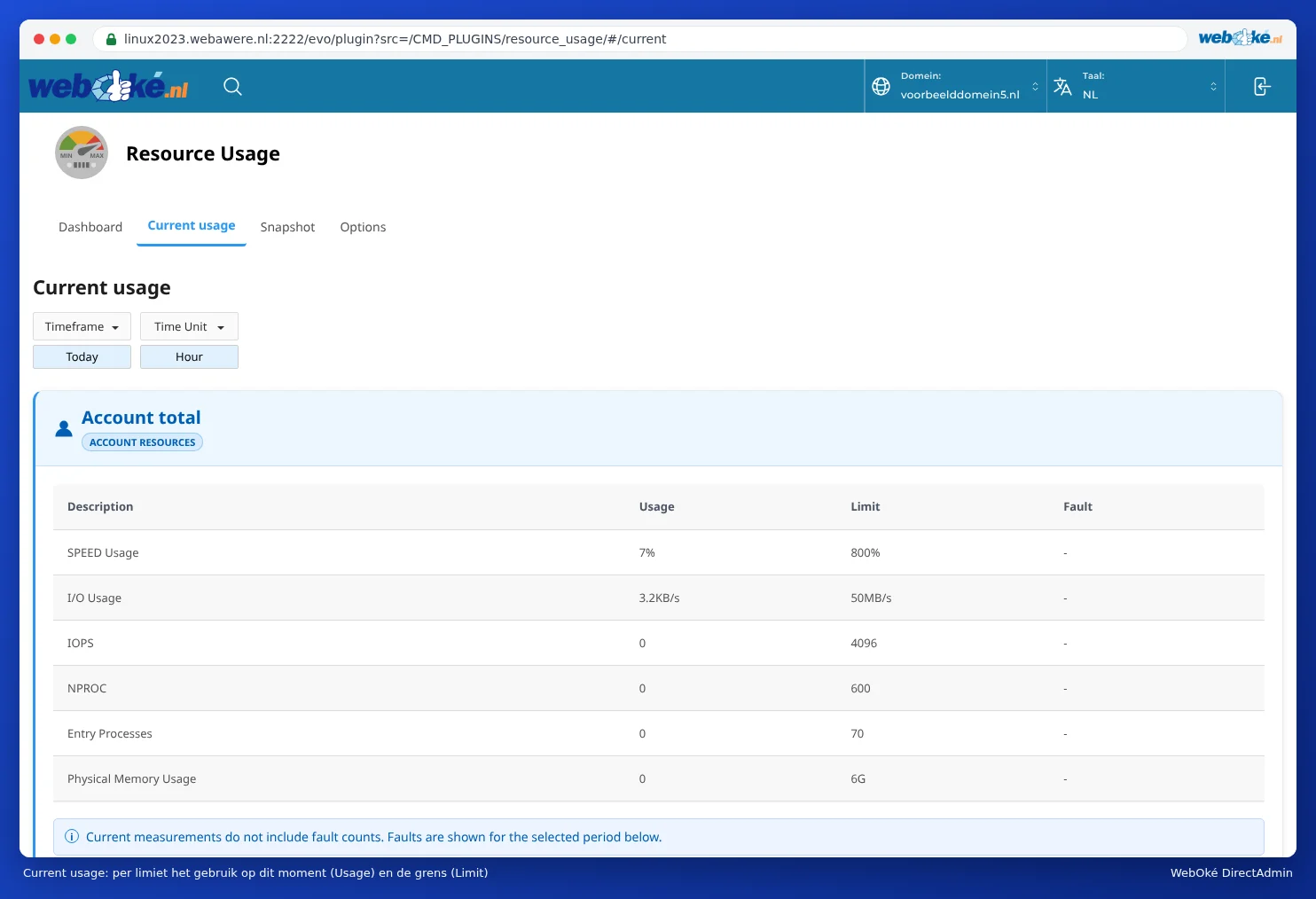
Debajo aparece un gráfico para cada límite. En la parte superior, en Timeframe, elige el periodo, por ejemplo hoy o los últimos 30 días. En cada gráfico verá el uso (Average usage) y el límite (Limit). Junto a cada gráfico aparece Faults: cuántas veces su paquete ha alcanzado ese límite. El fault es el dato más importante: 0 es bueno.
| Gráfico | ¿Qué mide? | ¿Qué nota si está al límite? |
|---|---|---|
| CPU | Capacidad de procesamiento. 100% equivale a un núcleo de procesador. | Su sitio web se vuelve más lento. |
| Physical memory | Memoria de trabajo de todos sus procesos en conjunto. | Los scripts se interrumpen; error 500 o 503. |
| IO | Cantidad de datos por segundo que se transfieren desde y hacia el disco. | Su sitio web se vuelve más lento, sobre todo con archivos grandes o bases de datos pesadas. |
| IOPS | Número de operaciones de lectura y escritura por segundo. | Su sitio web se vuelve más lento. |
| Entry processes | Número de solicitudes que PHP procesa simultáneamente. No es lo mismo que el número de visitantes: un proceso atiende a un visitante en una fracción de segundo y luego continúa. | Los visitantes reciben 503 o Resource Limit Is Reached (consulte 503 o "Resource Limit Is Reached": ¿qué hacer ahora?). |
| Processes | El número total de procesos de su paquete, incluidas las tareas cron y las aplicaciones. | Las nuevas solicitudes o tareas no pueden iniciarse. |
Debajo de los gráficos hay una tabla con, por hora, para cada límite, tres columnas: A (uso), L (el límite) y F (el número de faults). En el encabezado aparecen las abreviaturas: SPEED es CPU, PMEM es memoria, EP son entry processes, NPROC es el número de procesos.
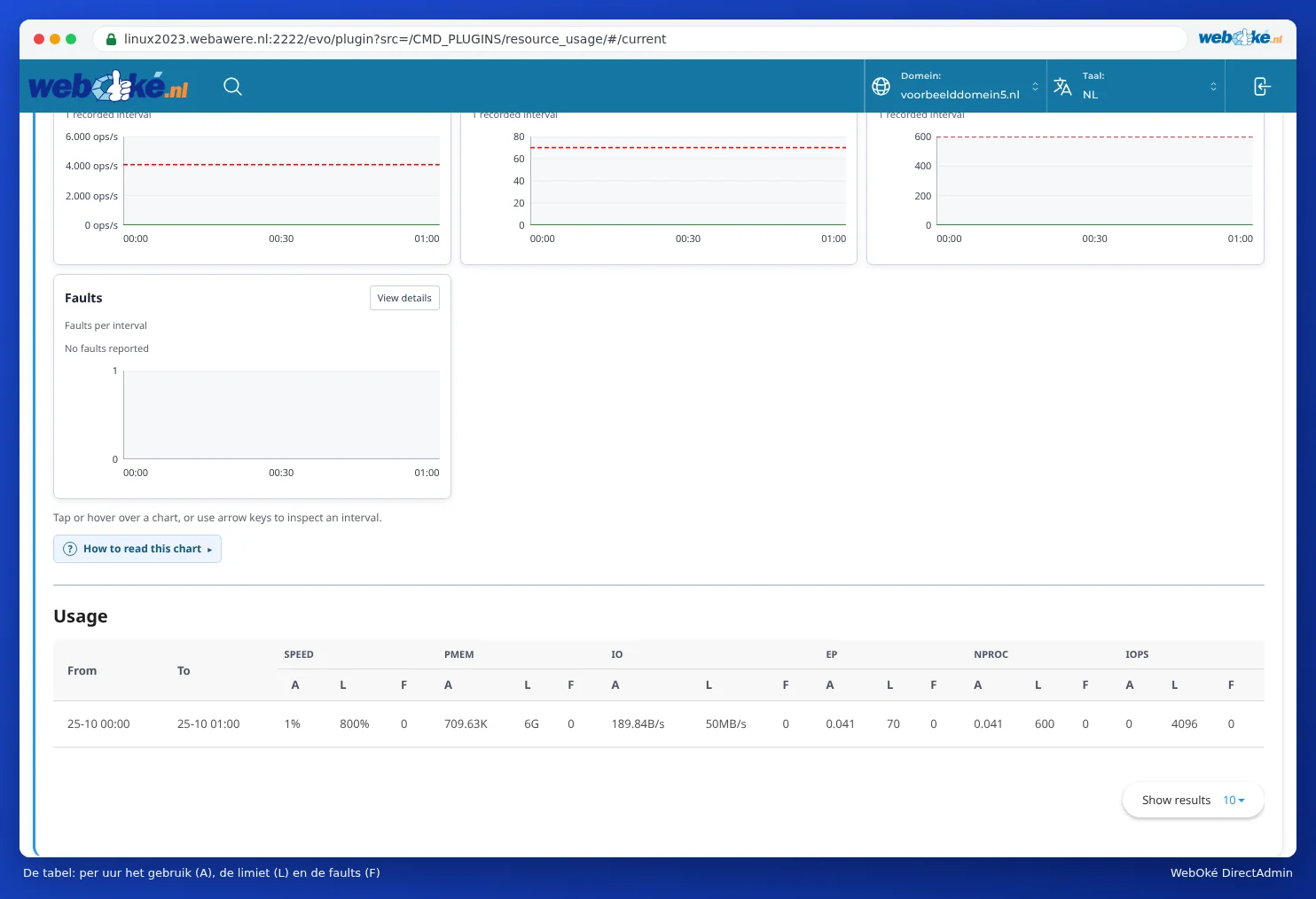
El nivel de los límites depende de su paquete. Un paquete más grande tiene más capacidad de procesamiento, más memoria y más procesos simultáneos. En nuestra página de alojamiento web puede ver qué incluye cada paquete.
Las demás pestañas
- Snapshot: si su paquete alcanzó un límite, el servidor crea una instantánea de los procesos y las solicitudes web de ese momento. Ahí puede ver qué páginas se solicitaban en ese instante. Si no se alcanzó ningún límite, aparece no snapshots.
- Options: aquí podría recibir un correo electrónico si alcanza un límite. Esta opción no puede modificarla usted mismo con nosotros. En ese caso aparece You cannot manage this option.
¿Cuándo hay que actuar?
- Sin faults: no hay ningún problema, aunque el gráfico muestre picos ocasionales.
- Algunos faults de vez en cuando: normalmente se debe a un pico de tráfico o a un bot. Conviene vigilarlo.
- Faults todos los días, o sus visitantes lo notan: busque la causa con X-Ray (consulte X-Ray: detectar páginas lentas) y lea 503 o "Resource Limit Is Reached": ¿qué hacer ahora?.
Consejo: todos los dominios de un mismo paquete comparten los mismos límites. ¿Tiene un sitio web importante junto a varios pequeños y el importante se ralentiza por culpa de los demás? En ese caso, asígnele su propio paquete.