
Capítulo 6 · 6.2
Solicitar un certificado gratuito de Let's Encrypt
Véalo en un vídeo breve
Normalmente no tiene que hacer nada: DirectAdmin solicita el certificado automáticamente en cuanto su dominio apunta a su paquete. Si después de unas horas su dominio todavía no tiene certificado, por ejemplo tras un traslado, puede iniciarlo usted mismo.
Paso 1: compruebe que su dominio apunta a su paquete
Let's Encrypt solo puede emitir un certificado si su dominio apunta a nuestro servidor. ¿Ha modificado hace poco el DNS o los servidores de nombres? Espere entonces primero a que eso sea visible en todas partes, normalmente unas horas (consulte ¿Cuándo funciona un cambio? Tiempo de espera y TTL).
Paso 2: abra Certificados SSL/TLS
- Inicie sesión en DirectAdmin y seleccione arriba a la derecha el dominio correcto.
- Haga clic, en Administrador de Cuenta, en SSL/TLS certificaten.
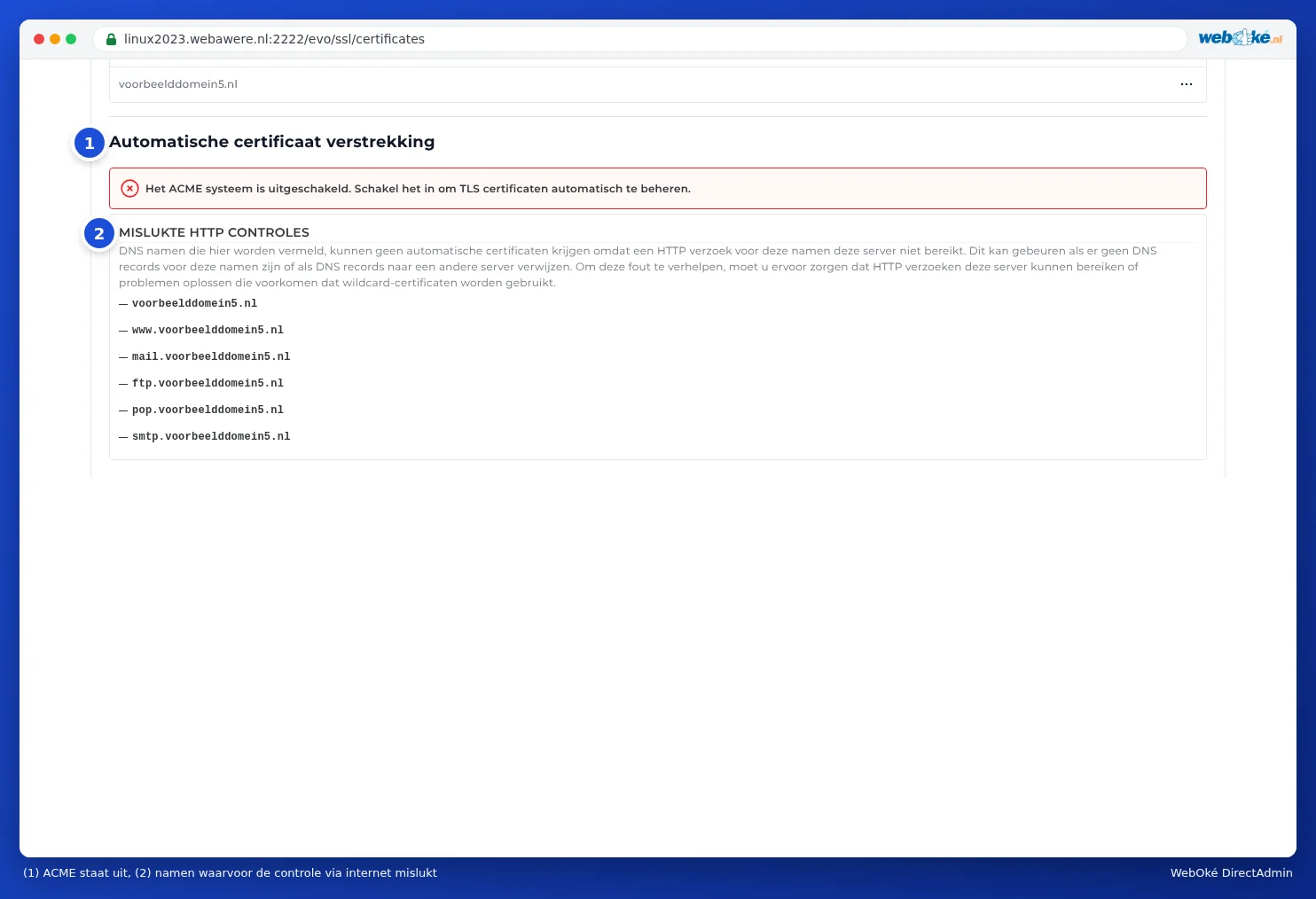
- Consulte el apartado Automatische certificaat verstrekking.
- ¿Ve el botón Nu aanvragen? Vaya entonces al paso 4.
- ¿Ve el mensaje Het ACME systeem is uitgeschakeld. Schakel het in om TLS certificaten automatisch te beheren.? Vaya entonces primero al paso 3.
Atención: En WebOké, ACME está activado de forma predeterminada. Si aun así ve este mensaje, actívelo como se indica en el paso 3, y no dude en comunicárnoslo mediante un ticket.
Paso 3: activar ACME
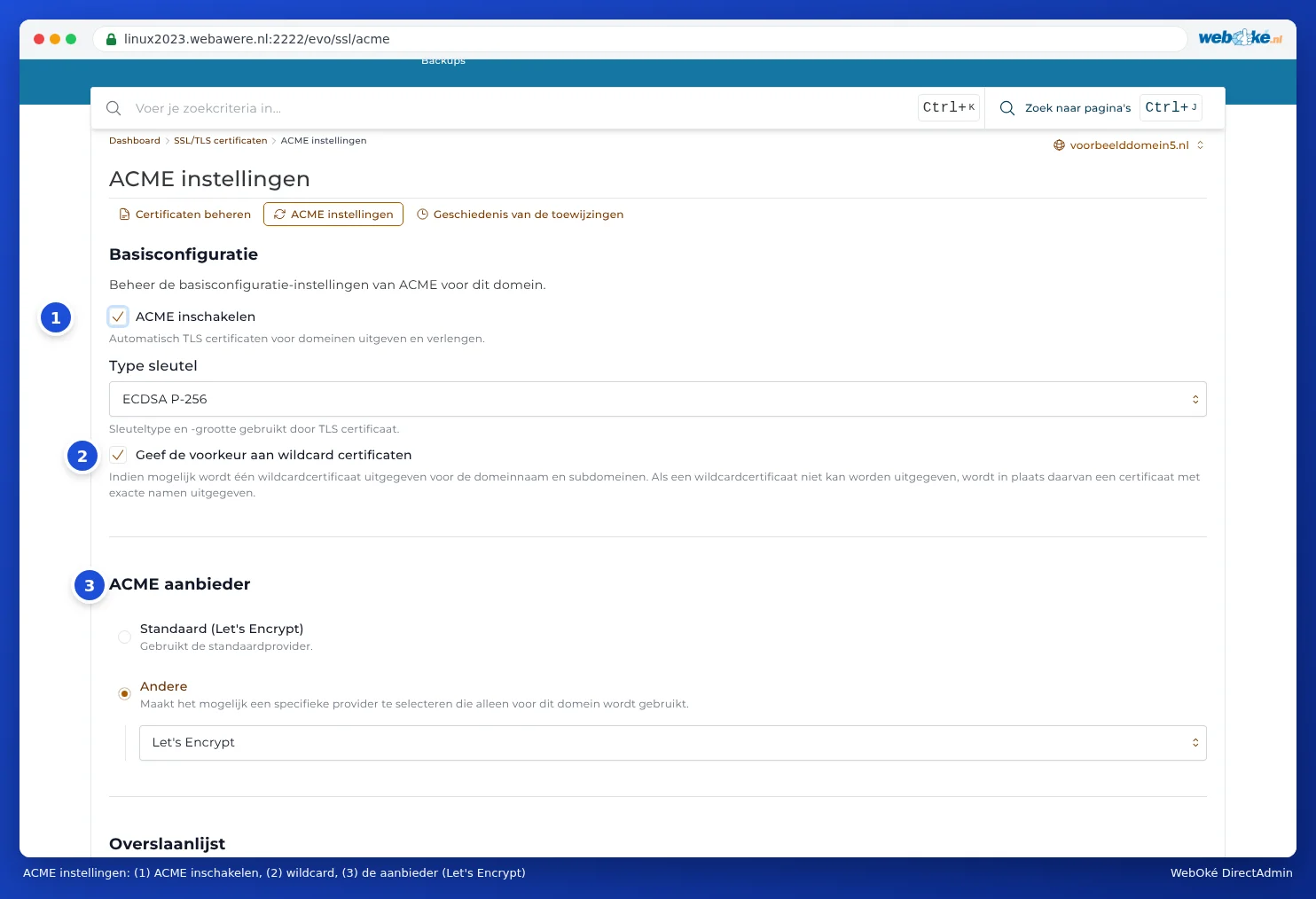
- Haga clic arriba en Configuración ACME.
- Active, en Configuración básica, el interruptor Activar ACME (1).
- Deje el resto de la configuración tal cual: Type sleutel en ECDSA P-256 y, en ACME aanbieder (3), Let's Encrypt. Esto puede mostrarse de dos formas: Standaard (Let's Encrypt), o Andere con Let's Encrypt debajo. Ambas opciones son correctas.
- Desplácese hacia abajo y haga clic en GUARDAR CAMBIOS.

Paso 4: Nu aanvragen
- Vuelva a Certificaten beheren.
- Haga clic, en Automatische certificaat verstrekking, en Nu aanvragen.
- Confirme la pregunta Weet je zeker dat je een onmiddellijke certificaat verstrekking wilt starten?
Verá Certificaat verstrekking succesvol gestart. La solicitud se procesa en segundo plano y normalmente tarda unos minutos. Vuelva después a la página: el certificado aparecerá entonces en la Certificaatlijst. Si no hace clic en Nu aanvragen, DirectAdmin lo hará automáticamente en un plazo de 24 horas.
¿Qué nombres se incluyen?
DirectAdmin incluye todos los nombres de su dominio que apunten al servidor: el propio dominio, www, y también mail, ftp, pop y smtp. Así podrá usar su propio nombre de dominio como servidor en su programa de correo y en FTP, sin ningún aviso de certificado (consulte Todos los ajustes de un vistazo: servidores, puertos y seguridad). Los subdominios y pointers también se incluyen si apuntan al servidor (consulte Certificado para www, subdominios y wildcard).
Los nombres que no apuntan al servidor, DirectAdmin los omite. Estos aparecen en MISLUKTE HTTP CONTROLES. Esto no supone ningún problema si no utiliza ese nombre.
Después de la solicitud
- Compruebe que su sitio funciona mediante https://sudominio.es.
- Después, redirija a todos los visitantes a https (consulte Enviar siempre a los visitantes a https).
- ¿Utiliza WordPress? Configure la dirección del sitio web en WordPress en https (consulte Sin candado o 'no seguro': solucionar el contenido mixto).
Consejo: También puede pedirle al asistente de IA en Mi WebOké que solicite un certificado. Este comprobará primero que todo esté correcto.